
Door artikelen bladeren
Selecteer een Product
Supportdirectory van null
Bekijk alle artikelen van null. (Last Updated
Geen artikelen gevonden.
Zoekresultaten
Geen artikelen gevonden.
Storyline 360: Hoe u aangepaste thema's kunt delen
Artikel laatst bijgewerkt 16 jan 2026
Wil je een aangepast Storyline 360-thema delen met anderen? Of gebruik je een aangepast thema van iemand anders? Geen probleem Ga naar elk van deze secties voor meer informatie:
- Thema's begrijpen
- Aangepaste thema's maken
- Aangepaste thema's delen met anderen
- Aangepaste thema's gebruiken die je hebt ontvangen
Thema's begrijpen
In Storyline 360 bevat een thema deze ontwerpelementen:
Thema's zijn te vinden op het tabblad Ontwerp op het lint Storyline. Je kunt één thema toepassen op een hele cursus of meerdere thema's in dezelfde cursus gebruiken. Meer informatie over thema's vind je hier.

Aangepaste thema's maken
Om je eigen aangepaste thema te maken:
- Pas uw diamoder aan met de gewenste achtergrondstijl. Voeg tijdelijke aanduidingen voor objecten en andere elementen toe. Je kunt zelfs meer dia-indelingen toevoegen als je dat wilt.
- Kies een set themakleuren of maak er zelf een.
- Kies een set themalettertypen of maak er zelf een.
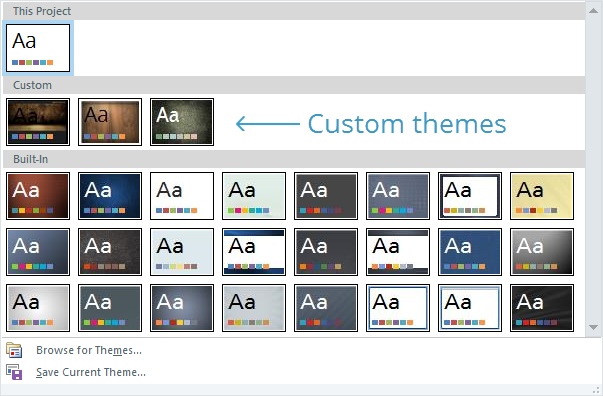
- Ga vervolgens naar het tabblad Ontwerp op het lint, klik op de keuzelijst Thema's en selecteer Huidig thema opslaan. (Als het tabblad Ontwerp niet zichtbaar is, betekent dit dat je nog steeds in de Slide Master View bent. Klik op Hoofdweergave sluiten om het tabblad Ontwerp te bekijken.)
- Storyline weet automatisch waar je je aangepaste thema moet opslaan, dus je hoeft het alleen maar een naam te geven en op Opslaan te klikken.
Wanneer u nu naar het tabblad Ontwerp gaat en op de keuzelijst Thema's klikt, ziet u uw aangepaste thema in de lijst.
Aangepaste thema's delen met anderen
Om een aangepast thema te delen met een andere ontwikkelaar:
- Maak een nieuw Storyline-project en pas daar je eigen thema op toe.
- Sla het bestand op als een Storyline-project of -sjabloon.
- Stuur het bestand naar een andere ontwikkelaar via e-mail, gedeelde netwerkdrive, USB-drive, enz.
De ontvanger moet het bestand openen en het thema opslaan in zijn bibliotheek. Zie de volgende sectie voor meer informatie.
Aangepaste thema's gebruiken die je hebt ontvangen
Als iemand een aangepast thema met je heeft gedeeld, kun je dat als volgt gebruiken:
- Open het Storyline-projectbestand met het aangepaste thema.
- Ga naar het tabblad Ontwerp op het lint, klik op de keuzelijst Thema's en selecteer Huidig thema opslaan.
- Geef het thema een herkenbare naam en klik op Opslaan.
Dat is het! Nu kunt u het aangepaste thema in elk project gebruiken. Ga gewoon naar het tabblad Ontwerp en selecteer het in de galerij Thema's.
Zo kunt u de themakleuren en themalettertypen afzonderlijk opslaan:
Als je alleen de themakleuren of themalettertypen wilt gebruiken, maar niet het algemene thema, moet je de kleuren en lettertypen apart opslaan. Zo kun je de themakleuren opslaan:
- Pas eerst het aangepaste thema toe op een Storyline-project.
- Ga naar het tabblad Ontwerp op het lint, klik op Kleuren en selecteer Nieuwe themakleuren maken onderaan de lijst.
- De kleureditor verschijnt en de standaardkleuren komen overeen met die in het huidige thema. Voer de gewenste aanpassingen uit met behulp van de kleurselectors.
- Geef je thema een naam en klik op Opslaan.
En zo kunt u de themalettertypen opslaan:
- Pas eerst het aangepaste thema toe op een Storyline-project.
- Ga naar het tabblad Ontwerp op het lint, klik op Lettertypen en selecteer Create New Theme Fonts onderaan de lijst.
- De lettertype-editor verschijnt en de standaardlettertypen komen overeen met die in het huidige thema. Pas ze aan als je wilt.
- Geef je thema een naam en klik op Opslaan.