
Door artikelen bladeren
Selecteer een Product
Supportdirectory van null
Bekijk alle artikelen van null. (Last Updated
Geen artikelen gevonden.
Zoekresultaten
Geen artikelen gevonden.
Storyline 360: Jump-to-Time Trigger
Artikel laatst bijgewerkt 16 jan 2026
Creëer unieke interacties en geef cursisten nieuwe manieren om te navigeren door triggers te gebruiken die naar verschillende tijdstippen of actiepunten op de tijdlijn springen. Je kunt cursisten bijvoorbeeld een lijst geven met onderwerpen die in een video worden behandeld, en vervolgens snelle triggers gebruiken om direct naar het punt te gaan waar elk onderwerp begint.
Maak Jump-to-Time-triggers
Jump-to-time triggers zijn leuk om te gebruiken en eenvoudig te maken. Volg deze eenvoudige stappen.
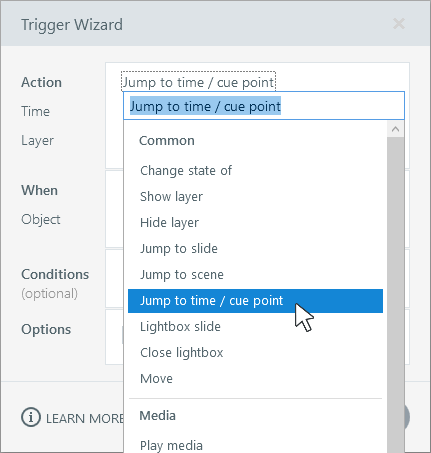
Stap 1: Selecteer de actie
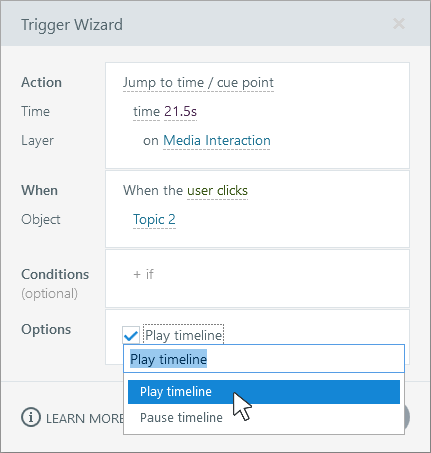
Maak een nieuwe trigger en selecteer de actie Spring to time/cue point.
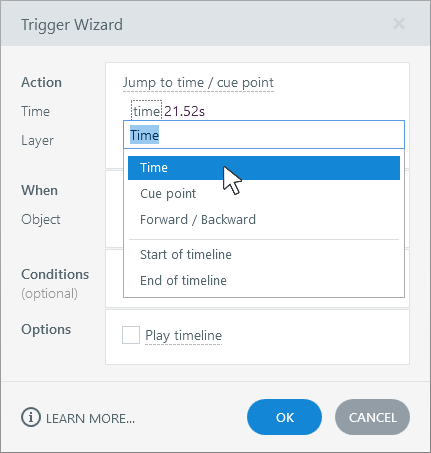
Stap 2: Kies een tijdstip
Bepaal waar je wilt springen. Je kunt naar:
- Een specifieke tijdcode (bijvoorbeeld 21,52 seconden)
- Een actiepunt dat je aan de tijdlijn hebt toegevoegd
- Een bepaald aantal seconden vooruit (bijv. +10) of achteruit (bijv. -10)
- Het begin van de tijdlijn
- Het einde van de tijdlijn
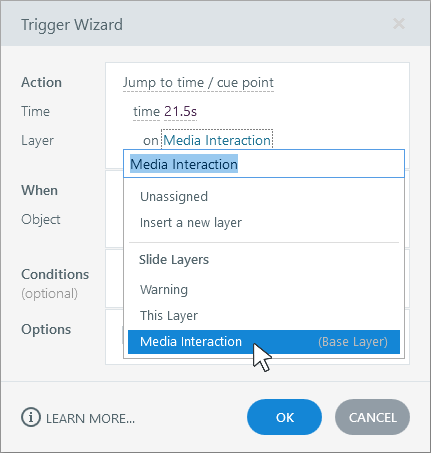
Stap 3: Selecteer een laag
De trigger bepaalt standaard de tijdlijn van de huidige laag. U kunt echter elke zichtbare laag op de dia beheren.
Elke laag heeft zijn eigen, onafhankelijke tijdlijn, dus als je meer dan één tijdlijn tegelijk wilt beheren, moet je voor elke laag een jump-to-time trigger aanmaken.
Houd er rekening mee dat jump-to-time-triggers alleen van invloed kunnen zijn op zichtbare lagen. Als je je op een andere laag richt, zorg er dan voor dat deze zichtbaar is wanneer de trigger wordt geactiveerd.
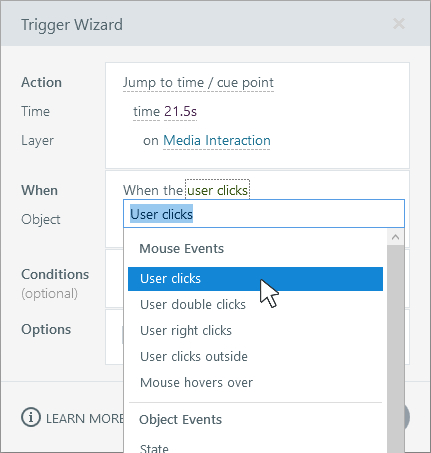
Stap 4: Bepaal wanneer de trigger afgaat
Kies de gebeurtenis die je jump-to-time trigger uitvoert, bijvoorbeeld wanneer de gebruiker op een knop klikt.
Stap 5: Voorwaarden toevoegen (optioneel)
Als je alleen wilt dat de trigger wordt geactiveerd als aan bepaalde criteria is voldaan, kun je een of meer voorwaarden toevoegen. U wilt bijvoorbeeld dat de trigger alleen werkt als een variabele een specifieke waarde heeft of als een object een specifieke status heeft. Meer informatie over het creëren en beheren van triggercondities.
Stap 6: De tijdlijn afspelen of pauzeren (optioneel)
Bepaal ten slotte wat je wilt dat er met de tijdlijn gebeurt nadat je naar de nieuwe positie bent gesprongen. Je hebt drie opties.
|
Als je wilt... |
Doe dit... |
|
Zorg ervoor dat de huidige status van de tijdlijn behouden blijft: ga door met afspelen of blijf gepauzeerd |
Vink het optionele selectievakje niet aan. |
|
Forceer het afspelen van de tijdlijn |
Schakel het optionele selectievakje in en selecteer Tijdlijn afspelen. |
|
De tijdlijn forceren om te pauzeren |
Schakel het optionele selectievakje in en selecteer Tijdlijn onderbreken. |
Een voorbeeldinteractie testen
Wil je Jump-to-Time-triggers in actie zien? Bekijk dit voorbeeld. Het maakt gebruik van triggers om naar onderwerpbladwijzers in een video te gaan. Er zijn ook aangepaste knoppen die 10 seconden per keer achteruit en vooruit kunnen springen.
Als je het projectbestand wilt bekijken om te zien hoe de triggers zijn ingesteld, klik dan op de downloadlink in de rechterbovenhoek van de interactie.

Pro-tip: er is een hotspot voor de video zodat deze gesynchroniseerd blijft met de zoekbalk.