
Door artikelen bladeren
Selecteer een Product
Supportdirectory van null
Bekijk alle artikelen van null. (Last Updated
Geen artikelen gevonden.
Zoekresultaten
Geen artikelen gevonden.
Storyline 360: de assets van een project beheren met de mediabibliotheek
Artikel laatst bijgewerkt 22 apr 2026
Beheer al je projectmateriaal op één plek met de mediabibliotheek. Het houdt afbeeldingen, tekens, audioclips en video's in je cursus bij, zodat je ze eenvoudig kunt toevoegen, verwijderen, vervangen, hergebruiken en exporteren. Bekijk waar middelen tijdens je cursus worden gebruikt en ga direct naar elke locatie. Bewerk items met apps van derden en sla je wijzigingen rechtstreeks op in Storyline 360. Bekijk de onderstaande gegevens om aan de slag te gaan.
- De mediabibliotheek openen
- Assets importeren in de mediabibliotheek
- Assets zoeken, sorteren en filteren
- Activa hernoemen
- Assets bekijken
- Alternatieve tekst beheren
- Ondertitels beheren
- Interne opmerkingen aan bedrijfsmiddelen toevoegen
- Ga naar de locaties van bedrijfsmiddelen in je project
- Assets gebruiken op dia's en lagen
- Alle exemplaren van een asset vervangen
- Eén exemplaar van een asset vervangen
- Assets bewerken in apps van derden
- Bijgewerkte activa opnieuw importeren
- De oorspronkelijke maplocatie van een item openen
- Activa exporteren
- Activa verwijderen
De mediabibliotheek openen
De mediabibliotheek is gemakkelijk te vinden. Hier zijn drie manieren om het te openen:
- Ga naar het tabblad Beeld op het lint en klik op Mediabibliotheek.
- Klik met de rechtermuisknop op een item op een willekeurige dia in uw project en kies in mediabibliotheek weergeven.
- Ga naar het tabblad Invoegen op het lint, klik op de pijl in de keuzelijst onder Afbeelding, Video of Audio en kies vervolgens Mediabibliotheek.
Wanneer je de mediabibliotheek opent via het tabblad Beeld of door met de rechtermuisknop op een item te klikken, zie je de activatabbladen, een zoekveld, filteropties, een lijst met metagegevens en een detailvenster voor het bekijken, lokaliseren en beheren van middelen, zoals het vervangen, bewerken, exporteren en verwijderen van middelen.
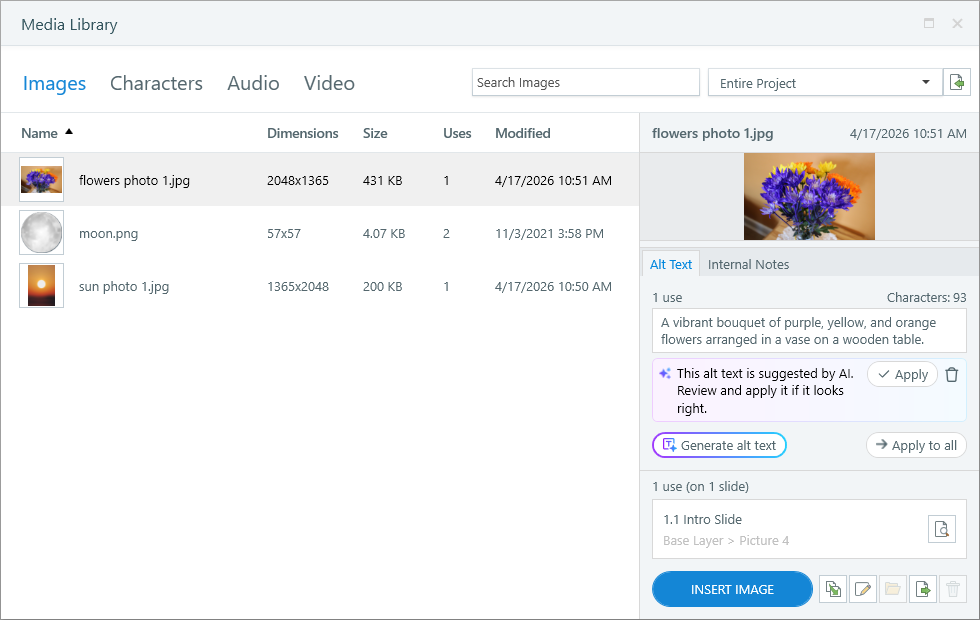
Je kunt de mediabibliotheek open houden terwijl je in Storyline 360 werkt of deze naar een aparte monitor verplaatsen, zodat deze altijd beschikbaar is terwijl je je cursus aan het samenstellen bent.
Wanneer u de mediabibliotheek opent via het tabblad Invoegen, kunt u elementen aan dia's toevoegen, maar het detailvenster voor het bekijken, lokaliseren en beheren van middelen is niet beschikbaar. De mediabibliotheek wordt ook automatisch gesloten nadat je een item hebt ingevoegd.
Assets importeren in de mediabibliotheek
Er zijn verschillende manieren om items aan de mediabibliotheek toe te voegen. Ontdek ze hieronder.
Assets van je computer rechtstreeks naar een dia of naar de mediabibliotheek slepen
Wanneer u media van uw computer rechtstreeks naar een dia of naar de mediabibliotheek sleept, verschijnen deze items automatisch in de mediabibliotheek. Houd er rekening mee dat pictogrammen niet worden weergegeven in de mediabibliotheek.
Gebruik het lint om assets en slides in te voegen
Wanneer u het tabblad Invoegen gebruikt om afbeeldingen, tekens, audioclips en video's toe te voegen aan dia's in uw project, verschijnen deze items automatisch in de mediabibliotheek.
Wanneer je het tabblad Presentaties gebruikt om dia's te importeren uit andere bronnen, zoals Content Library 360 en PowerPoint, worden de items op die dia's automatisch ook in de mediabibliotheek weergegeven. Houd er rekening mee dat schermopnamen niet worden weergegeven in de mediabibliotheek. Je kunt je schermopnamen vinden door naar het tabblad Presentaties op het lint te gaan en op de keuzepijl Record Screen te klikken.
De importknoppen in de mediabibliotheek gebruiken
Je kunt items rechtstreeks in de mediabibliotheek importeren, zodat ze klaar zijn wanneer je ze nodig hebt. Klik rechtsboven op Importeren om nieuwe items toe te voegen. Als de bibliotheek leeg is, kun je ook de knop Toevoegen gebruiken op elk activumtabblad.
Dit is wat je kunt importeren:
- Afbeeldingen: Uploaden vanaf je computer of Content Library 360, of genereer met AI Assistant.
- Tekens: voeg fotografische en geïllustreerde tekens toe uit Content Library 360.
- Audio: Uploaden vanaf je computer, opnemen met een microfoon of genereren met AI Assistant.
- Video: Uploaden vanaf je computer of Content Library 360, of opnemen met je webcam.
Tip: Selecteer meerdere bestanden tegelijk met Ctrl+Click of Shift+Click om ze samen te importeren.
Assets zoeken, sorteren en filteren
Laten we eens kijken hoe de middelen in de mediabibliotheek zijn georganiseerd en hoe je kunt vinden wat je nodig hebt.
Van activatabblad wisselen
Gebruik de tabbladen met items aan de bovenkant van de mediabibliotheek om afbeeldingen, tekens, audioclips en video's te beheren. De mediabibliotheek onthoudt welk itemtabblad u had geopend toen u voor het laatst een project opsloeg en geeft datzelfde tabblad weer wanneer u de mediabibliotheek de volgende keer opent.
Zoek
Gebruik het zoekveld aan de bovenkant van het venster om een specifiek item op naam te vinden. Het zoekveld is contextueel en zoekt dus alleen naar de items voor het tabblad dat momenteel is geselecteerd (afbeeldingen, tekens, audio of video). De zoekresultaten zijn dynamisch en worden bijgewerkt terwijl je typt.
Pro-tip: Geef je assets herkenbare namen en trefwoorden om snel te kunnen zoeken.
Filteren
In de mediabibliotheek worden standaard alle middelen voor uw hele project weergegeven. Je kunt je aandacht beperken tot een specifieke scène, dia of vragenbank door de keuzelijst in de rechterbovenhoek te gebruiken om je assets te filteren.
Sorteren
U kunt het activaraster sorteren op elke kolom, zoals itemnamen of gewijzigde datums. Klik op een kolomkop om op die kolom te sorteren. Klik er nogmaals op om de sorteervolgorde om te keren.
Activa hernoemen
Hernoem afbeeldingen, tekens (en poses), audioclips en video's in de mediabibliotheek zodat ze overzichtelijk en doorzoekbaar zijn.
Dubbelklik in de mediabibliotheek op de naam van een item om deze bewerkbaar te maken. Typ een nieuwe naam en druk vervolgens op Enter of Tab.
Wanneer u een item in de mediabibliotheek hernoemt, wordt de nieuwe naam overal in het tijdlijnvenster weergegeven waar dat item in uw project wordt weergegeven.
Assets bekijken
Selecteer een item in de lijst aan de linkerkant van de mediabibliotheek en gebruik het detailvenster aan de rechterkant om het te bekijken.
Wanneer u met een afbeelding of teken werkt, plaatst u de muisaanwijzer op de voorbeeldafbeelding om er omheen te zoomen en te pannen. Je kunt ook op de voorbeeldafbeelding klikken om een grotere versie ervan te zien. Het zal het venster van de mediabibliotheek vullen. Klik er nogmaals op om het item te sluiten.
Wanneer je met een audioclip of video werkt, klik dan op de knop afspelen/pauzeren om een voorvertoning van het item te bekijken.
Pro-tip: Je kunt het voorbeeldgebied in het detailvenster kleiner maken als je meer ruimte nodig hebt om met het notitieveld te werken. Zweven over de ondergrens van het voorbeeldgebied en klik en sleep de rand om het formaat van het voorbeeldgebied te wijzigen.
Alternatieve tekst beheren
U kunt alt-tekst beheren in de mediabibliotheek. Selecteer een afbeelding, tekenpositie of video in het itemraster aan de linkerkant en voer vervolgens je tekst in het detailvenster aan de rechterkant in. Alt-tekst wordt overal bijgewerkt waar het item tijdens de cursus wordt gebruikt.
Je kunt verschillende alt-tekst toevoegen aan elk exemplaar van een item via het venster Grootte en positie. De mediabibliotheek zal echter alleen de alt-tekst van het item weergeven.
Wanneer een item meerdere keren in uw project wordt gebruikt, kunt u dezelfde alt-tekst op alle exemplaren van het item toepassen door in de mediabibliotheek op de knop Toepassen op alles te klikken.
Genereer alternatieve tekst met AI Assistant
Genereer snel alt-tekst door op de knop Alt-tekst genereren onder het tekstveld te klikken. Meer informatie over het genereren van alt-tekst uit de mediabibliotheek.
Ondertitels beheren
Je kunt ondertitels beheren voor alle audioclips en video's van je project in de mediabibliotheek. In de kolom Ondertitels worden bij items met ondertitels ondertitelingspictogrammen weergegeven, terwijl bij items zonder ondertitels punten worden weergegeven.
Ondertitels toevoegen aan een activum
Klik op de punt in het activaraster (de stip verandert in een plusteken als je de muisaanwijzer erop plaatst), of klik op de knop Bijschriften toevoegen in het detailvenster. Kies vervolgens hoe je ondertitels wilt toevoegen in het menu dat verschijnt. Je kunt ondertitels toevoegen met de ingebouwde editor, of je kunt ondertitels importeren uit een bestand dat ergens anders is gemaakt.
Genereer ondertitels met AI Assistant
Voeg snel ondertitels toe door op de knop Ondertitels genereren te klikken op het tabblad Ondertitels aan de rechterkant. Meer informatie over het genereren van ondertitels uit de mediabibliotheek.
Ondertitels beheren voor een activum
Nadat je ondertitels aan een item hebt toegevoegd, kun je deze bewerken, vervangen, exporteren of verwijderen. Klik gewoon op het ondertitelingspictogram in het activaraster of op de knop Bijschriften bewerken op het tabblad Ondertitels. Kies vervolgens een actie uit het menu dat verschijnt.
Interne opmerkingen aan bedrijfsmiddelen toevoegen
Wil je notities toevoegen aan een item? Selecteer een item in de mediabibliotheek en voer je notities in het detailvenster in (maximaal 2.147.483.647 tekens).
Opmerkingen worden alleen opgeslagen in uw projectbestand en zijn zichtbaar in de mediabibliotheek. Ze worden niet samen met je cursus gepubliceerd, dus cursisten zullen ze niet zien.
Hier zijn enkele ideeën voor het gebruik van het notitieveld:
- Blijf op de hoogte van copyright-, bron- en attributiegegevens.
- Voer trefwoorden in om later activa te kunnen vinden. (Opmerkingen zijn doorzoekbaar.)
- Sla transcripties op voor video's en audioclips.
- Beschrijf hoe activa moeten worden gebruikt. Dit is nuttig wanneer u een sjabloon maakt of samen met andere e-learningontwikkelaars aan een project werkt. (Abonnees van Articulate 360 Teams kunnen een bibliotheek met gedeelde teamdia's maken in Storyline 360. Wanneer je dia's deelt met je team, worden ook notities in de mediabibliotheek gedeeld.)
Ga naar de locaties van bedrijfsmiddelen in je project
Je kunt de mediabibliotheek gebruiken om te zien hoe vaak een item in je cursus wordt gebruikt en waar het wordt weergegeven. Blijf lezen om te leren hoe.
Selecteer het item in de lijst aan de linkerkant van de mediabibliotheek en gebruik vervolgens het detailvenster aan de rechterkant om het aantal gebruiksgegevens en de locatiegegevens te vinden.
Klik op de pijlen naar links en rechts om door de carrousel met locaties van bedrijfsmiddelen te bladeren. Elke locatie bevat het dianummer, de diatitel en een beschrijving van de locatie, zoals de basislaag, de dialaag of de objectstatus. Klik op het vergrootglaspictogram om direct naar de locatie van het item in je project te gaan.
Abonnees van Articulate 360 Teams kunnen samenwerken aan projecten door een bibliotheek met gedeelde teamdia's te maken die het hele team rechtstreeks vanuit Storyline 360 kan openen.
Wanneer je dia's deelt met je team, worden ook alle middelen uit de mediabibliotheek gedeeld, inclusief middelen die nergens in je project worden gebruikt. Je kunt bijvoorbeeld bedrijfslogo's, productvideo's en andere merkelementen importeren in de mediabibliotheek, zodat je team er snel toegang toe heeft terwijl ze cursussen samenstellen.
Als je teamslides naar een bestaand project downloadt, worden alleen de middelen die op die dia's worden gebruikt, geïmporteerd in je project. Als u echter een nieuw project start met teamdia's, worden alle middelen die oorspronkelijk met die dia's zijn gedeeld, geïmporteerd in uw project, inclusief ongebruikte middelen.
Assets gebruiken op dia's en lagen
Tijdens de cursus kun je items uit de mediabibliotheek zo vaak hergebruiken als je wilt. Hier is hoe:
- Ga naar de dia of laag waar je een mediabibliotheekitem wilt invoegen.
- Selecteer een item in de lijst aan de linkerkant van de mediabibliotheek. (Ctrl+klik of Shift+klik om meerdere items tegelijk te selecteren.)
- Klik op de knop Invoegen aan de onderkant van het detailvenster om het item (en) aan de huidige dia of laag toe te voegen.
Je kunt het lint ook gebruiken om mediabibliotheekelementen aan je cursus toe te voegen.
- Ga naar de dia of laag waar je een mediabibliotheekitem wilt invoegen.
- Selecteer het tabblad Invoegen op het lint en klik op de uitklapbare pijl onder Afbeelding, Video of Audio. Kies vervolgens Mediabibliotheek.
- Selecteer een item in de lijst aan de linkerkant van de mediabibliotheek. (Ctrl+klik of Shift+klik om meerdere items tegelijk te selecteren.)
- Klik op de knop Invoegen aan de onderkant van het detailvenster om het item (en) aan de huidige dia of laag toe te voegen.
Alle exemplaren van een asset vervangen
Je kunt de mediabibliotheek gebruiken om alle exemplaren van een asset tegelijk te vervangen. Hier is hoe:
- Open de mediabibliotheek op het tabblad Beeld of klik met de rechtermuisknop op een item op een dia en selecteer In mediabibliotheek weergeven.
- Selecteer een item in de lijst aan de linkerkant van de mediabibliotheek.
- Klik op de knop Vervangen aan de onderkant van het detailvenster en kies vervolgens een vervangingsoptie. Dit zijn je opties, afhankelijk van het type bedrijfsmiddel dat je vervangt:
- Afbeelding: Vervang een afbeelding door een afbeeldingsbestand van je computer, een foto uit de Inhoudsbibliotheek of een door AI gegenereerde afbeelding.
- Karakter: Wanneer je een teken vervangt, wordt de tekenbrowser van de Inhoudsbibliotheek automatisch geopend, zodat je een ander teken, expressie en/of pose kunt kiezen.
Voor fotografische personages kun je afzonderlijke poses vervangen, maar je kunt niet een hele personagegroep en alle poses tegelijk vervangen.
Voor geïllustreerde tekens kun je afzonderlijke poses vervangen, of je kunt een hele personagegroep en alle bijbehorende poses in één keer vervangen door een ander geïllustreerd personage. - Audio: Vervang een audioclip door een audiobestand van je computer, opgenomen commentaar van je microfoon of door AI gegenereerde audio.
- Video: Vervang een video door een videobestand van je computer, een video uit de Inhoudsbibliotheek of een opname van je webcam.
Eén exemplaar van een asset vervangen
Je kunt alle exemplaren van een asset vervangen zoals hierboven beschreven, of je kunt één exemplaar van een asset vervangen zonder de andere te wijzigen. Hier is hoe:
Een afbeelding vervangen
Klik met de rechtermuisknop op de afbeelding in je cursus en scrol naar Afbeelding vervangen. Kies er vervolgens voor om de afbeelding te vervangen door een afbeeldingsbestand van je computer, een Content Library 360-foto of een afbeelding in de mediabibliotheek. (Als u de mediabibliotheek gebruikt, moet u een nieuwe afbeelding selecteren en in het detailvenster op Afbeelding vervangen klikken.)
Hier is nog een manier om een afbeelding te vervangen: Selecteer de afbeelding in je cursus en ga naar het tabblad Opmaak op het lint. Klik op de vervolgpijl naast Afbeelding vervangen en kies een van de vervangingsopties.
Een personage vervangen
Klik met de rechtermuisknop op het teken in je cursus en scrol naar Pose vervangen. Kies er vervolgens voor om het teken te vervangen met behulp van de Content Library 360 of de mediabibliotheek. (Als je de mediabibliotheek gebruikt, moet je een nieuwe pose selecteren en in het detailvenster op Teken vervangen klikken.)
Een andere manier om een teken te vervangen is door het tabblad Character Tools—Design op het lint te gebruiken.
Een audioclip vervangen
Klik met de rechtermuisknop op de audioclip op de tijdlijn (of klik met de rechtermuisknop op het luidsprekerpictogram naast de dia) en scrol naar Audio vervangen. Kies er vervolgens voor om de audioclip te vervangen door een audiobestand van je computer, een item in de mediabibliotheek, je microfoon of een conversie van tekst naar spraak. (Als u de mediabibliotheek gebruikt, moet u een nieuwe audioclip selecteren en in het detailvenster op Audioclip vervangen klikken.)
Hier is nog een manier om een audioclip te vervangen: selecteer de audioclip in je cursus en ga naar het tabblad Opties op het lint. Klik op de vervolgpijl naast Audio vervangen en kies een van de vervangingsopties.
Een video vervangen
Klik met de rechtermuisknop op de video in je cursus en scrol naar Video vervangen. Kies er vervolgens voor om de video te vervangen door een videobestand van je computer, een Content Library 360-video, een video in de mediabibliotheek of je webcam. (Als u de mediabibliotheek gebruikt, moet u een nieuwe video selecteren en in het detailvenster op Video vervangen klikken.)
Assets bewerken in apps van derden
Je kunt de mediabibliotheek gebruiken om items te openen in apps van derden, zoals Photoshop, en je wijzigingen rechtstreeks in Storyline 360 op te slaan.
Afbeeldingen bewerken
- Selecteer een afbeelding in de lijst met bedrijfsmiddelen aan de linkerkant van de mediabibliotheek.
- Klik op de knop Bewerken (potloodpictogram) onderaan het detailvenster en kies een app uit de lijst met afbeeldingseditors die op je computer zijn geïnstalleerd.
- Wanneer de app wordt geopend, kunt u de afbeelding naar wens bewerken.
- Sla je wijzigingen op en sluit de app. Je zult zien dat je bewerkingen automatisch zijn opgeslagen in Storyline 360 en dat alle exemplaren van de afbeelding in je project zijn bijgewerkt.
Het proces voor het opslaan van bewerkte afbeeldingen in Storyline 360 kan verschillen, afhankelijk van de afbeeldingseditor die je gebruikt. In veel editors hoef je alleen maar op de knop Opslaan te klikken. In sommige editors moet je de afbeelding opslaan of exporteren naar de tijdelijke map voor je project en de originele afbeelding overschrijven. (De editor zou je automatisch naar de tijdelijke map moeten brengen.) En in andere editors moet u mogelijk een nieuwe versie van de afbeelding opslaan en vervolgens de originele afbeelding in de mediabibliotheek vervangen door de nieuwe.
Audioclips bewerken
- Selecteer een audioclip in de lijst met items aan de linkerkant van de mediabibliotheek.
- Klik op de knop Bewerken (potloodpictogram) onderaan het detailvenster en kies een app uit de lijst met audio-editors die op je computer zijn geïnstalleerd.
- Wanneer de app wordt geopend, kunt u de audioclip naar wens bewerken.
- Afhankelijk van de specifieke audio-editor die je gebruikt, kun je je wijzigingen mogelijk niet rechtstreeks opslaan in Storyline 360. Meestal moet u eerst audio uit de editor publiceren of exporteren en vervolgens de bestaande audioclip in de mediabibliotheek vervangen door het bijgewerkte audiobestand.
Video's bewerken
- Selecteer een video in de lijst met items aan de linkerkant van de mediabibliotheek.
- Klik op de knop Bewerken (potloodpictogram) onderaan het detailvenster en kies een app uit de lijst met video-editors die op je computer zijn geïnstalleerd.
- Wanneer de app wordt geopend, bewerk je de video zoals je wilt.
- Afhankelijk van de specifieke videobewerker die je gebruikt, kun je je wijzigingen mogelijk niet rechtstreeks opslaan in Storyline 360. Meestal moet u eerst video uit de editor publiceren of exporteren en vervolgens de bestaande video in de mediabibliotheek vervangen door het bijgewerkte videobestand.
Personages kunnen niet worden bewerkt in apps van derden.
Je kunt de ene pose echter vervangen door een andere. Je kunt zelfs een hele geïllustreerde tekengroep en alle bijbehorende poses verwisselen voor een ander geïllustreerd personage.
En als je met een teken op een dia of laag werkt (buiten de mediabibliotheek), kun je de opmaakhulpmiddelen op het lint gebruiken om de helderheid, het contrast, de beeldeffecten, de bijsnijding en meer te wijzigen.
Bijgewerkte activa opnieuw importeren
De mediabibliotheek herkent wanneer er een nieuwere versie van het originele bronbestand van een item op je computer staat, bijvoorbeeld wanneer het buiten Storyline 360 is bewerkt. Als dat gebeurt, verschijnt er een gele stip links van de bestandsnaam in de lijst met bedrijfsmiddelen en verschijnt er een melding in het detailvenster, zoals hieronder wordt weergegeven. Als u het item in uw project wilt vervangen door een nieuwere versie, klikt u op de knop Opnieuw importeren in het detailvenster.
De oorspronkelijke maplocatie van een item openen
Je kunt de oorspronkelijke maplocatie van een item rechtstreeks vanuit de mediabibliotheek openen. Dit kan nuttig zijn als je het item buiten Storyline moet bewerken, of als je vergelijkbare afbeeldingen op je computer hebt en niet zeker weet welke je in je project hebt gebruikt.
Selecteer een item in de lijst aan de linkerkant van de mediabibliotheek en klik vervolgens op de knop Map openen onderaan het detailvenster. De map wordt geopend en het bronitem wordt voor u geselecteerd.
Er zijn een aantal redenen waarom de knop Map grijs of inactief kan zijn.
- Het oorspronkelijke item of de oorspronkelijke map is hernoemd, verplaatst of verwijderd.
- Het item is geïmporteerd met een dia uit een andere bron, zoals Content Library 360 of PowerPoint.
- De troef is een fotografisch of geïllustreerd teken.
Activa exporteren
Je kunt de mediabibliotheek gebruiken om middelen te exporteren, zodat je ze opnieuw kunt gebruiken in andere projecten.
Afbeeldingen exporteren
Wanneer u afbeeldingen uit de mediabibliotheek exporteert, behouden ze hun oorspronkelijke bestandsindelingen en -groottes.
- Selecteer een of meer afbeeldingen in de lijst met bedrijfsmiddelen. (Ctrl+klik of Shift+klik om meerdere afbeeldingen te selecteren.)
- Klik op de knop Exporteren in de rechteronderhoek van de mediabibliotheek.
- Kies de map waarin je je afbeelding (en) wilt opslaan.
Tekens exporteren
Wanneer u fotografische tekens uit de mediabibliotheek exporteert, worden ze opgeslagen als PNG-afbeeldingen van hoge kwaliteit. Geïllustreerde tekens worden opgeslagen als EMF-vectorafbeeldingen.
- Klik op de driehoek aan de linkerkant van een teken om de poses te zien.
- Selecteer een of meer poses in de lijst met items. (Ctrl+klik of Shift+klik om meerdere poses te selecteren.)
- Klik op de knop Exporteren in de rechteronderhoek van de mediabibliotheek.
- Kies de map waarin je je teken (s) wilt opslaan.
Audioclips exporteren
Wanneer u audioclips uit de mediabibliotheek exporteert, worden deze opgeslagen als mp3-bestanden.
- Selecteer een of meer audioclips in de lijst met items. (Ctrl+klik of Shift+klik om meerdere clips te selecteren.)
- Klik op de knop Exporteren in de rechteronderhoek van de mediabibliotheek.
- Kies de map waarin je je audioclip (s) wilt opslaan.
Video's exporteren
Wanneer je video's uit de mediabibliotheek exporteert, worden ze opgeslagen als MP4-bestanden.
- Selecteer een of meer video's in de lijst met items. (Ctrl+klik of Shift+klik om meerdere video's te selecteren.)
- Klik op de knop Exporteren in de rechteronderhoek van de mediabibliotheek.
- Kies de map waarin je je video ('s) wilt opslaan.
360 Hoewel deze gebruikershandleiding zich richt op het gebruik van de mediabibliotheek, zijn er meer manieren om middelen uit een Storyline 360-project te exporteren.
Activa verwijderen
Je kunt items uit de mediabibliotheek verwijderen als ze nergens in je project worden gebruikt. Selecteer gewoon een item in de lijst aan de linkerkant van het scherm en klik op de knop Verwijderen in de rechteronderhoek van het detailvenster. (De knop wordt grijs weergegeven als het item in gebruik is.)
Wil je meerdere items tegelijk verwijderen? Ctrl+klik of Shift+klik op de elementen die u wilt verwijderen en klik vervolgens op de knop Verwijderen.
Het hangt ervan af hoe je de assets aan je project hebt toegevoegd.
Wanneer je via het lint een item aan een dia toevoegt, verschijnt het item automatisch in je mediabibliotheek. En als u het item later van de dia verwijdert, verdwijnt het ook uit de mediabibliotheek.
Als je echter een item rechtstreeks in de mediabibliotheek importeert, blijft het in de bibliotheek staan totdat je het verwijdert. Als het aantal gebruikswaarden nul is, kunt u de knop Verwijderen gebruiken om het item uit de mediabibliotheek te verwijderen.