
Door artikelen bladeren
Selecteer een Product
Supportdirectory van null
Bekijk alle artikelen van null. (Last Updated
Geen artikelen gevonden.
Zoekresultaten
Geen artikelen gevonden.
Storyline 360: De Moderne Speler
Artikel laatst bijgewerkt 16 jan 2026
De speler is het kader rond de dia-inhoud dat navigatiefuncties bevat, zoals het menu en de zoekbalk. In Storyline 360 kun je kiezen voor de klassieke of moderne speler.
De moderne speler biedt desktop- en mobiele cursisten een uniforme ervaring die op alle apparaten consistent is. Het schaalt soepel om de browsers van leerlingen op elk scherm, groot en klein, te vullen. En het is eenvoudig aan te passen.
Hier is een voorbeeld van hoe moderne en klassieke spelers zich verhouden op computers en mobiele apparaten. Klik op elke afbeelding om deze te vergroten.
|
Moderne Speler |
Klassieke speler |
|
Desktops en laptops 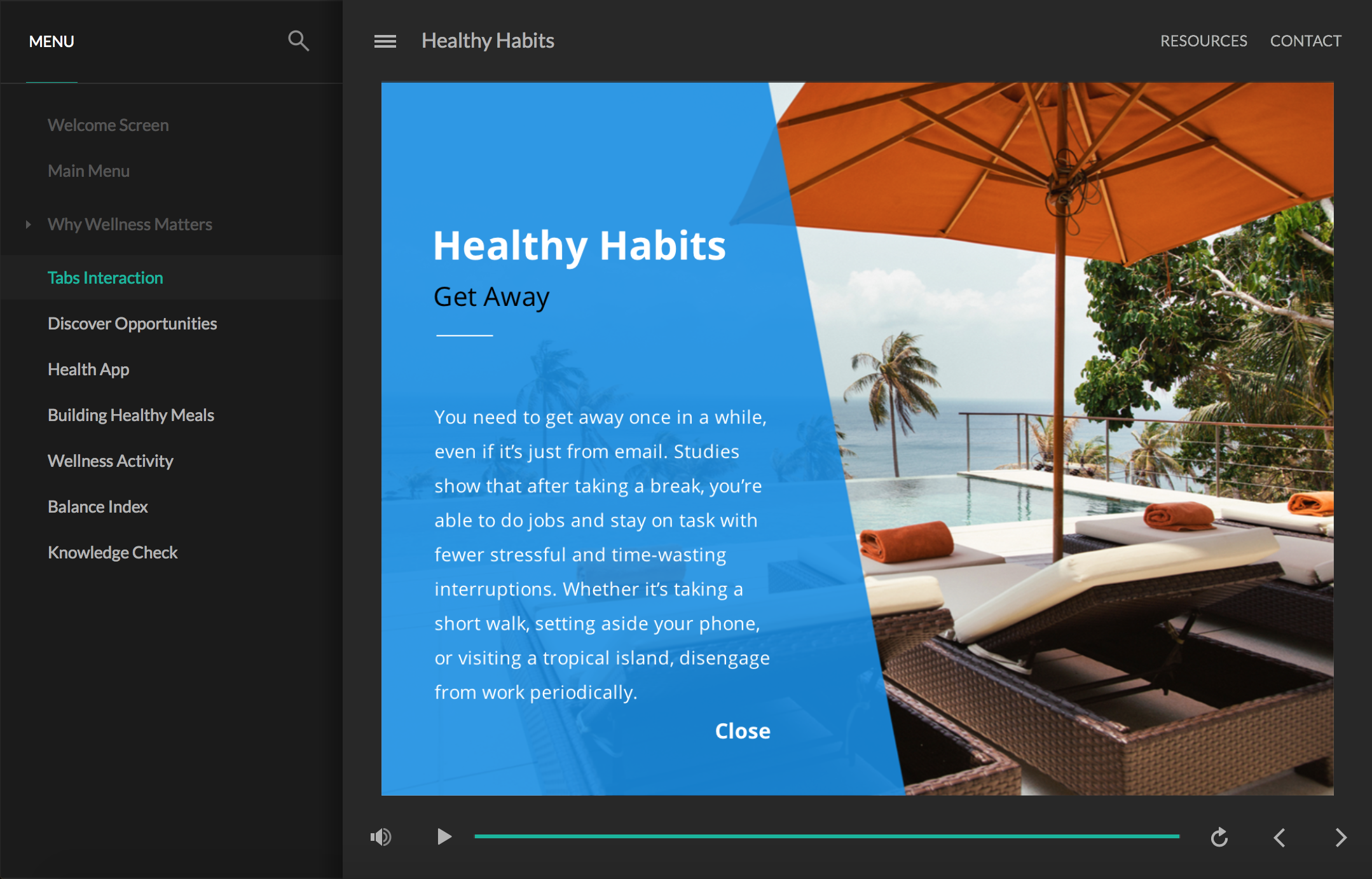 |
Desktops en laptops  |
|
Tabletten  |
Tabletten 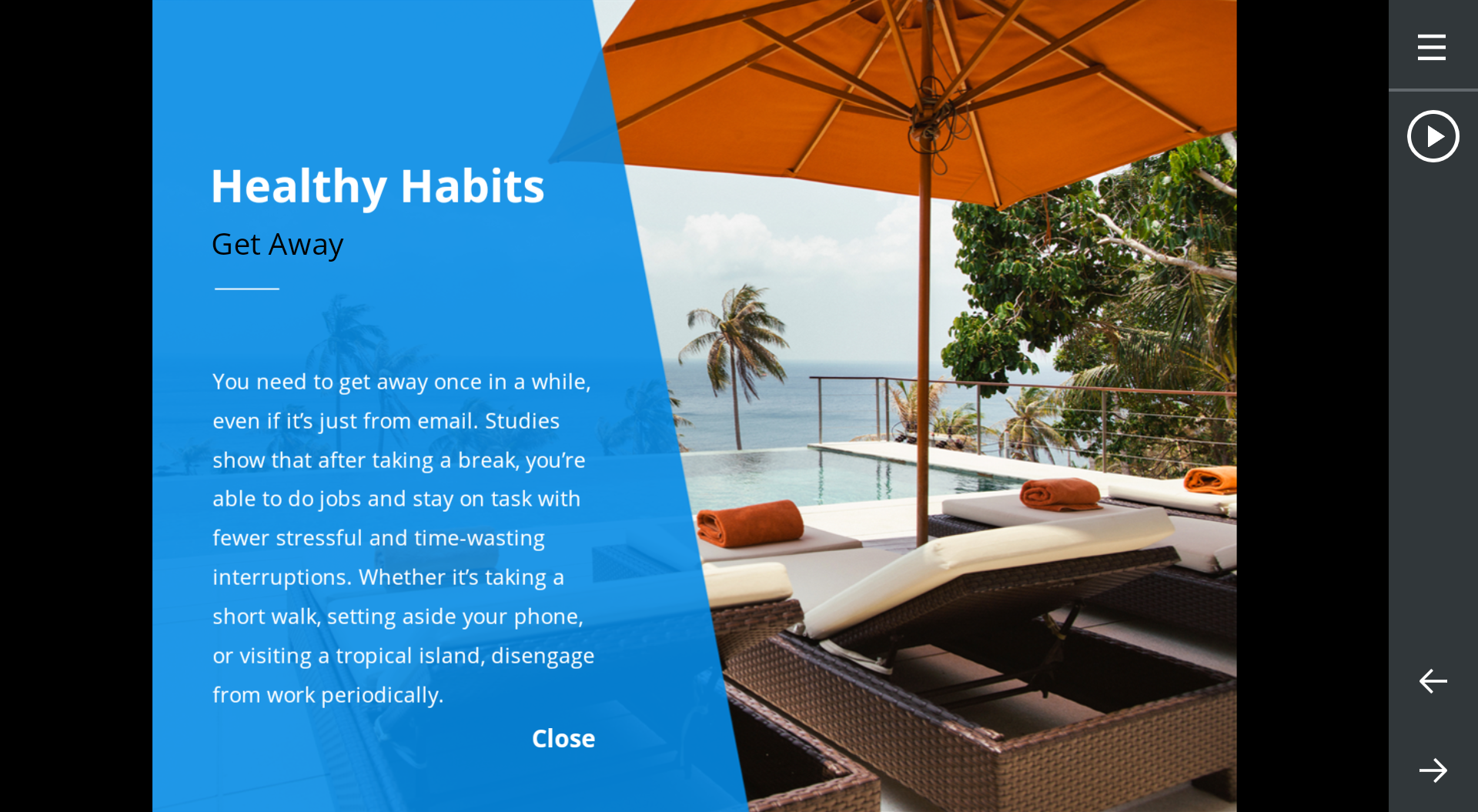 |
|
Smartphones  |
Smartphones  |
U kunt als volgt overschakelen naar de moderne speler en de instellingen aanpassen:
- Schakel over naar de Moderne Spelersstijl
- Kies de functies van de speler
- De kleuren van de speler aanpassen
- Schakel over naar de moderne feedbackstijl
Schakel over naar de Moderne Spelersstijl
Nieuwe projecten maken automatisch gebruik van de moderne speler, dus je hoeft alleen de functies te kiezen die je wilt opnemen en de instellingen aan te passen. Meer informatie.
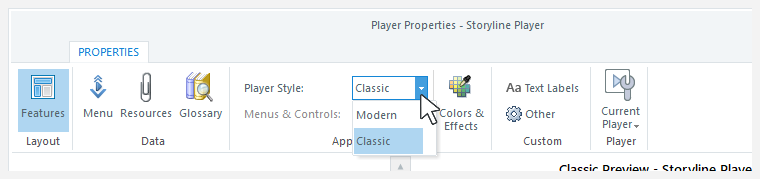
Bestaande projecten blijven standaard de klassieke speler gebruiken, maar je kunt op elk moment overschakelen naar de moderne speler. Ga naar het tabblad Home op het lint, klik op Speler en gebruik vervolgens de keuzelijst Spelersstijl om Modern te kiezen. Je kunt op elk moment terugschakelen naar de klassieke speler.
Kies de functies van de speler
De moderne spelersstijl biedt meer exclusieve spelerfuncties, zoals hieronder beschreven.
|
Moderne Speler |
Klassieke speler |
|
Schakel de afspeel-/pauzeknop en de zoekbalk onafhankelijk van elkaar in of uit. |
Schakel de afspeel-/pauzeknop en de zoekbalk als één geheel in of uit. |
|
Maak de zoekbalk voorwaardelijk, zodat cursisten niet kunnen doorgaan totdat ze elke dia hebben voltooid. |
De klassieke speler heeft geen voorwaardelijke zoekbalk. |
|
De zoekbalk verschijnt aan de onderkant van het scherm op alle apparaten en in alle richtingen, behalve smartphones in liggende modus. Op smartphones in liggende modus is de zoekbalk een ronde indicator die rond de afspeel-/pauzeknop beweegt. Wanneer een dia is gepauzeerd of als deze klaar is met afspelen, verandert de zoekbalk in een lijn aan de onderkant van het scherm. |
De zoekbalk verschijnt aan de onderkant van het scherm op desktopcomputers en tablets/smartphones in portretmodus. De zoekbalk is een ronde indicator die in liggende modus rond de afspeel-/pauzeknop op tablets en smartphones beweegt. |
|
Het logo verschijnt op desktopcomputers en tablets. Vanwege de beperkte schermruimte wordt dit niet weergegeven op smartphones. Je kunt alternatieve tekst aan je logo toevoegen zodat deze toegankelijk is voor schermlezers en andere ondersteunende technologieën. |
Het logo verschijnt op desktopcomputers, maar niet op tablets of smartphones. De klassieke speler ondersteunt geen alt-tekst in het logo. |
|
Je kunt ervoor kiezen om de zijbalk standaard samen te vouwen, zodat cursisten deze kunnen uitbreiden wanneer ze die nodig hebben. Op kleine schermen wordt de zijbalk automatisch samengevouwen om je content meer ruimte te geven. |
De zijbalk is altijd uitgebreid op desktop- en laptopcomputers. Op mobiele apparaten is het altijd ingestort. |
|
De tabbladen in de bovenbalk bevinden zich altijd aan de zijkant van de speler tegenover de zijbalk. Als je zijbalk zich aan de linkerkant bevindt, staan je tabbladen in de bovenbalk aan de rechterkant. En als je zijbalk aan de rechterkant staat, worden de tabbladen in de bovenbalk naar links verplaatst. Op kleine schermen waar er niet genoeg ruimte is om tabbladen in de bovenbalk weer te geven, worden ze samengevouwen tot een uitklapmenu dat wordt weergegeven door drie puntjes. Klik op de puntjes om je tabbladen in de bovenbalk te zien. |
Je kunt tabbladen in de bovenbalk hebben aan zowel de rechter- als de linkerkant van de speler. Op tablets en smartphones worden tabbladen in de bovenbalk automatisch samengevouwen tot de responsieve mobiele speler. Klik op het menupictogram (☰) om de tabbladen in de bovenbalk te zien. |
|
Schakel snel alle moderne spelerfuncties uit voor een chromeloze look door een schakelaar om te zetten. |
Het uitschakelen van alle klassieke spelerfuncties voor een chromeloze look kost meer tijd en moeite dan de moderne speler. Details vindt u hier. |
|
Kies een stijl voor navigatieknoppen. De knoppen Vorige, Volgende en Verzenden kunnen bestaan uit pictogrammen, tekst of zowel pictogrammen als tekst. Vanwege de beperkte ruimte op smartphones zullen dit altijd pictogrammen zijn. |
Op desktop- en laptopcomputers zijn navigatieknoppen altijd tekst. Op tablets en smartphones zijn het altijd iconen. |
|
De moderne speler kan standaard soepel worden geschaald om de browsers van de leerlingen op elk apparaat en elk schermformaat volledig te vullen. Je hebt ook de mogelijkheid om de spelersgrootte te vergrendelen of aan te passen aan de browsers van de leerlingen. Details vindt u hier. |
Je kunt alleen de spelersgrootte vergrendelen of aanpassen aan de browsers van de leerlingen. Details vindt u hier. |
|
Laat cursisten in hun eigen tempo ontdekken door een afspeelsnelheid van de cursus te kiezen tussen 0,25x en 2x. |
De klassieke speler biedt geen ondersteuning voor snelheidsregeling. |
|
De lichte en donkere thema's van de moderne speler overtreffen standaard de WCAG Level AA-richtlijnen voor visueel contrast en kleur. Details vindt u hier. Of u kunt in plaats daarvan een aangepaste achtergrond- en accentkleur definiëren. |
Je kunt ervoor zorgen dat de klassieke speler voldoet aan de contrastrichtlijnen door de kleuren van elk speleronderdeel handmatig aan te passen. Kies kleuren met een contrastverhouding van 4,5:1 of hoger. |
|
Pas de startpagina van je cursus aan met een afbeelding. Je kunt alternatieve tekst toevoegen aan je omslagfoto zodat deze toegankelijk is voor schermlezers en andere ondersteunende technologieën. |
De klassieke speler biedt geen ondersteuning voor omslagfoto's. De startpagina van de cursus komt echter overeen met de boven- en onderkleuren die je hebt ingesteld voor Basis> Hoofdachtergrond. |
|
Vergroot of verklein de lettergrootte voor ondertitels en spelerfuncties onafhankelijk van elkaar. |
Vergroot of verklein de lettergrootte voor ondertiteling en spelerfuncties als één geheel. |
|
Kies twee kleuren, een lichte en een donkere, voor de toegankelijkheidsscherpstelindicator, zodat deze zichtbaar is tegen elke achtergrond. |
Kies een enkele kleur voor de focusrechthoek. |
|
Als je cursus achtergrondaudio bevat, kunnen cursisten dit via de toegankelijkheidsbesturingselementen in- of uitschakelen. |
De klassieke speler ondersteunt toegankelijkheidsbesturingselementen. Het ondersteunt echter geen achtergrondaudio. |
|
Alle moderne spelerfuncties worden ondersteund op desktopcomputers en mobiele apparaten. |
Alle klassieke spelerfuncties worden ondersteund op desktopcomputers en de meeste worden ondersteund op mobiele apparaten. Ontdek deze interactieve demo om erachter te komen welke klassieke spelerfuncties werken op tablets en smartphones. |
Leer hoe je alle spelerinstellingen kunt aanpassen in de gebruikershandleiding van Storyline 360.
Tip: Go Chromeless

 Wil je alle spelerfuncties uitschakelen voor een chromeloos ontwerp? Met de moderne speler is dat eenvoudig te doen. Open gewoon de eigenschappen van de speler en zet de optie Menu's & Controls op Uit. Dat is het!

Je cursus zal helemaal geen speler bevatten. Je ziet alleen een zwarte of witte achtergrond achter je cursus, afhankelijk van het spelersthema dat je kiest. En aangezien de dia's in je cursus geen navigatieknoppen hebben, moet je aan elke dia je eigen aangepaste navigatiefuncties toevoegen.

Je kunt de klassieke speler ook chromeloos maken. Het vergt gewoon meer werk. Je moet elke spelerfunctie afzonderlijk uitschakelen, de vorige en volgende knoppen voor elke dia in de cursus uitschakelen en de spelersrand transparant maken. Hier is hoe.
De kleuren van de speler aanpassen
De moderne spelersstijl maakt het aanpassen van kleuren eenvoudig. Selecteer een ingebouwd thema of maak je eigen thema, en kies vervolgens een accentkleur in de kleurselector (de standaard accentkleurkeuzes zijn je themakleuren).
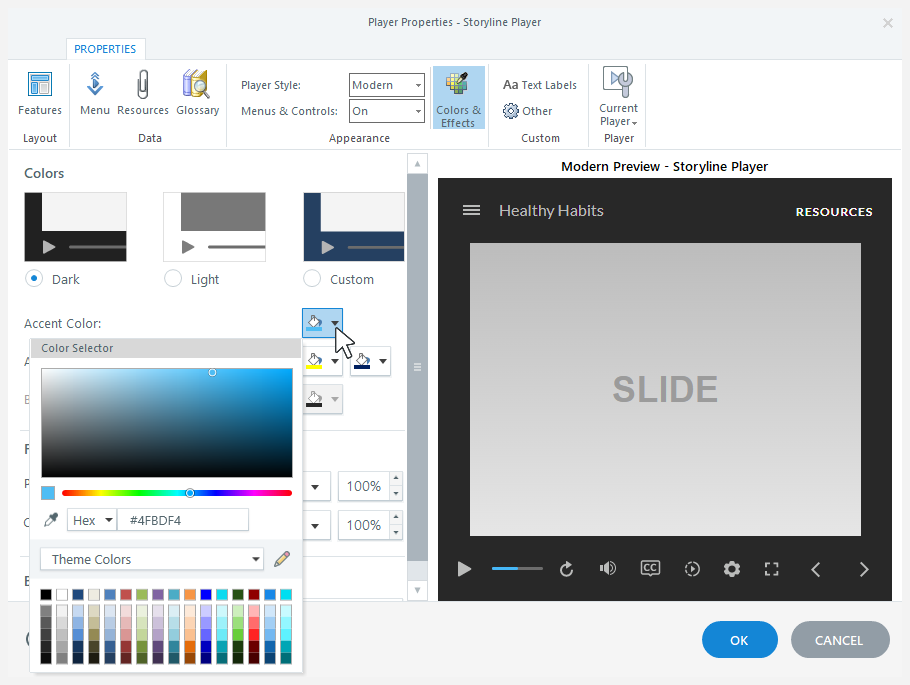
De neutrale tinten van de donkere en lichte thema's zorgen ervoor dat uw inhoud in het middelpunt van de aandacht van de leerlingen staat, terwijl de speler op de achtergrond een ondersteunende rol speelt. En de accentkleur wordt overal in de moderne speler gebruikt om alles met elkaar te verbinden. De accentkleur markeert bijvoorbeeld de huidige dia in het menu, identificeert het geselecteerde tabblad in de zijbalk en toont de voortgang van de zoekbalk.
Opmerking: Wanneer u de optie „Spelersgrootte vergrendelen” of „Spelersgrootte vergrendelen zodat deze in de browser past” gebruikt, kunt u de achtergrondkleur van de pagina aanpassen. Deze kleur wordt achter je gepubliceerde cursus weergegeven en cursisten kunnen deze aan de buitenkant van je spelerframe zien. Klik op Kleuren en effecten op het lint en kies vervolgens een achtergrondkleur voor de pagina met behulp van de kleurenkiezer.
Schakel over naar de toegankelijke of moderne feedbackstijl
De moderne speler bevat toegankelijke en moderne feedbackstijlen voor quizslides.
Nieuwe projecten gebruiken automatisch de moderne feedbackstijl, dus je hoeft alleen je feedbacktekst in te voeren. En in plaats daarvan is het eenvoudig om de toegankelijke feedbackstijl te gebruiken voor nieuwe projecten. Hier is hoe.
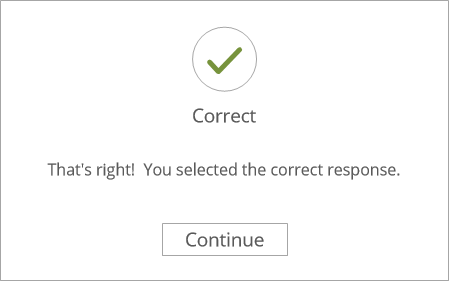
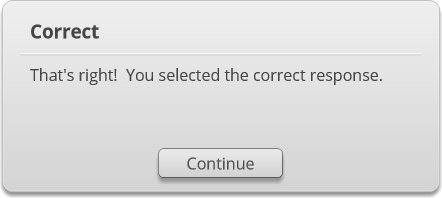
Hier is een voorbeeld van hoe de toegankelijke, moderne en klassieke feedbackstijlen zich verhouden. Klik op elke afbeelding om deze te vergroten.
| Toegankelijke feedback |
Moderne feedback |
Klassieke feedback |
 |
 |
 |