
Door artikelen bladeren
Selecteer een Product
Supportdirectory van null
Bekijk alle artikelen van null. (Last Updated
Geen artikelen gevonden.
Zoekresultaten
Geen artikelen gevonden.
Storyline 360: contrast dat toegankelijk is voor moderne spelers
Artikel laatst bijgewerkt 16 jan 2026
Toegankelijke inhoud is meer dan alleen leuk om te hebben, het is een noodzaak.
Als onderdeel van onze voortdurende inzet om cursussen volledig toegankelijk te maken voor iedereen, voldoet de moderne speler in Storyline 360 nu aan de WCAG Level AA-richtlijnen voor visueel contrast en kleur en overtreft deze deze zelfs. Met de update van maart 2021 is het voor alle cursisten eenvoudiger om tekst te lezen, pictogrammen te ontcijferen, interacties waar te nemen en door inhoud te navigeren.
Deze functie is standaard ingeschakeld in nieuwe en bestaande projecten die gebruikmaken van de moderne speler. Installeer Storyline 360 build 3.50.24668.0 of hoger en laat het al het zware werk voor je doen!
Opmerking: Deze update verandert niets aan de functionaliteit van de moderne speler. Het verhoogt het contrast tussen spelerselementen, zodat ze voldoen aan de toegankelijkheidsrichtlijnen.
Lees verder om meer te weten te komen over de voordelen.
Verbeterd contrast
Voorheen hadden sommige elementen van de moderne spelerinterface onvoldoende kleurcontrast, wat barrières opleverde voor mensen met een visuele beperking. Iemand met een kleurtekort ziet bijvoorbeeld mogelijk geen subtiele kleurveranderingen en mist daarom belangrijke informatie.
Nu hebben alle besturingselementen en pictogrammen van de donkere en lichte thema's een optimaal contrast, wat resulteert in een inclusieve interface die beter zichtbaar is.
Benieuwd welke spelerpictogrammen en -knoppen een verbeterd contrast hebben? Voorbeelden hiervan zijn:
- Opties op het tabblad Speler (bijv. Menu, Woordenlijst, Opmerkingen, Bronnen)
- Besturingselementen van de speler (bijv. Volume, Zoeken, Ondertiteling, Zoekbalk, Afspelen/Pauzeren, Toegankelijkheidsbediening, schuifbalk)
- Navigatieknoppen (bijv. Vorige/Volgende, Indienen)
Bekijk deze screenshots voor en na. (Klik op de afbeeldingen om ze te vergroten.)
|
Voorheen |
Na |
 Donker thema | 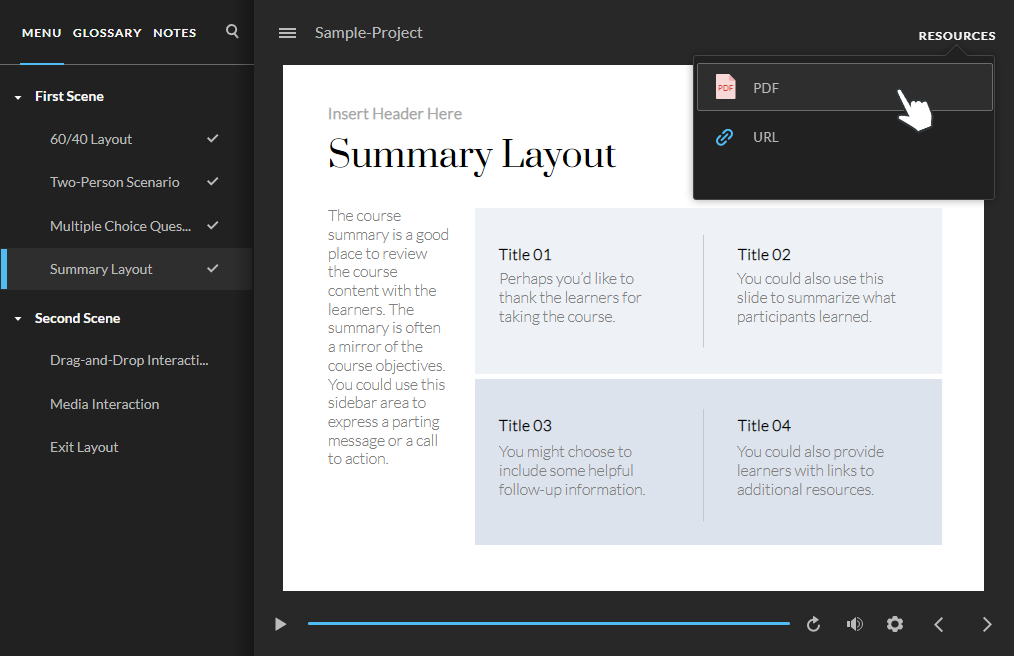 Donker thema |
 Thema Licht |  Thema Licht |
Betekenisvolle communicatie
Informatie moet stimulerend zijn, niet overweldigend.
Met die filosofie in het achterhoofd hebben we de moderne speler geüpdatet om alle spelersstatussen en statuswijzigingen duidelijk over te brengen op cursisten en schermlezers. Het resultaat is dat het voor alle cursisten makkelijker is om de status van elk spelerselement te identificeren en altijd hun voortgang in je cursus te weten, zonder alleen op kleur te vertrouwen.
Dit is wat je kunt verwachten:
Geselecteerde dia-indicator
Links van de diatitel in het menu voor de geselecteerde dia verschijnt een rechthoek die aangeeft op welke dia de cursist zich momenteel bevindt.

Vinkje- en vergrendelingspictogrammen
Rechts van de diatitel in het menu voor geselecteerde en bezochte dia's worden vinkjes weergegeven, zodat cursisten op de hoogte worden gehouden van hun voortgang.
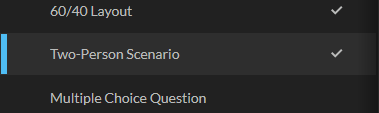
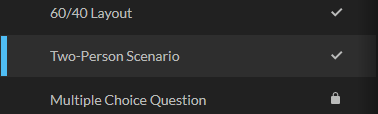
Vergrendelingspictogrammen naast diatitels worden weergegeven wanneer je cursus navigatiebeperkingen heeft, zodat cursisten onderweg worden begeleid.
Voor beperkte menunavigatie zien cursisten dit vergrendelingspictogram voor dia's die ze nog niet hebben bereikt:
Voor vergrendelde menunavigatie zien cursisten het vergrendelingspictogram zoals hierboven weergegeven voor dia's die ze nog niet hebben bereikt, en dit bezochte vergrendelingspictogram voor dia's die ze eerder hebben bekeken:
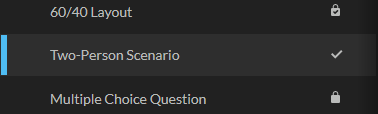
Ongeacht het menunavigatietype (gratis, beperkt of vergrendeld) zien leerlingen het vinkje bij geselecteerde en bezochte dia's.
Indicator voor actieve status
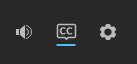
Als de ondertitelingsknop is ingeschakeld, wordt deze onderstreept in de door jou gekozen accentkleur, zodat je de status beter kunt zien.
Zweven Grens
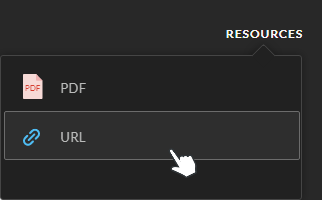
Er verschijnt een rand wanneer ze met de muisaanwijzer over de titels en hulpmiddelen van de dia gaan, zodat cursisten zich kunnen concentreren.
Indicator voor geselecteerde tabbladen
Er is een lijn zichtbaar onder het geselecteerde zijbalktabblad, zodat cursisten kunnen zien op welk tabblad ze zich bevinden.
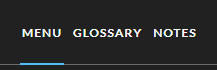
Opmerking: De geselecteerde tab-indicator wordt niet weergegeven voor tabbladen in de bovenbalk.
Instelbare volumebalken
De geluidsgolven van de volumeknop worden onmiddellijk bijgewerkt om het geselecteerde niveau weer te geven, wat resulteert in meer controle en beeld van de volumeniveaus.
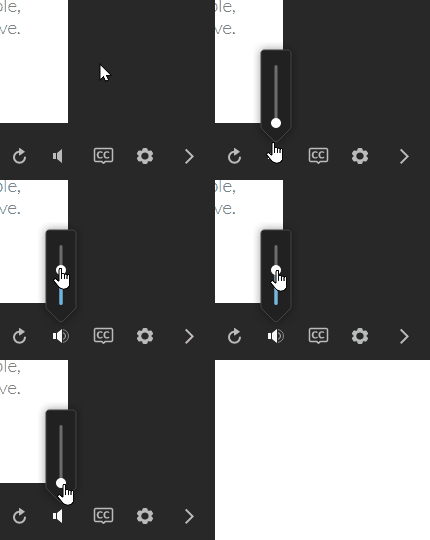
Pro-tip: De kleur van sommige spelerelementen, zoals de geselecteerde dia-indicator, de geselecteerde tab-indicator en de volumeregelaar, is gebaseerd op de accentkleur die je hebt ingesteld in je spelereigenschappen.

Om te leren hoe je de moderne speler kunt aanpassen, ga je naar Kleuren, Lettertypen en Knopstijlen kiezen voor de Moderne Speler.
Duidelijke visuele aanwijzingen
Wanneer u niet alleen afhankelijk bent van kleur om informatie over te brengen, wordt uw inhoud voor iedereen toegankelijker.
De moderne speler maakt nu gebruik van pictogrammen en andere visuele elementen zoals hierboven beschreven, waardoor mensen met slechtziendheid of kleurgebrek meer mogelijkheden hebben om inhoud te scannen en waar te nemen.
Deze functie verbetert ook de toegankelijkheid van je cursussen voor cursisten die ze in direct zonlicht bekijken of die warmere schermkleuren inschakelen, waardoor kleuren minder waarneembaar kunnen worden.