
Door artikelen bladeren
Selecteer een Product
Supportdirectory van null
Bekijk alle artikelen van null. (Last Updated
Geen artikelen gevonden.
Zoekresultaten
Geen artikelen gevonden.
Storyline 360: controle van de grootte van de moderne speler
Artikel laatst bijgewerkt 16 jan 2026
Profiteer van meer flexibiliteit met uitgebreide formaatopties voor de moderne speler in Storyline 360. De spelersgrootte vergrendelen of aanpassen aan de browser van de leerlingen — de keuze is aan jou. Lees verder voor meer informatie.
Kies de Moderne Spelersgrootte
Ga naar het tabblad Home op het lint en klik op Player. Wanneer de eigenschappen van de speler verschijnen, klikt u op Overig op het lint en selecteert u een van deze opties in de keuzelijst Spelersgrootte.
- Schaal de speler om de browser te vullen. Dit is de standaardoptie. Je gepubliceerde cursus wordt zo geschaald dat deze gevuld is met de browser van de cursist, zodat er geen witruimte overblijft rond de speler.
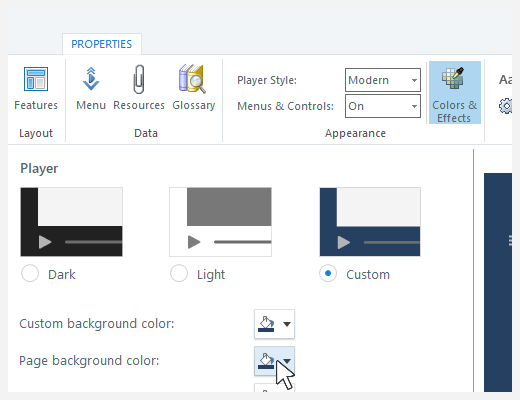
- Achtergrondkleur van de pagina: Leerlingen zien mogelijk een achtergrondkleur achter de cursusinhoud wanneer je de speler zo groot maakt dat deze de browser vult en menu's en besturingselementen uitschakelt. Je kunt de achtergrondkleur van de pagina wijzigen op het tabblad Kleuren en effecten in de eigenschappen van je speler.
- De grootte van de speler vergrendelen. Hiermee wordt de gepubliceerde cursus vergrendeld op het formaat van de dia plus extra breedte en hoogte voor het spelerframe en de functies (zie de onderstaande tabel). Zelfs als cursisten het formaat van hun browser aanpassen, blijft de cursus hetzelfde dia-formaat.
- De grootte van de speler vergrendelen zodat deze in de browser past. Zo wordt je gepubliceerde cursus aangepast aan de browser van de cursist, terwijl de aspectratio van de moderne speler behouden blijft. Dit resulteert in wat witruimte rond de speler.
Opmerking: De optie „Speler schalen om de browser te vullen” werkt op desktops en mobiele apparaten. De opties „Spelersgrootte vergrendelen” en „Spelersgrootte vergrendelen zodat deze in de browser past” werken alleen op desktopcomputers.
Bekijk deze visuele referenties om te begrijpen hoe elke maatoptie wordt weergegeven.
| Schaal de speler om de browser te vullen |
De grootte van de speler vergrendelen |
De grootte van de speler vergrendelen zodat deze in de browser past |
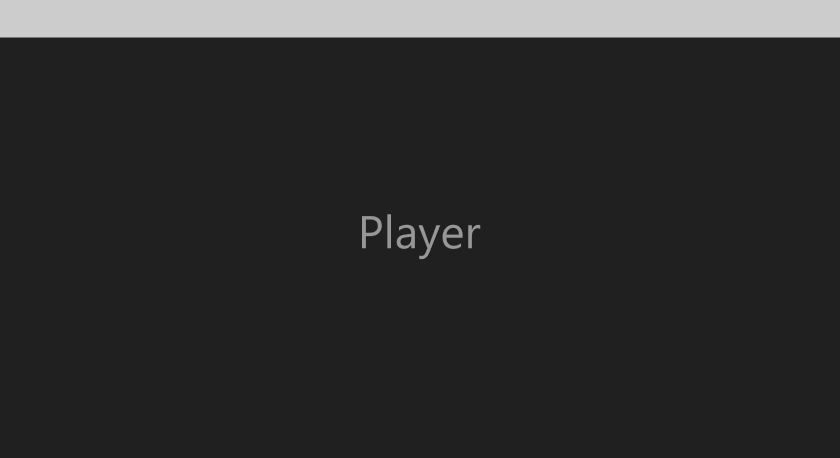 | 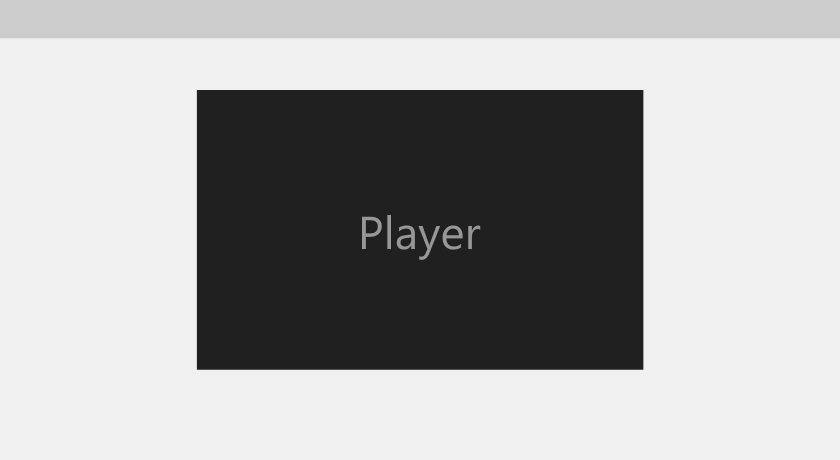 | 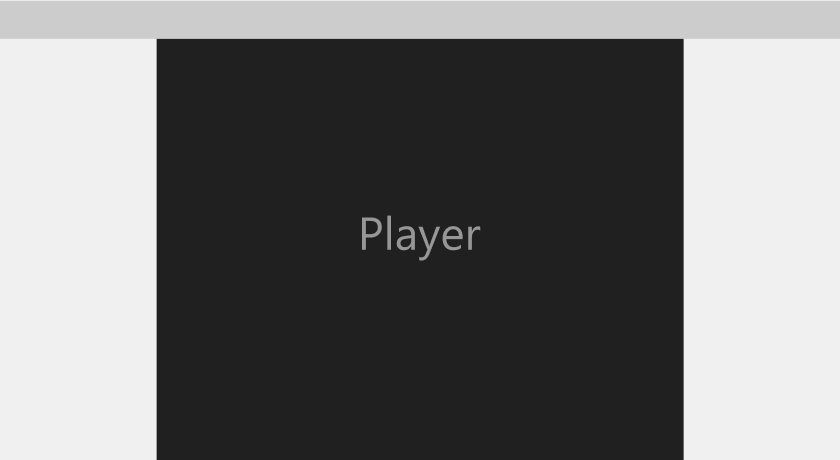 |
Kies de achtergrondkleur van de pagina
Als je de optie „Spelersgrootte vergrendelen” of „Spelersgrootte vergrendelen zodat deze in de browser past” gebruikt, kun je je cursus verder personaliseren door de achtergrondkleur van de pagina te kiezen. Deze kleur wordt achter je gepubliceerde cursus weergegeven en cursisten kunnen deze aan de buitenkant van je spelerframe zien. Klik op Kleuren en effecten op het lint en kies vervolgens een achtergrondkleur voor de pagina met behulp van de kleurenkiezer.
Bereken de afmetingen van je gepubliceerde cursus
De totale omvang van je gepubliceerde cursus is iets groter dan de dia-afmetingen. Moderne spelerfuncties hebben de onderstaande pixelgroottes wanneer de speler is ingesteld op de optie „Spelersgrootte vergrendelen”. Deze dimensies kunnen veranderen naarmate de moderne speler reageert op verschillende browsergroottes.
| Spelerfunctie | Breedte | Hoogte |
| Spelerframe | +20 pixels | +20 pixels |
| Titel | +23 pixels | |
| Een of meer tabbladen in de bovenbalk | +24 pixels | |
| Volumeregelaar, ondertitelingsknop voor gesloten ondertiteling, afspeel-/pauzeknop, zoekbalk of navigatieknoppen | +51 pixels | |
| Zijbalk | +240 pixels |
Tips:
- Je kunt spelerfuncties stap voor stap in- en uitschakelen, maar elke spelerfunctie voegt breedte of hoogte toe aan je hele cursus, zelfs als deze maar op één dia wordt gebruikt.
- De moderne speler met uitgeschakelde menu's en besturingselementen zal geen breedte of hoogte aan je cursus toevoegen.
- Als je niet wilt dat de menupictogrammen voorbij de rand van het frame komen wanneer je Spelersgrootte vergrendelen of Spelersgrootte vergrendelen naar de browser gebruikt, begin dan met de zijbalk samengevouwen.
- Wanneer u ervoor kiest om de spelergrootte te vergrendelen zodat deze in de browser past, wordt standaard voorkomen dat het spelerframe groter wordt dan de oorspronkelijke dia-afmetingen. Als de browser kleiner is dan het spelerframe, wordt deze verkleind om de hele speler weer te geven. Om deze optie uit te schakelen, schakelt u het selectievakje Schaling voorkomen die groter is dan de oorspronkelijke afmetingen uit.
Compatibiliteit begrijpen
Moderne spelersgroottecontrole is vanaf april 2025 exclusief beschikbaar voor Storyline 360. Projectbestanden die de opties „Spelersgrootte vergrendelen” of „Spelersgrootte vergrendelen zodat deze in de browser past” worden niet geopend in eerdere versies van Storyline 360. Om de compatibiliteit te herstellen, stelt u de moderne spelergrootte in op de standaardoptie „Speler schalen om de browser te vullen”.