
Door artikelen bladeren
Selecteer een Product
Supportdirectory van null
Bekijk alle artikelen van null. (Last Updated
Geen artikelen gevonden.
Zoekresultaten
Geen artikelen gevonden.
Storyline 360: meer opties voor quizzen en volgen
Artikel laatst bijgewerkt 3 mrt 2026
Storyline 360 bevat verschillende functies waarmee je de voortgang en resultaten van leerlingen kunt bijhouden. Bekijk ze eens:
Uitgebreide quiz-tracking
Laat Storyline 360 elke quiz in je cursus bijhouden en stuur de resultaten naar je LMS/LRS voor de eerste quiz die elke cursist voltooit. Het uitgebreid bijhouden van quizzen is vooral handig als je branches wilt creëren met verschillende quizzen of als je cursisten een cursus wilt laten uittesten door ze vooraf te laten testen.
- Branching-cursussen: Maak een vertakkingscursus met een andere quiz voor elke weg. Ook al weet je niet welke weg de cursist zal volgen, Storyline 360 stuurt de resultaten naar je LMS/LRS voor de quiz die de cursist voltooit. U kunt bijvoorbeeld dezelfde cursus gebruiken voor artsen en verpleegkundigen met voor elke rol een andere quiz.
- Pre-checks: Geef cursisten de mogelijkheid om een cursus uit te proberen. Bied aan het begin van de cursus een pre-check assessment aan. Als de cursist slaagt, wordt zijn score gerapporteerd aan uw LMS/LRS en hoeft hij de rest van de cursus niet te volgen. Als de cursist niet slaagt voor de pre-check, wordt zijn score niet gerapporteerd aan uw LMS/LRS en moet de cursist de cursus en een eindquiz afleggen, die wordt gerapporteerd aan uw LMS/LRS.
Storyline 360 stuurt maar één quizresultaat naar je LMS/LRS, maar je hebt de vrijheid om meer dan één quiz rapporteerbaar te maken. Hier is de sleutel: de slide met quizresultaten die als eerste de trigger „resultaten verzenden” uitvoert, wordt de slide bijgehouden en gescoord in je LMS/LRS. Dit maakt vertakkingsbeoordelingen en voorcontroles mogelijk.
Over triggers voor „Indienen van resultaten”

Storyline 360 genereert alleen triggers voor het indienen van resultaten bij pre-checks en eindbeoordelingen. En quizzen met triggers voor het verzenden van resultaten worden automatisch toegevoegd aan je LMS/LRS-trackingopties, zodat Storyline 360 resultaten naar je LMS/LRS kan sturen voor de eerste quiz die elke cursist voltooit.
Waarom zijn mijn triggers voor het verzenden van resultaten uitgeschakeld?

In bestaande projectbestanden hebben niet-gevolgde quizzen en gecombineerde resultaatdia's de triggers voor het verzenden van resultaten uitgeschakeld, omdat de triggers niet nodig zijn. Om de triggers van niet-gevolgde quizzen weer in te schakelen (kenniscontroles), hoef je alleen maar het quiztype te wijzigen in Einal Assessment of Pre-Check. Een andere optie is om op het bliksemschichtpictogram te klikken in uw LMS/LRS-trackingopties of in het triggerspaneel.

In nieuwe projectbestanden worden voor quizzen zonder tracking en gecombineerde resultaatslides helemaal geen triggers voor het verzenden van resultaten geactiveerd.
Kies een quiztype

Als je uitgebreide quiztracking wilt gebruiken, moet je een quiztype selecteren voor elke dia met resultaten in je cursus. Hier is hoe. Open een resultaatdia, ga naar het tabblad Result Tools-Design op het lint en kies een van de volgende quiztypen:
- Eindoordeel: Dit is het standaardquiztype. Het creëert een standaard trigger voor het verzenden van resultaten op de resultatendia. Een eindbeoordeling kan worden gescoord en bijgehouden door uw LMS/LRS, en deze wordt automatisch toegevoegd aan uw LMS/LRS-trackingopties.
- Pre-Check: Dit quiztype creëert een voorwaardelijke trigger voor het indienen van resultaten, die afhankelijk is van de cursist die slaagt voor de quiz. Een pre-checkquiz kan alleen door uw LMS/LRS worden gescoord en bijgehouden als de cursist slaagt. Als ze niet slagen, wordt de quiz niet gerapporteerd aan je LMS/LRS en kan de cursist later in de cursus slagen voor een eindbeoordeling. Pre-checks worden automatisch toegevoegd aan uw LMS/LRS-trackingopties. (Hoewel een mislukte voorcontrole niet wordt gemeld, worden de vraaggegevens nog steeds naar het LMS/LRS verzonden. Afhankelijk van je LMS/LRS kun je mogelijk zien hoe een cursist heeft gereageerd op een mislukte voorcontrole.)
- Kenniscontrole: Dit quiztype wordt niet gescoord of bijgehouden door je LMS/LRS. Daarom wordt er geen trigger voor het verzenden van resultaten aangemaakt. Een kenniscontrole geeft de cursist de mogelijkheid om zijn kennis te testen en het geleerde te versterken.
Waarom wordt op het lint het quiztype Aangepast of Gecombineerd weergegeven?

Als u handmatig meerdere triggers voor het verzenden van resultaten toevoegt aan dezelfde resultatendia of voorwaarden toevoegt aan een trigger voor het verzenden van resultaten, verandert het quiztype op het lint in Aangepast. Aangepaste quizzen kunnen worden gescoord en bijgehouden door uw LMS/LRS, en ze worden automatisch toegevoegd aan uw LMS/LRS-trackingopties.

Als je twee of meer dia's met resultaten combineert tot een dia met eindresultaten, verandert het quiztype in Gecombineerd voor elk van de kinderquizzen. Gecombineerde quizzen hebben geen triggers voor het verzenden van resultaten. Ze kunnen echter wel worden gescoord en bijgehouden door uw LMS/LRS met behulp van de uiteindelijke, gecombineerde resultatendia.
Meerdere voltooiingscriteria bijhouden

Je kunt cursisten verschillende manieren geven om een cursus te voltooien. Laat je LMS/LRS de cursus als voltooid markeren zodra cursisten een bepaald aantal slides bekijken, een quiz hebben voltooid of een voltooiingstrigger hebben bereikt. U kunt een, twee of zelfs alle drie trackingopties kiezen. De optie die een cursist als eerste voltooit, wordt aan uw LMS/LRS gerapporteerd. (Er wordt maar één optie naar het LMS/LRS gestuurd, zelfs als een cursist meerdere criteria invult.)
Je kunt bijvoorbeeld een pre-check assessment bijhouden aan het begin van de cursus en een afrondingstrigger aan het einde. Als de cursist slaagt voor de pre-check, wordt het resultaat naar je LMS/LRS gestuurd en kan de cursist de rest van de cursus overslaan. Als ze niet slagen voor de voorcontrole, wordt hun resultaat niet naar je LMS/LRS gestuurd, maar moeten ze de volledige cursusinhoud doornemen en wordt de voltooiingstrigger aan het einde naar je LMS/LRS gestuurd.
De trackingopties van Storyline 360 (hierboven weergegeven) bieden je de flexibiliteit om meerdere voltooiingscriteria te kiezen. Lees verder voor meer informatie.
Toegang tot trackingopties
Je hebt op elk moment tijdens de ontwikkeling van de cursus rechtstreeks via het lint toegang tot de trackingopties. Ga op een willekeurige resultaatdia naar het tabblad Result Tools-Design op het lint en klik op LMS/LRS Tracking.

Selecteer je trackingopties
Je kunt elke combinatie van trackingopties kiezen, waaronder bekeken dia's, quizzen en voltooiingstriggers. Markeer de vakjes voor de gewenste opties en pas ze naar wens aan, zoals beschreven in de volgende secties. Houd er rekening mee dat u ten minste één trackingoptie moet selecteren om te publiceren voor LMS/LRS-distributie.
Als een cursist aan meerdere criteria voldoet, worden deze dan allemaal naar het LMS/LRS gestuurd?

Nee. Er wordt maar één optie naar het LMS/LRS gestuurd, zelfs als een cursist meerdere criteria invult. De eerste trackingoptie die de cursist voltooit, is de optie die naar het LMS/LRS wordt gestuurd.
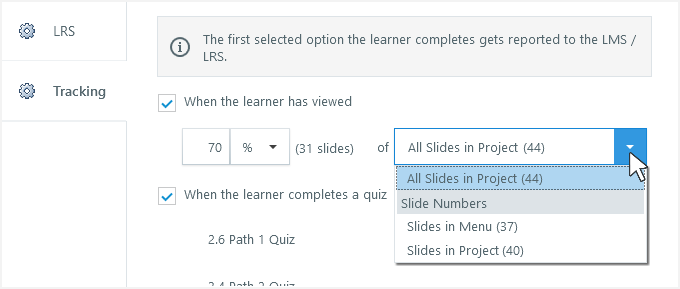
Bekeken dia's bijhouden
Je kunt een percentage of een vast aantal dia's bijhouden.

Je kunt ook kiezen welke dia's worden bijgehouden:
- Alle dia's in je project (dit is de standaardinstelling)
- Alleen de dia's die in het spelersmenu staan, minus de dia's die je hebt uitgesloten van de dianummers
- Alle dia's in uw project minus alle dia's die u hebt uitgesloten van de dianummers
Quizzen volgen
Je kunt meerdere quizzen bijhouden, zodat Storyline 360 de resultaten naar je LMS/LRS kan sturen voor de eerste quiz die elke cursist voltooit. Het is perfect voor een vertakkingscursus met verschillende quizzen als je van tevoren niet weet welk pad of welke quiz de cursist zal afleggen. Een andere toepassing is wanneer u cursisten de mogelijkheid wilt geven om een cursus te verlaten door te slagen voor een pre-check of wanneer ze een eindbeoordeling moeten afleggen als ze niet slagen voor de pre-check.
Quizzen toevoegen om gevolgd te worden
Het bijhouden van quizzen is gebaseerd op de triggers voor het indienen van resultaten in uw project. Als een resultaatdia de trigger „resultaten verzenden” heeft, wordt die quiz automatisch toegevoegd aan je trackingopties. Pre-checks, eindbeoordelingen en aangepaste quizzen hebben allemaal triggers voor het indienen van resultaten, en ze worden allemaal bijgehouden.
Kenniscontroles hebben geen triggers voor het verzenden van resultaten en worden niet bijgehouden. Je kunt ze echter eenvoudig traceerbaar maken door ze toe te voegen aan je trackingopties. Hier is hoe:
- Klik in je trackingopties op Bijgehouden quiz toevoegen. (Als het grijs is, hoef je geen kenniscontroles toe te voegen.)
- Vink de vakjes aan voor de quizzen die je wilt toevoegen.
- Klik weg in de keuzelijst of druk op Enter om de wijzigingen te accepteren.

Triggers voor „Indienen van resultaten” uitschakelen en inschakelen
Je kunt triggers voor het verzenden van resultaten uitschakelen in je trackingopties door op het bliksemschichtpictogram voor een quiz te klikken. De quiz blijft in je trackingopties staan, maar wordt niet bijgehouden. Klik nogmaals op de bliksemschicht om de triggers voor het verzenden van resultaten opnieuw in te schakelen en het volgen van de quiz te hervatten.

Wil je een quiztype wijzigen zonder het venster Rapportage- en trackingopties te sluiten? Gebruik de keuzelijst voor de quiz om Pre-Check of Final Assessment te kiezen. Je ziet ook een aangepast quiztype als de resultatendia meerdere triggers voor het verzenden van resultaten bevat of als een trigger voor het verzenden van resultaten voorwaarden bevat.

Stoppen met het bijhouden van een quiz
Klik op het prullenbakpictogram naast een quiz om deze uit je trackingopties te verwijderen en verwijder de triggers voor het verzenden van resultaten van de resultatendia.

Opties voor het bijhouden van quizzen Blijf gesynchroniseerd met de triggers voor 'Resultaten indienen'

 Storyline 360 zorgt ervoor dat uw opties voor het bijhouden van quizzen gesynchroniseerd blijven met de triggers voor het verzenden van resultaten.

Als je bijvoorbeeld een quiz uitschakelt of opnieuw inschakelt in je trackingopties, wordt de trigger „resultaten verzenden” op die resultaatdia ook uitgeschakeld of opnieuw ingeschakeld. Op dezelfde manier, als je een quiz toevoegt of verwijdert in je trackingopties, wordt de trigger „resultaten verzenden” op die resultaatdia toegevoegd of verwijderd. En als je een quiztype wijzigt in je trackingopties, wordt de trigger „resultaten verzenden” op die resultaatdia dienovereenkomstig bijgewerkt.

Hetzelfde geldt ook omgekeerd. Wijzigingen die je aanbrengt in de triggers voor het verzenden van resultaten, updaten ook je trackingopties.
Triggers voor voltooiing volgen
Er zijn geen wijzigingen in de triggers voor het volgen van voltooiingen. Met triggers kun je precies bepalen wanneer een cursus als voltooid wordt gemarkeerd. Je kunt zoveel voltooiingstriggers toevoegen als je wilt aan dia's en lagen in je hele project.
Score: Alleen bekeken vragen
Je kunt cursisten toestaan quizvragen over te slaan zonder hun score negatief te beïnvloeden door alleen de vragen te beoordelen die ze bekijken. Dit maakt het eenvoudig om vertakkingsquizzen te maken zonder extra variabelen of triggers om bij te houden welke vragen cursisten bezoeken.
Je kunt cursisten bijvoorbeeld naar verschillende vragen sturen op basis van hun antwoorden op eerdere vragen, wat betekent dat ze gaandeweg een aantal vragen kunnen overslaan. Geen probleem. Scoor gewoon degene die ze hebben bekeken. Hier is hoe:
- Ga op de resultatendia naar het tabblad Hulpmiddelen voor resultaten op het lint en klik op Quiz-instellingen.
- Vink het vakje aan om Alleen bekeken vragen te beoordelen.
- Klik op OK.
Onbekeken vragen en onbeantwoorde vragen worden anders behandeld. Als je alleen de vragen beoordeelt die cursisten bekijken, worden ze niet bestraft voor vragen die ze niet zien. Als cursisten echter vragen bezoeken en ze vervolgens overslaan zonder ze te beantwoorden, tellen die vragen mee voor hun quizscore.