
Door artikelen bladeren
Selecteer een Product
Supportdirectory van null
Bekijk alle artikelen van null. (Last Updated
Geen artikelen gevonden.
Zoekresultaten
Geen artikelen gevonden.
Storyline 360: Objecten ordenen, groeperen, dimensioneren en positioneren
Artikel laatst bijgewerkt 16 jan 2026
In deze gebruikershandleiding verkennen we verschillende manieren om objecten in Storyline 360 te ordenen, te groeperen, te dimensioneren en te positioneren. Lees dit artikel voor de nieuwste verbeteringen in het bewerken van objecten.
- Objecten bestellen
- Objecten groeperen, degroeperen en hergroeperen
- Objecten uitlijnen
- Roterende objecten
- Objecten dimensioneren
- Objecten positioneren
Objecten bestellen
Als items elkaar overlappen op een dia, worden ze gelaagd in dezelfde volgorde waarin je ze hebt ingevoegd. U kunt die volgorde wijzigen door een object te selecteren en een van de volgende handelingen uit te voeren:
- Sleep het omhoog of omlaag in de tijdlijn. Alle elementen op je dia worden op de tijdlijn weergegeven in dezelfde volgorde waarin ze op de dia zijn gelaagd. De bovenste items bevinden zich het dichtst bij de voorkant van de dia.
- Ga naar het tabblad Home op het lint, klik op Ordenen en kies een van de opties voor laagvorming.
- Ga naar het tabblad Opmaak op het lint, klik op Ordenen en kies een van de opties voor laagvorming.
- Klik met de rechtermuisknop op het object en kies Naar voren brengen of Naar achteren verzenden.
Objecten groeperen, degroeperen en hergroeperen
Groeperen is een handige manier om andere kenmerken van meerdere objecten tegelijk te verplaatsen, te vergroten, te roteren, om te draaien of te wijzigen, alsof het een enkel object betreft.
|
groep |
Selecteer de objecten die u wilt groeperen met Shift+Click of Ctrl+Click en voer vervolgens een van de volgende handelingen uit:
|
|
Degroeperen |
Selecteer het gegroepeerde object en voer vervolgens een van de volgende handelingen uit:
|
|
Hergroeperen |
Om objecten die voorheen deel uitmaakten van een groep opnieuw te groeperen, moet u de objecten selecteren en een van de volgende handelingen uitvoeren:
|
Objecten uitlijnen
Het is eenvoudig om objecten op je dia te plaatsen door ze gewoon te slepen. Voor nog meer controle kunt u een of meer objecten selecteren, vervolgens naar het tabblad Opmaak op het lint gaan en op een van de uitlijningsknoppen klikken.
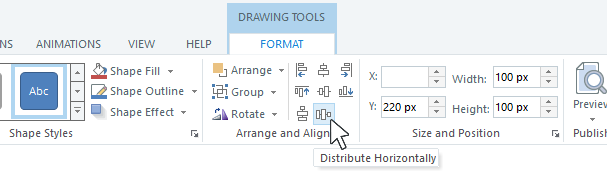
U kunt ook naar het tabblad Home op het lint gaan, op Ordenen klikken, naar Uitlijnen scrollen en een uitlijningsoptie kiezen.
Roterende objecten
Als u een object wilt roteren, hoeft u alleen maar de rotatiegreep ervan te verslepen.
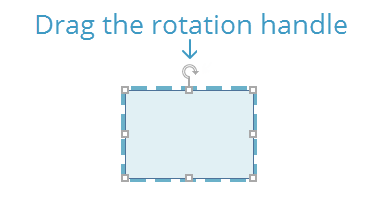
Ga als volgt te werk voor meer controle over de exacte rotatiegraad:
- Ga naar het tabblad Home, klik op Ordenen en scrol naar Roteren. (U kunt ook naar het tabblad Opmaak gaan en op Roteren klikken.)
- Kies een van de rotatieopties of klik op Meer rotatieopties om een specifieke waarde in te voeren.
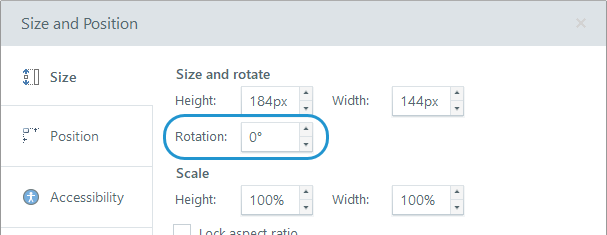
- Als je kiest voor Meer rotatieopties, krijg je het volgende venster te zien. (Een andere manier om naar dit venster te gaan is door met de rechtermuisknop op het object te klikken, Grootte en positie te kiezen en vervolgens het tabblad Grootte te selecteren.) Voer een waarde in het veld Rotatie in of gebruik de pijlen om de waarde aan te passen. Klik op Sluiten als je klaar bent.
Objecten dimensioneren
De snelste manier om het formaat van een object te wijzigen, is door een van de formaatgrepen te slepen. Hier zijn enkele tips als je deze methode gebruikt.
- Om de aspectratio te behouden, houdt u de Shift-toets ingedrukt terwijl u een hoekgreep sleept.
- Als u het formaat van de tegenoverliggende zijden van het object gelijk wilt aanpassen, houdt u de Ctrl-toets ingedrukt terwijl u een zijgreep sleept.
Voor meer controle over de exacte grootte van een object gaat u naar het tabblad Opmaak en voert u uw voorkeurswaarden in de velden Breedte en Hoogte in.
Ga als volgt te werk om meerdere objecten even groot te maken:
- Selecteer alle objecten waarvan u het formaat wilt wijzigen.
- Ga naar het tabblad Home, klik op Ordenen en scrol naar Grootte.
- Kies een van de maatopties.
Objecten positioneren
Als u objecten precies op de dia wilt plaatsen, selecteert u een of meer objecten, gaat u vervolgens naar het tabblad Opmaak op het lint en voert u de X - en Y-pixelcoördinaten in.
Misschien wilt u ook het volgende ontdekken:
Het venster Grootte en positie gebruiken om uw voorkeuren voor raster, gids en liniaal in te
stellen