
Door artikelen bladeren
Selecteer een Product
Supportdirectory van null
Bekijk alle artikelen van null. (Last Updated
Geen artikelen gevonden.
Zoekresultaten
Geen artikelen gevonden.
Storyline 360: Een cursus voor webdistributie publiceren
Artikel laatst bijgewerkt 5 aug 2026
Als je wilt dat cursisten toegang hebben tot een Storyline 360-cursus via het internet of een privé-intranet, en als je hun voortgang niet hoeft bij te houden, dan is publiceren op het web iets voor jou. (Als je toch de resultaten van leerlingen wilt bijhouden, publiceer dan voor LMS/LRS.)
- Voer de titel, beschrijving en locatie van de map in
- Voer aanvullende projectinformatie in (optioneel)
- De eigenschappen en kwaliteitsinstellingen van de speler aanpassen
- Kies of je een dia, een Scene of de hele cursus wilt publiceren
- Publiceer
- Verspreid je gepubliceerde cursus
Stap 1: Voer de titel, beschrijving en maplocatie in
- Ga naar het tabblad Home op het lint en klik op Publiceren.
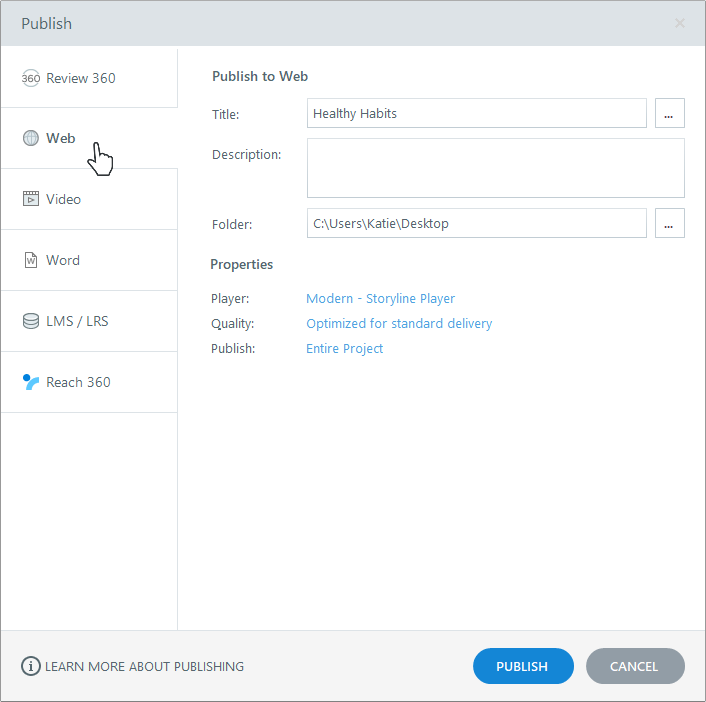
- Wanneer het venster Publiceren verschijnt, kunt u het tabblad Web aan de linkerkant selecteren.
- Voer de titel in zoals je wilt dat deze wordt weergegeven in je gepubliceerde output. (Als je een tijdelijke aanduiding voor de titel hebt op de eerste dia, wordt standaard de tekst gebruikt die in die tijdelijke aanduiding voor de titel is ingevoerd. Als je op de eerste dia geen tijdelijke aanduiding voor de titel hebt, is de titel standaard de naam van je projectbestand. Je kunt de titel van je gepubliceerde cursus hier wijzigen zonder dat dit gevolgen heeft voor de naam van je projectbestand of de tijdelijke aanduiding voor de titel op de eerste dia.) De maximale lengte voor een projecttitel is 80 tekens; de maximale lengte voor elke uitvoermapnaam is acht woorden.
- Gebruik het veld Beschrijving om het doel van je cursus vast te leggen. Het verschijnt niet in je gepubliceerde output.
- Gebruik het veld Map om te kiezen waar je je cursus wilt publiceren, bijvoorbeeld het bureaublad van je computer. Klik op de ellipsknop (...) om naar een locatie te bladeren. Storyline 360 zal op die plek een nieuwe map aanmaken met alle bestanden die nodig zijn om je cursus te beheren.
Belangrijk: Publiceer altijd naar je lokale harde schijf. Publiceren naar een netwerkstation of USB-stick kan vanwege latentie problemen veroorzaken met de gepubliceerde uitvoer. Na publicatie op uw lokale harde schijf uploadt u de uitvoer naar een webserver om deze te testen en te distribueren.
Stap 2: Voer aanvullende projectinformatie in (optioneel)
Klik op de ellipsknop (...) naast het titelveld om aanvullende projectinformatie te definiëren. Op dit moment is deze informatie uitsluitend bedoeld ter referentie. Het zal niet zichtbaar zijn in je gepubliceerde output.
- De velden Titel en Beschrijving zijn dezelfde als die in het Publicatievenster (zie de vorige stap).
- De afbeelding onder het titelveld is de miniatuurweergave van de cursus. Storyline 360 gebruikt standaard een afbeelding van de eerste dia in je cursus, maar je kunt een andere afbeelding kiezen. Klik gewoon op de tekst met hyperlinks onder de afbeelding en selecteer vervolgens een andere dia of klik op Afbeelding uit bestand om een afbeelding op je harde schijf te kiezen.
- Voer desgewenst waarden in voor Auteur, E-mail, Website, Duur, Datum, Versie en Trefwoorden.
- De identificator is alleen van toepassing op inhoud die is gepubliceerd voor LMS/LRS.
Wanneer u klaar bent met het aanpassen van de projectinformatie, klikt u op OK om terug te keren naar het publicatievenster.
Stap 3: De eigenschappen en kwaliteitsinstellingen van de speler aanpassen
Gebruik de sectie Eigenschappen van het venster Publiceren om op het laatste moment wijzigingen aan te brengen in de instellingen voor de cursusspeler en de kwaliteit.
- De eigenschap Player toont de naam van de speler die momenteel aan je project is toegewezen. (De speler is het frame rond de inhoud van je dia.) Om je speler aan te passen, klik op de naam van de speler om de spelerseditor te openen.
- Met de eigenschap Quality kunt u adaptieve of statische videokwaliteit kiezen en de compressie-instellingen regelen voor audioclips, statische video's en JPG-afbeeldingen. De kwaliteitsinstellingen zijn standaard ingesteld op de instellingen die je hebt gebruikt toen je een cursus voor het laatst publiceerde. Als u ze wilt wijzigen, klikt u op de eigenschap Kwaliteit, voert u de gewenste aanpassingen uit en klikt u op OK.
- Er zijn nu twee opties voor videokwaliteit. Selecteer Adaptief om de videokwaliteit (hoog, gemiddeld of laag) automatisch aan te passen aan de internetsnelheid van de leerling en buffering te voorkomen. Kom meer te weten. Kies Statisch om video's van dezelfde kwaliteit aan alle cursisten te leveren, wat kan leiden tot buffering. Versleep de statische schuifregelaar om de videocompressie te wijzigen.
Houd er rekening mee dat hogere waarden zorgen voor uitvoer van hogere kwaliteit, maar ook voor grotere bestanden (wat langere downloadtijden betekent voor cursisten met een trage verbinding). Lagere waarden zorgen voor kleinere bestanden en snellere downloadtijden, maar de kwaliteit zal ook lager zijn. - Versleep de schuifregelaar voor audiokwaliteit om de compressie-instellingen aan te passen die Storyline 360 gebruikt voor audio.
- Markeer het vakje Geluidsvolume optimaliseren om het geluid tijdens de cursus te normaliseren voor een consistent volume op alle dia's.
Tip: Als de audio van je cursus al een constant volume heeft, kun je het publicatieproces versnellen door deze optie uit te schakelen. - Versleep de schuifregelaar JPG-kwaliteit om de compressie-instellingen aan te passen die Storyline 360 gebruikt voor JPG-afbeeldingen.
- Klik op Terugzetten naar standaardoptimalisatie om de standaardinstellingen te gebruiken: adaptieve videokwaliteit, audiobitsnelheid van 56 kbps en JPG-beeldkwaliteit van 100%.
- Er zijn nu twee opties voor videokwaliteit. Selecteer Adaptief om de videokwaliteit (hoog, gemiddeld of laag) automatisch aan te passen aan de internetsnelheid van de leerling en buffering te voorkomen. Kom meer te weten. Kies Statisch om video's van dezelfde kwaliteit aan alle cursisten te leveren, wat kan leiden tot buffering. Versleep de statische schuifregelaar om de videocompressie te wijzigen.
Stap 4: Kies ervoor om een dia, een Scene of de hele cursus te publiceren
Storyline 360 publiceert standaard je volledige cursus. Je kunt er nu echter voor kiezen om een specifieke scène uit je cursus of zelfs maar een enkele dia te publiceren. Dit is nuttig als je meerdere cursussen wilt publiceren vanuit hetzelfde projectbestand.
Klik gewoon op de eigenschap Publiceren en kies vervolgens het hele project, een enkele scène of een enkele dia.
Stap 5: Publiceer
Wanneer u klaar bent met het maken van selecties, klikt u op de knop Publiceren. Wanneer het publicatieproces is voltooid, ziet u het venster Succesvol publiceren met verschillende vervolgopties.
|
Project bekijken |
Hiermee wordt de gepubliceerde cursus gestart in je standaardwebbrowser. Belangrijk: Omdat je bestanden zijn klaargemaakt voor levering via het web, kun je onverwacht gedrag tegenkomen wanneer je de cursus op je lokale harde schijf bekijkt. Het is het beste om je gepubliceerde output te uploaden naar een webserver om ze goed te kunnen testen. |
|
E-mailadres |
Dit opent een nieuw e-mailbericht met als bijlage een gecomprimeerd bestand van je gepubliceerde cursus. Deze optie is nuttig als je de cursus naar een webserverbeheerder moet sturen voor implementatie. We raden af om een gepubliceerde cursus naar cursisten te e-mailen. Beveiligingsbeperkingen op hun computers zorgen ervoor dat sommige functies in je cursus niet goed werken. Upload de cursus in plaats daarvan naar een server en geef cursisten vervolgens een link naar het bestand. |
|
FTP |
Dit opent een venster waarin u uw FTP-inloggegevens kunt invoeren en uw uitvoer naar een webserver kunt overbrengen. |
|
Rits |
Hiermee wordt een gecomprimeerde versie van je cursusbestanden gemaakt op dezelfde locatie waar je cursus is gepubliceerd. |
|
Open |
Dit opent een bestandsviewer waarin je de bestanden kunt zien die Storyline 360 zojuist heeft gemaakt. Nadat je de bestanden naar een webserver hebt verplaatst, stuur je cursisten een link naar het |
Stap 6: Verspreid je gepubliceerde cursus
Nu je je cursus hebt gepubliceerd, is het tijd om deze naar een server te uploaden en te testen. Stuur de cursisten vervolgens een link naar het bestand. story.html