
Door artikelen bladeren
Selecteer een Product
Supportdirectory van null
Bekijk alle artikelen van null. (Last Updated
Geen artikelen gevonden.
Zoekresultaten
Geen artikelen gevonden.
Storyline 360: Een cursus publiceren naar Microsoft Word
Artikel laatst bijgewerkt 5 aug 2026
Publiceer je project voor Microsoft Word wanneer je hand-outs moet verspreiden, een transcript moet aanleveren voor toegankelijkheidsdoeleinden of content wilt delen met een reviewer. Storyline 360 gebruikt automatisch het moderne en veilige DOCX-bestandsformaat voor de gepubliceerde uitvoer.
Stap 1: Voer de titel, beschrijving en maplocatie in
- Ga naar het tabblad Home op het lint en klik op Publiceren.
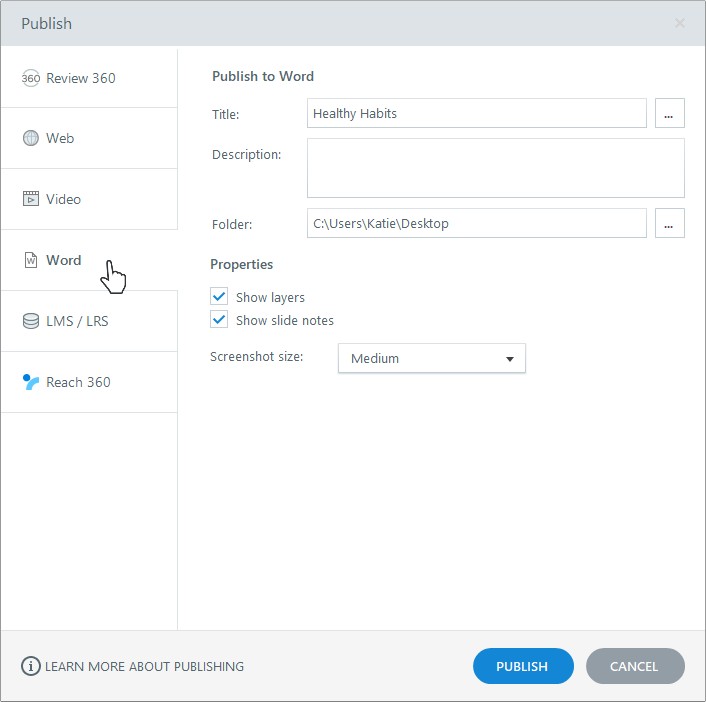
- Wanneer het publicatievenster verschijnt, kunt u het tabblad Word aan de linkerkant selecteren.
- Voer de titel in zoals je wilt dat deze wordt weergegeven in je Word-document. (Als je een tijdelijke aanduiding voor de titel hebt op de eerste dia, wordt standaard de tekst gebruikt die in die tijdelijke aanduiding voor de titel is ingevoerd. Als je op de eerste dia geen tijdelijke aanduiding voor de titel hebt, is de titel standaard de naam van je projectbestand. Je kunt hier de titel van je Word-document wijzigen zonder dat dit gevolgen heeft voor de naam van je projectbestand of de tijdelijke aanduiding voor de titel op de eerste dia.) De maximale lengte voor een projecttitel is 80 tekens; de maximale lengte voor elke uitvoermapnaam is acht woorden.
- Klik op de ellipsknop (...) naast het titelveld om aanvullende projectinformatie te definiëren, zoals de maker, de duur en het versienummer. Op dit moment is deze informatie uitsluitend bedoeld ter referentie. Het zal niet zichtbaar zijn in je gepubliceerde Word-document.
- Gebruik het veld Beschrijving om het doel van je cursus te definiëren. Het verschijnt niet in je gepubliceerde output.
- Gebruik het veld Map om te kiezen waar je je cursus wilt publiceren, bijvoorbeeld het bureaublad van je computer. Klik op de ellipsknop (...) om naar een locatie te bladeren. Storyline 360 zal op die plek een nieuwe map aanmaken met het gepubliceerde Word-document.
Belangrijk: Publiceer altijd naar je lokale harde schijf. Publiceren naar een netwerkstation of USB-stick kan vanwege latentie problemen veroorzaken met de gepubliceerde uitvoer.
Stap 2: Kies de documenteigenschappen
Kies in de sectie Eigenschappen een van de volgende opmaakopties:
|
Lagen weergeven |
Wanneer u naar Word publiceert, wordt in het resulterende document standaard een schermafbeelding van de basislaag van elke dia weergegeven. Als u ook een schermafbeelding wilt toevoegen van de andere lagen die aan elke dia zijn gekoppeld, vinkt u dit vakje aan. Schermafbeeldingen van lagen verschijnen na de bijbehorende basislaag in het Word-document. |
|
Dianotities weergeven |
Als je notities hebt toegevoegd aan je Storyline 360-dia's, kun je die notities in je Word-document opnemen door dit vakje aan te vinken. De tekst van de opmerkingen verschijnt onder de schermafbeelding van de basislaag van elke dia in het Word-document. |
|
Schermafdrukgrootte |
Dit bepaalt de grootte van de schermafbeeldingen van de dia en lagen in je Word-document. Kies Medium of Large. |


Stap 3: Publiceer
Wanneer u klaar bent met het maken van selecties, klikt u op de knop Publiceren. Wanneer het publicatieproces is voltooid, ziet u het venster Succesvol publiceren met verschillende vervolgopties.
Opmerking: Vanaf augustus 2024 heb je bij het publiceren geen exemplaar van Microsoft Word meer nodig dat op je computer is geïnstalleerd.
|
Document bekijken |
Hiermee wordt je Word-document geopend, zodat je het kunt bekijken, bewerken en afdrukken. |
|
E-mailadres |
Dit opent een nieuw e-mailbericht met een gecomprimeerde kopie van je Word-document als bijlage. |
|
FTP |
Dit opent een venster waarin u uw FTP-inloggegevens kunt invoeren en uw uitvoer naar een server kunt overbrengen. |
|
ritssluiting |
Hiermee wordt een gecomprimeerde versie van je Word-document gemaakt op dezelfde locatie waar je de cursus hebt gepubliceerd. |
|
Open |
Dit opent een bestandsviewer waarin je het Word-document kunt zien dat Storyline 360 zojuist heeft gemaakt. |