
Door artikelen bladeren
Selecteer een Product
Supportdirectory van null
Bekijk alle artikelen van null. (Last Updated
Geen artikelen gevonden.
Zoekresultaten
Geen artikelen gevonden.
Storyline 360: Een cursus publiceren om 360 te bereiken
Artikel laatst bijgewerkt 23 okt 2026
Wil je meer cursisten „bereiken”? Met Reach 360, een wrijvingsloos LMS, kun je eenvoudig trainingen geven aan een breed scala aan cursisten en snel trainingsgegevens analyseren.
|
Toegang krijgen tot Reach 360 Als Houd er rekening mee dat beheerders van Articulate 360 AI Teams standaard geen Reach 360-beheerders zijn. Meer informatie over machtigingen in Reach 360 en Articulate 360 AI Teams. |
Lees verder om te leren hoe je je cursus rechtstreeks naar Reach 360 kunt publiceren.
- Een nieuw item publiceren of een bestaand item bijwerken
- Titel en beschrijving invoeren
- Voer aanvullende projectinformatie in (optioneel)
- De eigenschappen en kwaliteitsinstellingen van de speler aanpassen
- Kies of je een dia, een Scene of de hele cursus wilt publiceren
- De cursusinstellingen aanpassen
- Kies opties voor rapportage en tracking
- Publiceer
- Verspreid je gepubliceerde cursus
- Veelgestelde vragen
Stap 1: Een nieuw item publiceren of een bestaand item bijwerken
- Ga naar het tabblad Home op het lint en klik op Publiceren.
- Wanneer het venster Publiceren verschijnt, kunt u het tabblad Reach 360 aan de linkerkant selecteren.
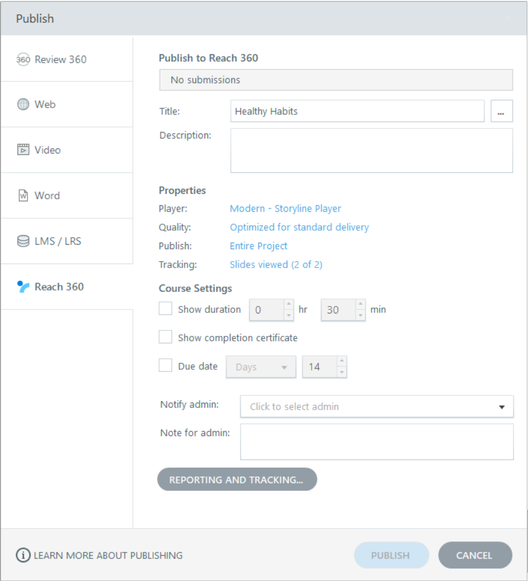
Als dit de eerste keer is dat je de cursus publiceert naar Reach 360, wordt de status 'Geen inzendingen' weergegeven, zoals hierboven. Zodra een cursus is gepubliceerd naar Reach 360, worden in de status de datum en tijd van de laatste publicatie weergegeven.
Stap 2: Titel en beschrijving invoeren
- Voer de titeltekst in zoals u deze wilt weergeven in Reach 360. (Als je een tijdelijke aanduiding voor de titel hebt op de eerste dia, wordt standaard de tekst gebruikt die in die tijdelijke aanduiding voor de titel is ingevoerd. Als je op de eerste dia geen tijdelijke aanduiding voor de titel hebt, is de titel standaard de naam van je projectbestand. Je kunt de titel van je gepubliceerde cursus hier wijzigen zonder dat dit gevolgen heeft voor de naam van je projectbestand of de tijdelijke aanduiding voor de titel op de eerste dia.) De maximale lengte voor een projecttitel is 80 tekens.
- Gebruik het veld Beschrijving om het doel van je cursus te definiëren. Dit wordt weergegeven op de voorpagina van je cursus in Reach 360.
Stap 3: Voer aanvullende projectinformatie in (optioneel)
Klik op de ellipsknop (...) naast het titelveld om aanvullende projectinformatie te definiëren. Deze informatie is uitsluitend ter referentie. Alleen de titel en beschrijving zijn zichtbaar in Reach 360.
- De velden Titel en Beschrijving zijn dezelfde als die in het Publicatievenster (zie de vorige stap).
- De afbeelding onder het titelveld is de miniatuurweergave van de cursus. Houd er rekening mee dat de miniatuur van de cursus en de omslagfoto van de cursus die je hebt ingesteld in Storyline 360 niet worden weergegeven in Reach 360. Je kunt wel een omslagfoto instellen voor je cursus in Reach 360.
- Voer desgewenst waarden in voor Auteur, E-mail, Website, Duur, Datum, Versie en Trefwoorden. Deze waarden worden niet weergegeven in Reach 360.
- De Identifier is een unieke reeks tekens die door Storyline 360 is toegewezen en die Reach 360 en je LRS gebruiken om je cursus te identificeren. Als je een cursus die al in Reach 360 staat en je LRS opnieuw publiceert, wijzig dan de waarde in dit veld niet.
Wanneer u klaar bent met het aanpassen van de projectinformatie, klikt u op OK om terug te keren naar het publicatievenster.
Stap 4: De eigenschappen en kwaliteitsinstellingen van de speler aanpassen
Gebruik de sectie Eigenschappen van het Publicatievenster om op het laatste moment wijzigingen aan te brengen in je cursusspeler- en kwaliteitsinstellingen.
- De eigenschap Player toont de naam van de speler die momenteel aan je project is toegewezen. (De speler is het frame rond de inhoud van je dia.) Om je speler aan te passen, klik op de naam van de speler om de spelerseditor te openen.
Opmerking: Stel je cursus niet zo in dat deze in een nieuw browservenster wordt gestart. Dit kan leiden tot inconsistenties in de rapportgegevens. - Met de eigenschap Quality kunt u adaptieve of statische videokwaliteit kiezen en de compressie-instellingen regelen voor audioclips, statische video's en JPG-afbeeldingen. De kwaliteitsinstellingen zijn standaard ingesteld op de instellingen die je hebt gebruikt toen je een cursus voor het laatst publiceerde. Als u ze wilt wijzigen, klikt u op de eigenschap Kwaliteit, voert u de gewenste aanpassingen uit en klikt u op OK.
- Er zijn nu twee opties voor videokwaliteit. Selecteer Adaptief om de videokwaliteit (hoog, gemiddeld of laag) automatisch aan te passen aan de internetsnelheid van de leerling en buffering te voorkomen. Meer informatie. Kies Statisch om video's van dezelfde kwaliteit aan alle cursisten te leveren, wat kan leiden tot buffering. Versleep de statische schuifregelaar om de videocompressie te wijzigen.
Houd er rekening mee dat hogere waarden zorgen voor uitvoer van hogere kwaliteit, maar ook voor grotere bestanden. Dat kan leiden tot langere downloadtijden voor cursisten met een trage verbinding. Lagere waarden zorgen voor kleinere bestanden en snellere downloadtijden, maar de kwaliteit zal ook lager zijn. - Versleep de schuifregelaar voor audiokwaliteit om de compressie-instellingen aan te passen die Storyline 360 gebruikt voor audio.
- Markeer het vakje Geluidsvolume optimaliseren om het geluid tijdens de cursus te normaliseren voor een consistent volume op alle dia's.
Tip: Als de audio van je cursus al een constant volume heeft, kun je het publicatieproces versnellen door deze optie uit te schakelen. - Versleep de schuifregelaar JPG-kwaliteit om de compressie-instellingen aan te passen die Storyline 360 gebruikt voor JPG-afbeeldingen.
- Klik op Terugzetten naar standaardoptimalisatie om de standaardinstellingen te gebruiken: adaptieve videokwaliteit, audiobitsnelheid van 56 kbps en JPG-beeldkwaliteit van 100%.
- Er zijn nu twee opties voor videokwaliteit. Selecteer Adaptief om de videokwaliteit (hoog, gemiddeld of laag) automatisch aan te passen aan de internetsnelheid van de leerling en buffering te voorkomen. Meer informatie. Kies Statisch om video's van dezelfde kwaliteit aan alle cursisten te leveren, wat kan leiden tot buffering. Versleep de statische schuifregelaar om de videocompressie te wijzigen.
Stap 5: Kies ervoor om een dia, een Scene of de hele cursus te publiceren
Storyline 360 publiceert standaard je volledige cursus. Je kunt echter wel een specifieke scène uit je cursus of zelfs maar een enkele dia publiceren. Dit is nuttig als je meerdere cursussen wilt publiceren vanuit hetzelfde projectbestand.
Klik op de eigenschap Publiceren en kies vervolgens het hele project, een enkele scène of een enkele dia.
Stap 6: De cursusinstellingen aanpassen
Gebruik de sectie Cursusinstellingen van het venster Publiceren om het volgende te beheren:
- Duur weergeven: Markeer dit vakje om de geschatte cursusduur aan de cursist weer te geven en stel vervolgens handmatig de tijd aan de rechterkant in. (De standaardwaarde voor Storyline 360-cursussen is 30 minuten, die je kunt aanpassen.)
- Voltooiingscertificaat tonen: Markeer dit vakje om cursisten een certificaat te geven dat ze kunnen downloaden wanneer ze voldoen aan de voltooiingsparameters.
- Einddatum: Markeer dit vakje om in te stellen hoelang een cursist de training moet voltooien nadat hij zich heeft ingeschreven. Stel vervolgens handmatig de datum aan de rechterkant in. Je kunt een specifieke datum of een aangepast tijdsbestek instellen. Wanneer een interval voor een bepaald aantal dagen is geselecteerd, begint de periode op het moment dat de cursist wordt ingeschreven voor de training.
- Admin op de hoogte brengen: Gebruik de doorzoekbare keuzepijl om een specifieke beheerder te selecteren die je per e-mail op de hoogte wilt stellen.
- Opmerking voor de beheerder: Gebruik dit veld om een notitie toe te voegen voor beheerders van Articulate 360 AI Teams die cursussen publiceren in Reach 360. Je zou ze bijvoorbeeld kunnen vertellen of deze cursus zichtbaar moet zijn in de Reach 360-bibliotheek.
Stap 7: Kies opties voor rapportage en tracking
Klik op de knop Rapportage en tracering om het venster Rapportage- en traceeropties te openen. Van daaruit kun je kiezen hoe Reach 360 de voortgang van leerlingen rapporteert en bijhoudt. Naast Reach 360 kun je ook cursistgegevens naar je LRS sturen.
Opmerking: Storyline 360 gebruikt altijd SCORM 2004 4th Edition wanneer je cursussen publiceert in Reach 360, wat betekent dat de standaardoptie niet kan worden gewijzigd.
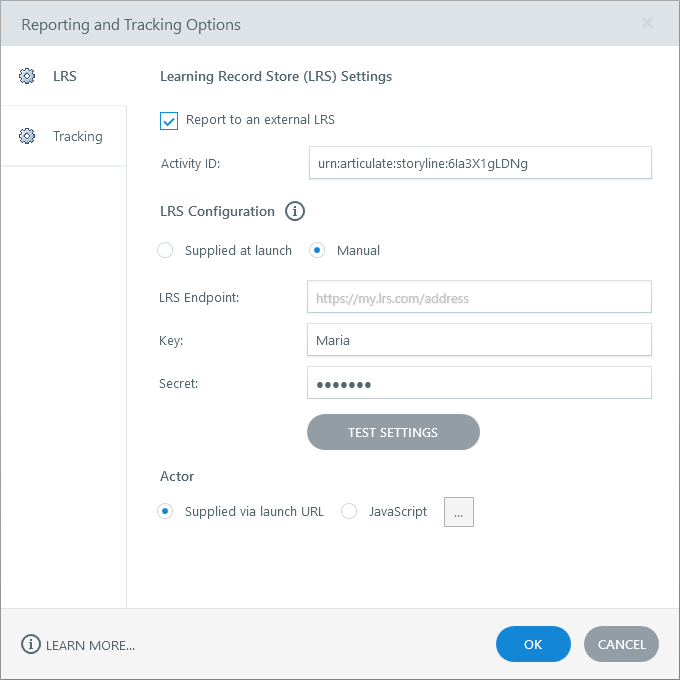
Als u van plan bent om ook aan een LRS te rapporteren, klikt u op het tabblad LRS aan de linkerkant van het venster. Vink het vakje Rapporteren aan een extern LRS aan en kies vervolgens een van de volgende opties in de sectie LRS-configuratie.
- Geleverd bij de lancering: Selecteer deze optie als u geen verificatiegegevens wilt opslaan in uw Storyline 360-projectbestand of als u de optie nodig hebt om het LRS-eindpunt of de inloggegevens bij te werken zonder het project opnieuw te publiceren. Meer informatie over het verstrekken van inloggegevens bij de lancering.
- Handmatig: Selecteer deze optie om het LRS-eindpunt en de inloggegevens rechtstreeks in Storyline 360 in te voeren. De configuratiegegevens worden opgeslagen in uw projectbestand en u moet het project opnieuw publiceren als u ze later wijzigt. Meer informatie over de handmatige optie.
Klik op het tabblad Tracking aan de linkerkant van het venster en kies een willekeurige combinatie van de volgende opties. U kunt een, twee of zelfs alle drie trackingopties kiezen. Welke optie een cursist als eerste voltooit, wordt gerapporteerd aan Reach 360 en uw LRS. Meer informatie over het bijhouden van meerdere voltooiingscriteria.
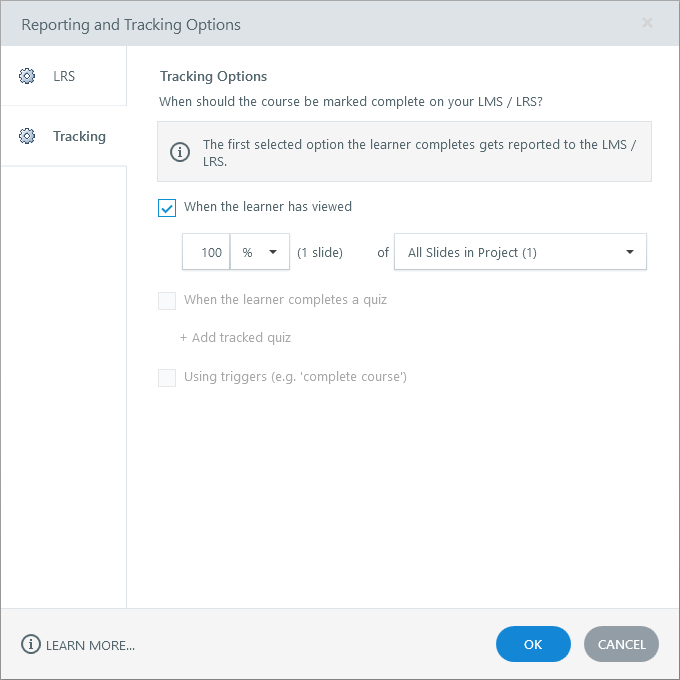
- Wanneer de cursist het aantal dia's heeft bekeken: Markeer deze optie om voltooiing te activeren wanneer cursisten een bepaald aantal dia's bekijken. Je kunt kiezen voor een percentage of een vast aantal. Bepaal vervolgens welke dia's worden geteld: alle dia's of alleen dia's met dianummers. Meer informatie over het bijhouden van bekeken dia's.
- Wanneer de cursist een quiz voltooit: Markeer deze optie om cursisten bij te houden op basis van hun quizresultaten. Je kunt Storyline 360 meerdere quizzen laten bijhouden en de resultaten naar Reach 360 sturen voor de eerste quiz die elke cursist voltooit. Meer informatie over trackingquizzen. (Deze optie wordt grijs weergegeven als je cursus geen dia's met resultaten bevat.)
- Triggers gebruiken: Markeer deze optie om cursisten bij te houden op basis van de triggers voor het voltooien van de cursus die je aan je cursus hebt toegevoegd. (Deze optie wordt grijs weergegeven als je cursus geen triggers voor het voltooien van de cursus bevat.)
Stap 8: Publiceer
Als je klaar bent met het maken van selecties, klik je op de knop Publiceren om je cursus te uploaden naar Reach 360. De uploadtijd is afhankelijk van de grootte van je cursus en je internetsnelheid.
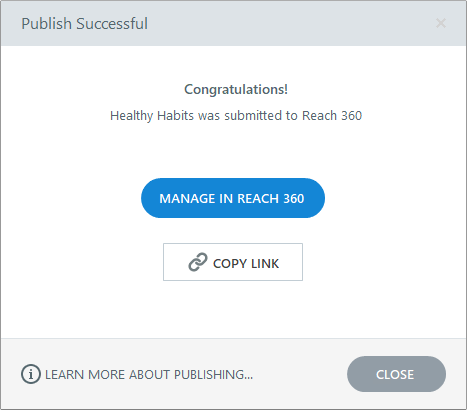
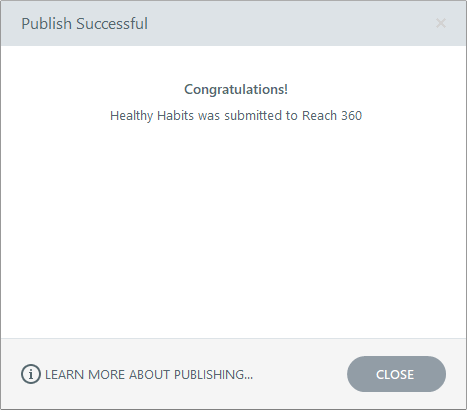
Nadat je een cursus hebt ingediend, zie je het volgende venster Succesvol publiceren, afhankelijk van je rechten.
Als je een Articulate 360 AI Teams-beheerder bent, zie je twee vervolgopties:
- Beheer in Reach 360: Hiermee wordt de cursus geopend die je zojuist hebt ingeleverd bij Reach 360 in je standaardbrowser.
- Link kopiëren: hiermee wordt de link van je ingeleverde cursus in Reach 360 naar je klembord gekopieerd.
| Articulate 360 AI Teams Admin | Articulate 360 AI Teams-gebruiker |
 |  |
Tips voor het publiceren
- Problemen met een firewall die ervoor zorgt dat u niet rechtstreeks naar Reach 360 kunt publiceren of wilt u de gepubliceerde uitvoer aanpassen? Dit is wat u moet doen: Publiceer uw cursus voor LMS/LRS met SCORM 1.2 of een willekeurige editie van SCORM 2004 op uw lokale computer. Een beheerder kan het gezipte bestand vervolgens uploaden naar Reach 360. Volg dezelfde stappen als je een nieuwe versie van de cursus moet uploaden in Reach 360.
- Houd er rekening mee dat Reach 360 een maximale grootte heeft van 5 GB per project. Als je de grootte van je cursus wilt controleren voordat je deze naar Reach 360 publiceert, publiceer deze dan eerst op je lokale computer. Hiermee kunt u de bestandsgrootte van het gegenereerde gezipte pakket controleren.
Stap 9: Verspreid je gepubliceerde cursus
Nu het leuke gedeelte! Nadat je je cursus hebt ingediend bij Reach 360, kan een beheerder van Articulate 360 AI Teams je training publiceren en cursisten inschrijven.
Veelgestelde vragen
Wat is het verschil tussen cursussen „indienen” en „publiceren” naar Reach 360?
Beheerders en gebruikers van Articulate 360 AI Teams kunnen Storyline 360-projecten indienen bij Reach 360. Zo kunnen beheerders de cursus beoordelen voordat deze beschikbaar is voor cursisten. Na beoordeling en goedkeuring kunnen beheerders de cursus binnen Reach 360 publiceren. Beheerders kunnen vervolgens cursisten en groepen inschrijven, of cursisten kunnen het zelf ontdekken in de accountbibliotheek.
Hoe kan ik een bestaand project in Storyline 360 updaten en opnieuw publiceren naar Reach 360?
Zo publiceert u updates voor bestaande trainingen in Reach 360: Open het originele .story bestand of een kopie ervan, breng de wijzigingen aan en sla ze op. Publiceer het vervolgens opnieuw naar Reach 360 door de bovenstaande stappen te volgen.
Opmerking: Als u uw project als een nieuwe training in Reach 360 wilt publiceren, moet u uw project opslaan als een nieuw bestand. Publiceer het vervolgens door de bovenstaande stappen te volgen.
Welke indeling gebruikt het publicatieproces bij het publiceren naar Reach 360?
Storyline 360 gebruikt de SCORM 2004 4th Edition wanneer je een cursus publiceert in Reach 360.
Wat is de aanbevolen workflow om samen te werken aan Storyline 360-projecten en deze te publiceren naar Reach 360?
Maak een kopie van het .story projectbestand op je desktop en stuur het naar andere ontwikkelaars voor samenwerking. Kopieën van het originele .story bestand bevatten dezelfde projectidentificatie, dus als u de kopie publiceert, wordt de huidige versie van de training in Reach 360 bijgewerkt.