
Door artikelen bladeren
Selecteer een Product
Supportdirectory van null
Bekijk alle artikelen van null. (Last Updated
Geen artikelen gevonden.
Zoekresultaten
Geen artikelen gevonden.
Storyline 360: Corrupte projectmiddelen herstellen
Artikel laatst bijgewerkt 16 jan 2026
Een computercrash of een andere onverwachte gebeurtenis hoeft uw project niet te laten ontsporen. Storyline 360 detecteert projectmateriaal dat mogelijk beschadigd is, zoals afbeeldingen, video's en afbeeldingsvullingen, en laat je dit weten zodat je ze kunt herstellen. Hier is hoe de functie voor activaherstel werkt.
- Stap 1: Voer het herstelproces voor corrupte activa uit
- Stap 2: Alle onleesbare items handmatig verwijderen
Stap 1: Voer het herstelproces voor corrupte activa uit
De volgende keer dat je een project opent na de update van januari 2024, identificeert Storyline 360 alle corrupte bedrijfsmiddelen en vraagt je vervolgens of je wilt proberen ze te herstellen, zoals hieronder wordt getoond.
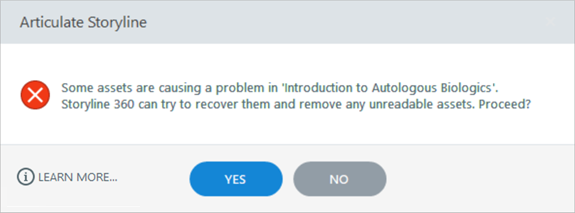
Klik op Ja om door te gaan. Zodra het herstelproces is voltooid, kunt u het project openen.
Stap 2: Alle onleesbare items handmatig verwijderen
Als er onleesbare items zijn, vertelt Storyline 360 je wat ze zijn en waar je ze kunt vinden in het project, zoals hieronder wordt getoond.
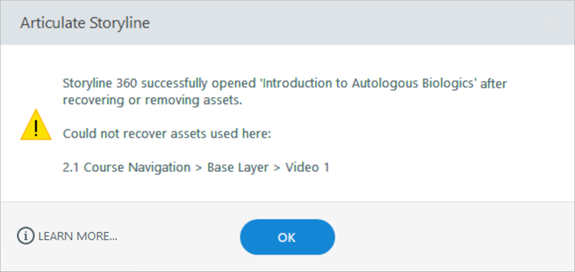
Ga naar de dia met het onleesbare item, verwijder het item of voeg het opnieuw toe en sla het project op. Bij onleesbare items wordt het vakje „Missing [asset]” weergegeven, zoals hieronder wordt getoond.
![Vak „Missing [asset]” in Storyline 360.](https://cdn.articulate.com/assets/kb/sl360/corrupt-assets-02.png)
Tip: Hoewel bestanden om verschillende redenen beschadigd kunnen raken, kunnen deze praktische tips voor het beheren van projectbestanden en -middelen het risico beperken.