
Door artikelen bladeren
Selecteer een Product
Supportdirectory van null
Bekijk alle artikelen van null. (Last Updated
Geen artikelen gevonden.
Zoekresultaten
Geen artikelen gevonden.
Storyline 360: verbeteringen voor automatische tekstaanpassing
Artikel laatst bijgewerkt 16 jan 2026
Storyline 360 biedt je meer manieren om tekstelementen te beheren, meer controle over tekst en opties om tekst toegankelijker te maken. En je kunt kiezen hoe Storyline 360 omgaat met tekst die niet in het selectiekader past: laat de tekst overlopen of voeg een schuifbalk toe.
Toegang tot kennis is essentieel voor het succes van elke leerling. Tekst is een veelgebruikt element in e-learning cursussen om kennis over te brengen en concepten uit te leggen. Het stelt cursisten in staat om onderwerpen te begrijpen, verbanden te leggen en inzichten te ontwikkelen. Tekst maakt inhoud voor iedereen waarneembaar, ongeacht hun mogelijkheden. Op tekst gebaseerde informatie moet dus leesbaar en toegankelijk zijn voor alle cursisten. Dat is waar verbeteringen in de automatische aanpassing van tekst van pas komen.
Nieuwsgierig? Bekijk de details hieronder.
- Meer controle
- Omgaan met overlopen
- Meer precisie
- Snellere workflow
- Verbeterde leesbaarheid
- Chronologie van Autofit-wijzigingen
Meer controle
Voorheen kon je tekstelementen maken die niet omlopen, tekst over het selectiekader heen laten lopen en tekst verkleinen zodat deze past. Er was ook geen intuïtieve manier om tekstelementen met een vaste grootte te maken zonder de tekst te verkleinen en het voor cursisten moeilijk te maken om te lezen.
Verbeteringen voor automatische aanpassing van tekst geven je volledige controle over tekst, bijvoorbeeld door je favoriete lettergrootte te behouden en te voorkomen dat deze automatisch kleiner wordt. Er zijn nu drie autofit-opties voor het beheren van tekstelementen:
- Breid de breedte uit. Selecteer deze optie om de tekstomloop uit te schakelen en de breedte van het tekstvak toe te staan om plaats te maken voor tekst.
- Vergroot de hoogte. Selecteer deze optie om tekstterugloop in te schakelen en de hoogte van het tekstvak te vergroten om plaats te maken voor tekst. (De breedte van het tekstvak is vast.)
- Vaste maat. Selecteer deze optie om een tekstvak met een vast formaat te vergrendelen. Wanneer deze vergrendeld is, kun je een schuifbalk aan de tekst toevoegen die niet past of deze laat overlopen, zoals hieronder wordt getoond.
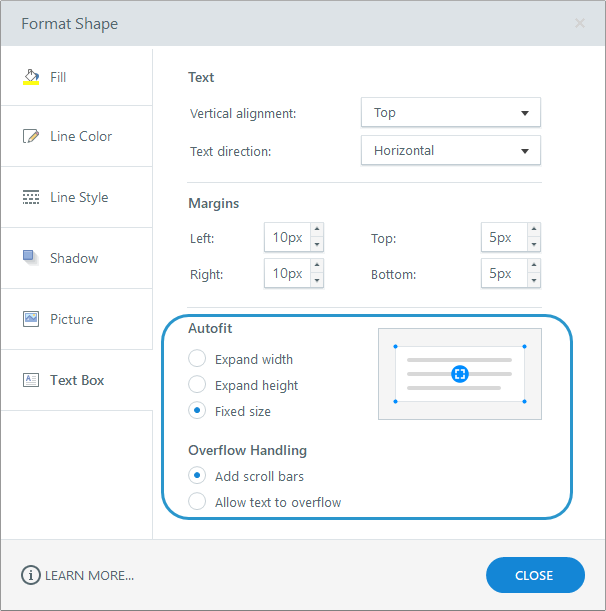
De autofit-instellingen sluiten elkaar wederzijds uit. Je kunt tussen de drie opties schakelen om de verschillende manieren te zien om tekst aan te passen, maar je kunt er maar één kiezen.
Bekijk deze voor-en-na-afbeelding om het verschil te zien.
|
Voorheen |
Na |
 Verouderde instelling voor het verkleinen van tekst bij overloop |  Nieuwe instelling voor vaste grootte met ingeschakelde schuifbalken |
Omgaan met overlopen
Je kunt kiezen hoe Storyline 360 omgaat met tekst die niet in het selectiekader past: laat de tekst overlopen of voeg een schuifbalk toe.
Bij het upgraden van projecten wordt tekst standaard overlopen, waardoor het oude autofit-gedrag behouden blijft. U kunt echter op elk gewenst moment schuifbalken toevoegen aan afzonderlijke tekstobjecten met een vast formaat. Selecteer gewoon het tekstobject en kies de overloopoptie om schuifbalken toe te voegen, zoals hierboven weergegeven.
Meer precisie
Voorheen kon je geen exacte afmetingen instellen voor tekstvakken. Zelfs als je op een tekstvak hebt geklikt en dit naar de gewenste grootte hebt gesleept, wordt het formaat aangepast naar de hoogte van de eerste regel tekst zodra je begint te typen. Met verbeteringen voor automatische aanpassing van tekst heb je nauwkeurige controle over de grootte van je tekstvak.
Bovendien gaat Storyline 360 beter om met tekstoverloop. Dat betekent dat tekst niet overloopt of krimpt, zodat je zelf kunt bepalen hoe de tekst in de doos past.
Een ander voordeel is dat u een nauwkeuriger beeld krijgt van hoe tekst eruit zal zien in de gepubliceerde uitvoer, zodat u erop kunt vertrouwen dat de tekst vanaf het begin wordt weergegeven zoals bedoeld.
Opmerking: Met verbeteringen voor automatische aanpassing van tekst kunt u bepalen hoe niet-variabele tekst wordt weergegeven tijdens de authoring. Om de indeling van de dia te behouden, worden tekstvakken met variabele tekst niet dynamisch gewijzigd in de gepubliceerde uitvoer.
Snellere workflow
Het is frustrerend als eenvoudige bewerkingen veel tijd in beslag nemen. Verbeteringen voor automatische aanpassing van tekst zorgen voor een soepelere verwerking van tekst, zodat u meer kunt bereiken in minder tijd.
Schakel met één klik om het even welk tekstelement tussen de drie autofit-opties. Klik gewoon op de indicator rechtsonder in het vak.
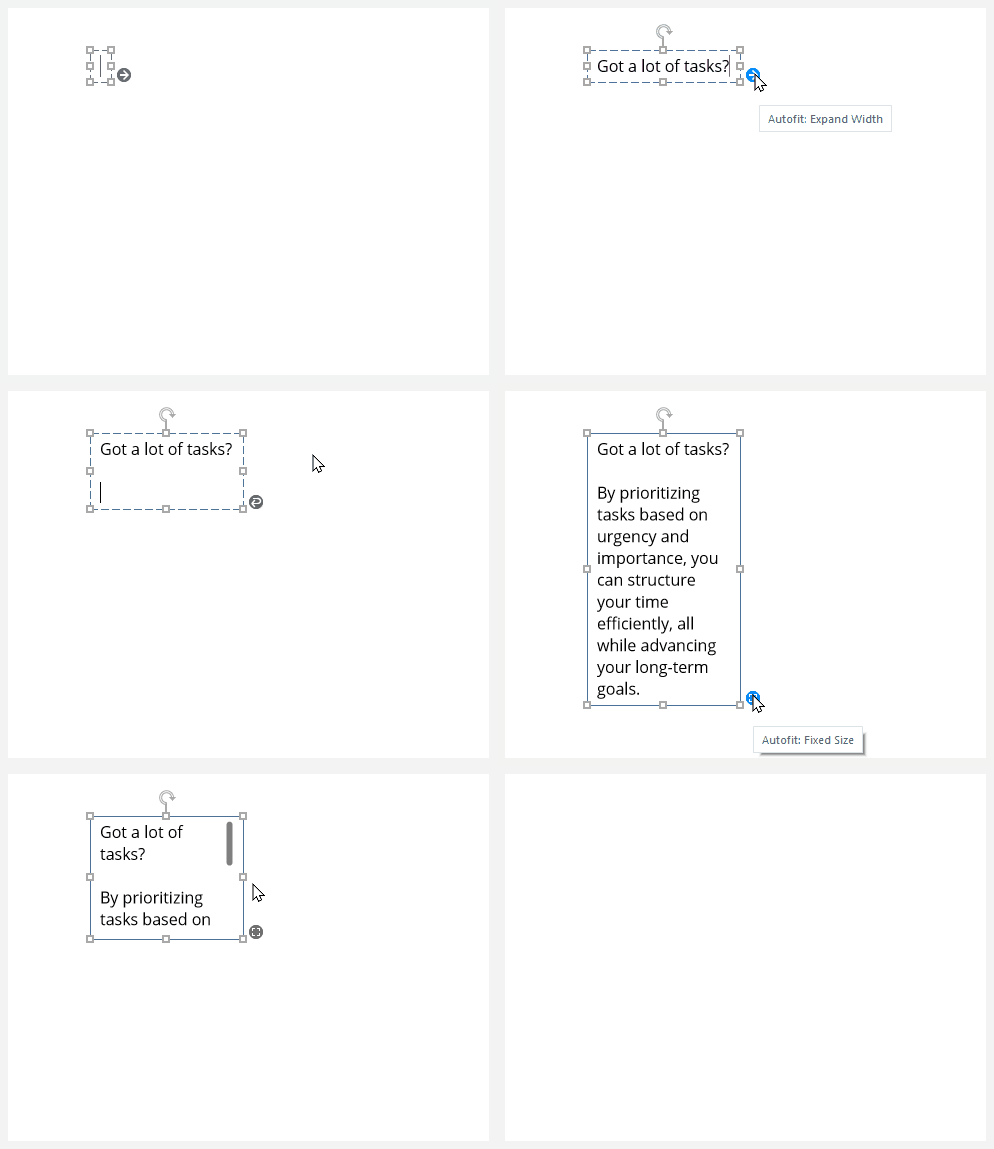
U kunt ook de instellingen voor automatische aanpassing van tekst wijzigen voor meerdere niet-gegroepeerde tekstelementen tegelijk. Selecteer gewoon degene die u wilt bijwerken en klik met de rechtermuisknop op een element, selecteer vervolgens Vorm opmaken en kies een van de opties voor automatisch aanpassen.
Verbeterde leesbaarheid
Toegankelijke tekst is HTML-tekst en verschillende browsers behandelen HTML-tekst anders. Als gevolg hiervan kunnen er verschillen zijn in de regel- en tekenafstand tussen browsers, zelfs als cursisten de teksteigenschappen niet wijzigen. Sommige browsers voegen bijvoorbeeld extra ruimte toe, zodat cursisten in sommige tekstelementen, zoals diatitels, onverwachte schuifbalken kunnen zien.
Verbeteringen voor automatische aanpassing van tekst laten zien waar die schuifbalken kunnen verschijnen in de gepubliceerde uitvoer, zodat je ze kunt verwijderen voordat cursisten ze zien. Vergroot gewoon de hoogte van het tekstelement of schakel naar de instelling voor automatische aanpassing van de breedte uitbreiden, zoals hieronder wordt weergegeven.
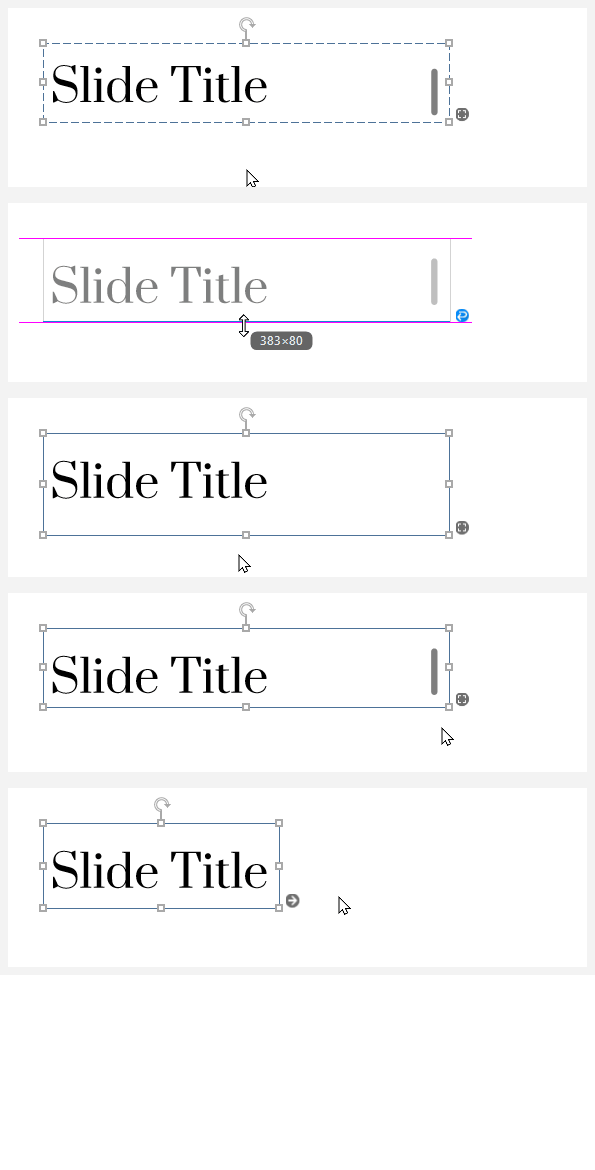
Een andere manier om schuifbalken te vermijden en meer ontwerpruimte te bieden, is door een grotere dia te gebruiken. We raden aan om de vooraf ingestelde diagrootte van 960 pixels bij 540 pixels of groter te gebruiken.
Omgekeerd kunnen schuifbalken de leesbaarheid verbeteren door te voorkomen dat tekst kleiner wordt zoals voorheen. Dit is vooral nuttig voor variabele verwijzingen die de tekstlengte vergroten en cursisten die toegankelijke tekst gebruiken om de lettergrootte en regelafstand te vergroten.
Chronologie van Autofit-wijzigingen
Verbeteringen voor automatische aanpassing van tekst zijn in de loop van de tijd geëvolueerd op basis van feedback van klanten. Bekijk de tijdlijn hieronder voor het volledige verhaal.
mei 2021
In de update van mei 2021 hebben we verbeteringen voor automatische aanpassing van tekst geïntroduceerd in Storyline 360. Ze waren standaard ingeschakeld voor nieuwe projecten en bestaande projecten konden worden geüpgraded.
juni 2021
In de update van juni 2021 hebben we het standaard breedbeeldformaat (16:9) verhoogd van 720 x 405 naar 960 x 540, waardoor je meer ruimte hebt om te werken en minder onverwachte schuifbalken in tekstobjecten hebt.
juli 2021
Hoewel deze verbeteringen noodzakelijk zijn om ervoor te zorgen dat alle cursisten tekst kunnen openen en lezen, hebben we van klanten gehoord dat de nieuwe autofit-instellingen een negatieve invloed hadden op hun authoring-ervaring. Soms verschenen er onverwachte schuifbalken omdat tekstobjecten extra lijnen, tekens of andere elementen bevatten die de grenzen of marges van de vorm overschreed. We realiseren ons dat het standaard inschakelen van tekstverbeteringen voor automatische aanpassing heeft geresulteerd in extra werk voor auteurs.
Daarom zijn vanaf de update van juli 2021 verbeteringen voor automatische tekstaanpassing standaard uitgeschakeld voor nieuwe en bestaande projecten (behalve projecten die al over de verbeterde instellingen beschikken).
Je kunt projecten op elk gewenst moment upgraden om automatische tekstverbeteringen te gebruiken en de toegankelijkheid te verbeteren. Verbeteringen voor automatische aanpassing van tekst kunnen niet worden uitgeschakeld als ze eenmaal zijn ingeschakeld. U kunt dia's echter importeren in een nieuw projectbestand om terug te keren naar oude autofit-instellingen, aangezien verbeteringen voor automatische aanpassing van tekst in nieuwe projecten standaard zijn uitgeschakeld.
augustus 2021
Toen een project werd geüpgraded, verschenen er schuifbalken voor tekst die standaard niet in het selectiekader paste. Dit voorkwam dat tekst kleiner werd, zoals voorheen, en ondersteunde cursisten die toegankelijke tekst gebruiken om de lettergrootte en regelafstand te vergroten. Dankzij feedback van klanten kwamen we erachter dat het standaard toevoegen van schuifbalken voor auteurs meer werk opleverde.
Vanaf de update van augustus 2021 kun je kiezen hoe Storyline 360 omgaat met tekst die niet in het selectiekader past: laat de tekst overlopen of voeg een schuifbalk toe. Bij het upgraden van projecten wordt tekst standaard overlopen en kunt u op elk gewenst moment schuifbalken toevoegen aan afzonderlijke tekstobjecten met een vast formaat. Selecteer gewoon het tekstobject en kies de overloopoptie om schuifbalken toe te voegen.