
Door artikelen bladeren
Selecteer een Product
Supportdirectory van null
Bekijk alle artikelen van null. (Last Updated
Geen artikelen gevonden.
Zoekresultaten
Geen artikelen gevonden.
Storyline 360: opmaak van tekstvakken
Artikel laatst bijgewerkt 16 jan 2026
Deze gebruikershandleiding behandelt de opties voor tekstvakken in het venster Format Shape/Format Picture. (Bezoek deze gebruikershandleiding voor manieren om toegang te krijgen tot het opmaakvenster.)
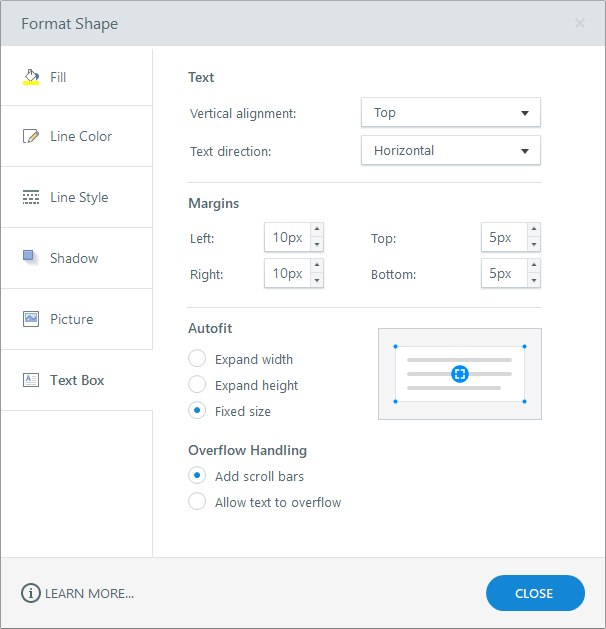
Tekstvakopties zijn alleen beschikbaar voor tekstvakken, vormen en bijschriften. Ze worden grijs weergegeven voor andere objecten (afbeeldingen, schermafbeeldingen en tekens).
Gebruik deze opties om tekstvakken op te maken:
Verticale uitlijning
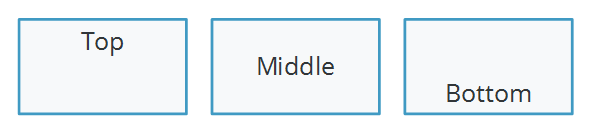
Met deze keuzelijst kunt u bepalen hoe hoog of laag de tekst in een object staat.
Tekstrichting
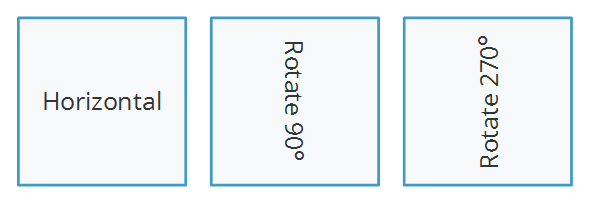
Met deze keuzelijst kunt u de rotatie van de tekst in een object regelen.
Marges
Met deze instellingen kunt u de marges (opvulling) voor tekstvakken, vormen en bijschriften bepalen. Voer waarden in pixels in of gebruik de pijlen om de waarden aan te passen.
Autofit
De autofit-eigenschap bepaalt wat er gebeurt als tekst te groot is om in het tekstvak, de vorm of het bijschrift te passen. Je ziet verschillende opties voor automatisch aanpassen, afhankelijk van of je verbeteringen voor automatisch aanpassen van tekst hebt ingeschakeld of niet. Hieronder vindt u definities voor oude en nieuwe autofit-opties.
Als je verbeteringen voor automatische aanpassing van tekst niet hebt ingeschakeld (deze zijn standaard uitgeschakeld), zie je de volgende opties voor automatisch aanpassen:
|
Niet automatisch aanpassen |
Met deze optie kan tekst het selectiekader overlopen. |
|
Tekst verkleinen bij overloop |
Dit verkleint de tekst zodat deze in het selectiekader past. Deze instelling kan resulteren in kleine tekst die moeilijk leesbaar is, vooral als het tekstvak variabele verwijzingen bevat. Als je cursussen wilt maken die toegankelijk zijn voor slechtzienden, moet je voorkomen dat de tekst krimpt. |
|
Formaat aanpassen zodat deze bij de tekst past |
Hiermee wordt de hoogte van het tekstvak vergroot of verkleind zodat het bij de tekst past. |
|
Tekst omwikkelen |
Wanneer u deze optie inschakelt, loopt de tekst binnen het tekstvak, de vorm of het bijschrift. |
|
Projecttekst upgraden |
Klik op deze knop om de verbeterde instellingen voor automatische aanpassing van tekst te gebruiken en de toegankelijkheid te verbeteren. Verbeteringen voor automatische aanpassing van tekst kunnen niet worden uitgeschakeld als ze eenmaal zijn ingeschakeld. U kunt echter dia's importeren in een nieuw projectbestand om terug te keren naar de oude instellingen voor automatische aanpassing, als u dat wilt. Meer informatie over het upgraden van tekst. |
Als je verbeteringen voor automatische aanpassing van tekst hebt ingeschakeld door je projecttekst te upgraden (in de update van mei 2021 of later), zie je de volgende opties voor automatisch aanpassen:
|
Brede breedte vergroten |
Hiermee wordt de tekstomloop uitgeschakeld en kan de breedte van het tekstvak worden vergroot om plaats te maken voor tekst. |
|
Hoogte vergroten |
Dit maakt tekstomloop mogelijk en de hoogte van het tekstvak kan worden vergroot om plaats te maken voor tekst. (De breedte van het tekstvak is vast.) |
|
Vaste maat |
Hiermee wordt een tekstvak op een vaste grootte vergrendeld. Wanneer deze vergrendeld is, kun je een schuifbalk toevoegen aan tekst die niet past of die overloopt, zoals hieronder wordt beschreven. |
Omgaan met overlopen
Vanaf de update van augustus 2021 zijn de volgende overloopopties beschikbaar voor objecten met een vaste grootte in projecten die gebruikmaken van verbeteringen met automatische aanpassing van tekst:
|
Schuifbalken toevoegen |
Dit voegt een schuifbalk toe aan tekst die niet in het omsluitende kader past. |
|
Toestaan dat tekst overloopt |
Hierdoor kan tekst voorbij het selectiekader worden weergegeven. Om het oude autofit-gedrag te behouden, is dit de standaardinstelling voor objecten met een vaste grootte bij het upgraden van projecttekst. |
Tekstinvoer
Voor tekstinvoervelden in nieuwe en bestaande projecten worden optionele selectievakjes „meerregelige” en „tekenlimiet” weergegeven, ongeacht of u verbeteringen voor automatische aanpassing van tekst hebt ingeschakeld. Deze instellingen bepalen wat er gebeurt met ingevoerde tekst die niet in het selectiekader past.
| Meerdere lijnen | Markeer dit vakje om de invoer van de leerlingen uit meerdere regels te laten bestaan. |
| Tekenlimiet |
Vink dit vakje aan om een tekenlimiet in te schakelen voor de invoer van leerlingen. Voer de grenswaarde in of gebruik de pijlen om deze aan te passen. Houd er rekening mee dat de tekenlimiet die je instelt, van toepassing is wanneer je dat projectbestand opent in de update van maart 2025 en eerder. Als u de limiet wilt verwijderen, maakt u het tekstinvoerveld opnieuw aan. |