Door artikelen bladeren
Selecteer een Product
Supportdirectory van null
Bekijk alle artikelen van null. (Last Updated
Geen artikelen gevonden.
Zoekresultaten
Geen artikelen gevonden.
Storyline 360: projecttekst upgraden
Artikel laatst bijgewerkt 16 jan 2026
Verbeteringen voor automatische aanpassing van tekst bieden drie nieuwe opties waarmee u meer controle hebt over hoe tekst wordt weergegeven wanneer de tekst het selectiekader overloopt. Tegelijkertijd maken deze verbeteringen gebruik van de nieuwste technologie voor tekstweergave ter ondersteuning van meerdere toegankelijkheidsfuncties, waaronder toegankelijke tekst en semantische opmaak.
Als u de verbeteringen voor automatische aanpassing wilt gebruiken en tekst toegankelijker wilt maken, moet u de projecttekst upgraden, zoals hieronder wordt beschreven.
Een bestaand project upgraden
Nieuwe projecten gebruiken standaard moderne tekst en geüpgradede tekst. Als u verbeteringen voor automatische aanpassing van tekst wilt inschakelen, gaat u naar het tabblad Ontwerp op het lint, klikt u op Lettertypen en selecteert u Projecttekst bijwerken. Of klik met de rechtermuisknop op een willekeurig tekstelement, kies Vorm opmaken, klik op het tabblad Tekstvak en selecteer Projecttekst upgraden. Hiermee wordt alle projecttekst in één keer geüpgraded en wordt een backup van het projectbestand met de originele instellingen opgeslagen.

Zal er iets anders zijn na het upgraden van de projecttekst?
Je bestaande cursussen zouden zich moeten gedragen zoals ze voorheen deden. Naast de toegankelijkheidsondersteuning kunt u enkele visuele verbeteringen en wijzigingen in de tekst opmerken.
Er zijn drie nieuwe eigenschapsbesturingselementen voor autofit. Bezoek deze gebruikershandleiding voor meer informatie. Storyline 360 upgradet tekstelementen die een oude autofit-instelling gebruiken automatisch naar een geschikte, nieuwe autofit-instelling. Bijvoorbeeld:
|
Legacy-instelling |
Nieuwe instelling |
|
Formaat aanpassen zodat deze bij de tekst past |
Brede breedte vergroten |
|
Tekst verkleinen bij overloop |
Vaste maat |
|
Niet automatisch aanpassen |
Vaste maat |
Toegankelijke tekst
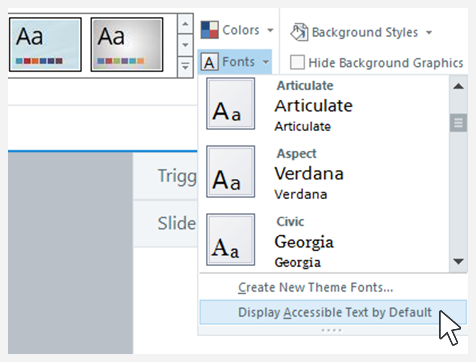
Je kunt toegankelijke tekst ook als standaard instellen. Hiertoe gaat u naar het tabblad Ontwerp op het lint, klikt u op Lettertypen en selecteert u Standaard toegankelijke tekst weergeven, zoals hieronder wordt weergegeven. Hiermee wordt de Player.AccessibleText variabele True op hetzelfde moment ingesteld.