
Door artikelen bladeren
Selecteer een Product
Supportdirectory van null
Bekijk alle artikelen van null. (Last Updated
Geen artikelen gevonden.
Zoekresultaten
Geen artikelen gevonden.
Storyline 360: Content Library 360-sjablonen gebruiken
Artikel laatst bijgewerkt 16 jan 2026
Je Articulate 360-abonnement omvat volledige toegang tot Content Library 360, een verzameling professioneel ontworpen diasjablonen en cursusmiddelen die de ontwikkeling aanzienlijk versnellen en je publiek versteld doen staan.
Storyline 360 is rechtstreeks gekoppeld aan Content Library 360, zodat je sjablonen kunt bekijken en ze met één druk op de knop kunt toevoegen aan je e-learningcursussen. Het enige wat je nodig hebt is een internetverbinding.
Zorg ervoor dat je Content Library 360 regelmatig bezoekt. We voegen voortdurend nieuwe sjablonen toe om je te inspireren en je ontwerpen fris te houden.
Content Library 360 doorzoeken
Ga eerst op een van de volgende manieren te werk om de Content Library 360-browser te openen in Storyline 360:
- Druk op Ctrl+Shift+M.
- Ga naar het tabblad Home op het lint, klik op de keuzepijl Nieuwe dia en kies Content Library 360.
- Ga naar het tabblad Slides op het lint en klik op Content Library 360.
- Klik in Story View met de rechtermuisknop op een willekeurige plek in de werkruimte, scrol naar New Slide en kies Content Library 360.
- Klik in Slide View of Form View met de rechtermuisknop op een willekeurige plek in het venster Scènes, scrol naar New Slide en kies Content Library 360.
Gebruik vervolgens de zoekfuncties aan de bovenkant van het venster en de filters aan de linkerrand om een sjabloon te vinden dat past bij uw behoeften op het gebied van inhoud en stijl. (Klik op een filter om dit in te schakelen. Klik er nogmaals op om het te wissen.) Wanneer u op een miniatuurafbeelding van een dia klikt, verschijnen de titel en beschrijving ervan aan de rechterkant van het venster.
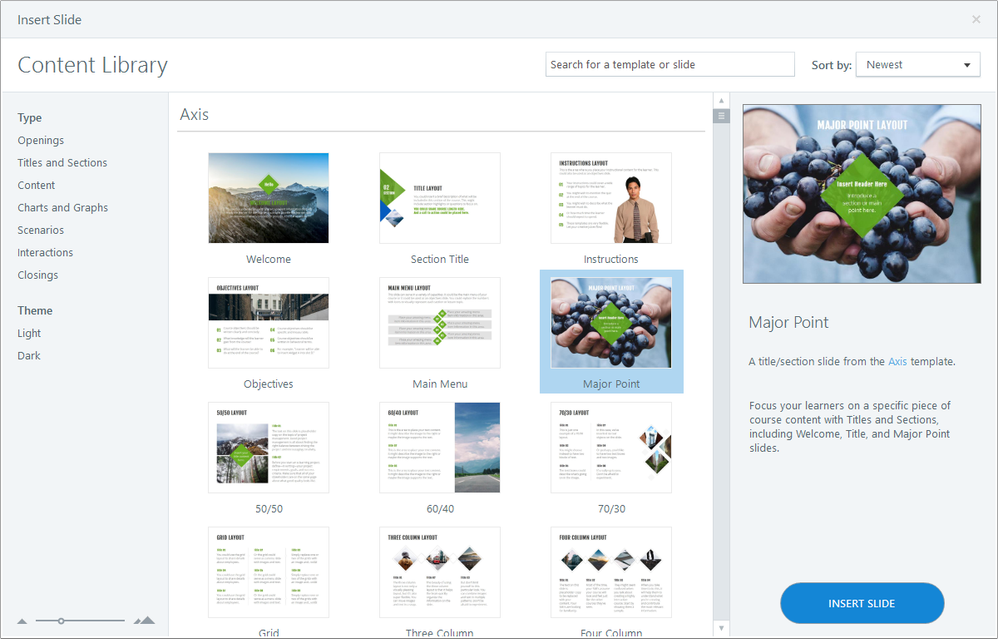
Een sjabloon aan uw project toevoegen
Om een Content Library 360-sjabloon aan je project toe te voegen, hoef je alleen maar naar het sjabloon te bladeren zoals hierboven beschreven, het te selecteren en vervolgens rechtsonder op Slide invoegen te klikken.
Tip: Importeer meerdere sjablonen tegelijk door de Ctrl-toets of de Shift-toets ingedrukt te houden en op extra miniatuurafbeeldingen te klikken.
Wanneer je een sjabloon uit Content Library 360 aan je project toevoegt:
- De dia die je hebt gekozen, wordt automatisch toegevoegd aan de huidige scène.
- Je kunt themakleuren en themalettertypen gebruiken om de sjabloon snel aan te passen aan je merkvereisten of stijlgids.
- Het thema van de sjabloon wordt toegevoegd aan de themagalerij op het tabblad Ontwerp van het lint Storyline, zodat je het later gemakkelijk opnieuw kunt gebruiken.
- Alle lay-outs voor de sjabloon worden aan uw diamosters toegevoegd en u kunt ze naar wens aanpassen.
- Alle lay-outs voor de sjabloon worden weergegeven in de galerij met basislay-outs, waardoor het eenvoudiger wordt om later nieuwe dia's toe te voegen vanuit hetzelfde sjabloon, zelfs als u offline bent.