
Door artikelen bladeren
Selecteer een Product
Supportdirectory van null
Bekijk alle artikelen van null. (Last Updated
Geen artikelen gevonden.
Zoekresultaten
Geen artikelen gevonden.
Storyline 360: Teamslides gebruiken voor samenwerking
Artikel laatst bijgewerkt 9 mrt 2026
Vereenvoudig de samenwerking voor je team. Maak een bibliotheek met gedeelde teamdia's die iedereen rechtstreeks vanuit Storyline 360 kan openen. Upload projectsjablonen van een merk, deel dia's die in elke cursus moeten staan en geef teamgenoten toegang tot herbruikbare dia-inhoud.
In deze gebruikershandleiding leer je hoe je teamslides kunt delen en beheren en deze kunt invoegen in Storyline-cursussen.
Teamslides zijn exclusief beschikbaar voor Articulate 360 Teams. Geen teams-abonnee? Neem contact op met ons verkoopteam voor meer informatie.
Opmerking: Teamslides zijn niet bedoeld om al je Storyline-projecten op te slaan. Ontdek onze cloudbackupfunctie om veilig een back-up van je cursussen te maken.
- Dia's delen met je team
- De machtigingen voor teamslides begrijpen
- Dia's van het team beheren
- Teamslides bekijken en in cursussen invoegen
Dia's delen met je team
Zo deel je slides met je team en werk je ze zo nodig bij.
- Open een Storyline-project en kies de dia's die je wilt delen of bijwerken.
- Als je het volledige projectbestand deelt, hoef je niets te selecteren.
- Om een scène te delen, moet je deze selecteren in de Story View of openen in Slide View.
- Als u specifieke dia's wilt delen, houdt u Ctrl+klik of Shift+klik op de dia's die u wilt delen.
- Ga naar het tabblad Slides op het lint Storyline, klik op de pijl in de keuzelijst Team Slides en kies een van deze opties:
- Project delen
- Deel deze Scene
- Geselecteerde dia ('s) delen
- Wanneer het dialoogvenster Teamslides toevoegen verschijnt, kies dan voor Maak een nieuw project of Vervang een bestaand project.
Je kunt alleen dia's vervangen die je hebt gedeeld. Je kunt dia's die door andere teamleden worden gedeeld niet vervangen. Meer informatie over machtigingen. - Wanneer je een nieuw project aanmaakt, kun je dit uploaden naar een specifieke map. U hoeft er maar één te selecteren in de mappenlijst. Als u een nieuwe map wilt maken die niet in de lijst staat, typt u een naam in het veld Map. Als u geen map selecteert, verschijnt uw project in de container Alle projecten in de browser voor teamdia's en kunt u het later naar een map verplaatsen.
Wanneer je een bestaand project vervangt, kun je geen map selecteren. Het project blijft gewoon in de huidige map staan. - Klik op Toevoegen om het proces te voltooien.
Dia's van het team beheren
Gebruik de browser voor teamdia's om uw gedeelde dia's te beheren, zoals het organiseren van projecten in mappen, het hernoemen en verwijderen van projecten en mappen en het herstellen van verwijderde projecten.
Om de browser voor teamdia's te openen, ga je naar het tabblad Presentaties op het lint Verhaallijn en klik je op de bovenste helft van de knop Teamslides. Zie de volgende tabel voor meer informatie over het beheren van teamslides.
|
Mappen aanmaken: Klik op het mappictogram in de linkeronderhoek van de Team Slides-browser en voer vervolgens een naam in voor de nieuwe map. De mappenlijst wordt automatisch vernieuwd om de nieuwe map in de juiste alfabetische volgorde in te voegen. |
|
Projecten in mappen organiseren: Gebruik de keuzelijst Bekijken aan de bovenkant van het venster om over te schakelen naar de Projectenweergave en sleep projecten vervolgens eenvoudig naar mappen. Je kunt geen afzonderlijke dia's van een project naar verschillende mappen verplaatsen. Het hele project wordt in één keer verplaatst. |
|
Mappen hernoemen: Er zijn twee manieren om een map te hernoemen:
Typ vervolgens een nieuwe naam en druk op Enter op je toetsenbord. |
|
Mappen verwijderen: Je kunt een map verwijderen als deze leeg is of als je alle projecten erin hebt aangemaakt. (Als je een map wilt verwijderen die projecten van andere teamleden bevat, verplaats de projecten dan naar een andere locatie en verwijder de map.) Er zijn drie manieren om een map te verwijderen:
Wanneer u een map verwijdert, worden alle projecten in de map verplaatst naar de container Verwijderde items onderaan de mappenlijst. |
|
Projecten hernoemen: Gebruik de keuzelijst Bekijken aan de bovenkant van het venster om over te schakelen naar de Projectenweergave en voer vervolgens een van de volgende handelingen uit:
Typ vervolgens een nieuwe naam en druk op Enter op je toetsenbord. |
|
Projecten verwijderen: Je kunt alleen projecten verwijderen die je hebt gemaakt. (Als je een 360°-beheerder bent met een licentie voor makers, kun je elk project verwijderen.) Gebruik de keuzelijst Bekijken aan de bovenkant van het venster om over te schakelen naar de Projectenweergave en voer vervolgens een van de volgende handelingen uit:
Wanneer u een project verwijdert, wordt het verplaatst naar de container Verwijderde items onderaan de mappenlijst. Ga op een van de volgende manieren te werk om een project te verwijderen uit Verwijderde items:
Als u al uw projecten tegelijkertijd permanent uit Verwijderde items wilt verwijderen, klikt u met de rechtermuisknop op de container en kiest u Leeg. (Je hebt alleen toegang tot je verwijderde projecten, dus als je de container leegmaakt, worden de projecten van andere teamleden niet verwijderd.) |
|
Verwijderde projecten herstellen: Je kunt alleen je eigen verwijderde projecten herstellen. (Als je een 360°-beheerder bent met een licentie voor makers, kun je elk project herstellen.) Klik op Verwijderde items onderaan de mappenlijst en voer vervolgens een of meer van de volgende handelingen uit:
|
De machtigingen voor teamslides begrijpen
Alle teamleden kunnen bepaalde taken uitvoeren, terwijl alleen de oorspronkelijke eigenaar van de inhoud andere taken kan uitvoeren. En 360 beheerders aan wie een creatorlicentie is toegewezen, kunnen projecten voor het hele team beheren. Hier is een overzicht van taken en machtigingen.
|
Taak |
Alle gebruikers |
Eigenaars van inhoud |
360 beheerders |
|
Dia's delen met het team | x | x | x |
|
Mappen aanmaken in de browser voor teamdia's | x | x | x |
|
Projecten naar verschillende mappen verplaatsen | x | x | x |
|
Mappen en projecten hernoemen | x | x | x |
|
Lege mappen verwijderen | x | x | x |
|
Een map verwijderen die alleen projecten bevat die je hebt gemaakt | x | x | |
|
Elke map verwijderen | x | ||
|
Een project dat je hebt gemaakt vervangen door bijgewerkte dia's | x | x | |
|
Een project verwijderen dat je hebt gemaakt | x | x | |
|
Elk project verwijderen | x | ||
|
Een project herstellen dat je hebt verwijderd | x | x | |
|
Elk project herstellen | x |
Pro-tip: Wanneer gebruikers uit het team worden verwijderd, blijven hun gedeelde dia's beschikbaar voor het team om ze te bekijken, te downloaden, te hernoemen en in mappen te ordenen. 360 beheerders met een creatorlicentie kunnen ze ook verwijderen en herstellen als dat nodig is.
Teamslides bekijken en in cursussen invoegen
De Team Slides Browser openen:
Om een gloednieuw Storyline-project te starten vanuit de browser voor teamdia's, hoeft u alleen maar Storyline te starten en op het startscherm op Team Slides te klikken. Je nieuwe project neemt de inhoud, de diagrootte en de spelerinstellingen over van de teamslides die je kiest (zie hieronder).
Als u teamdia's wilt importeren in een bestaand Storyline-project, gaat u naar het tabblad Presentaties op het lint en klikt u op de bovenste helft van de knop Team Slides om de browser voor teamdia's te openen.
Teamslides bekijken:
Gebruik de volgende afbeelding en genummerde lijst om meer te weten te komen over elke functie van de Team Slides-browser.
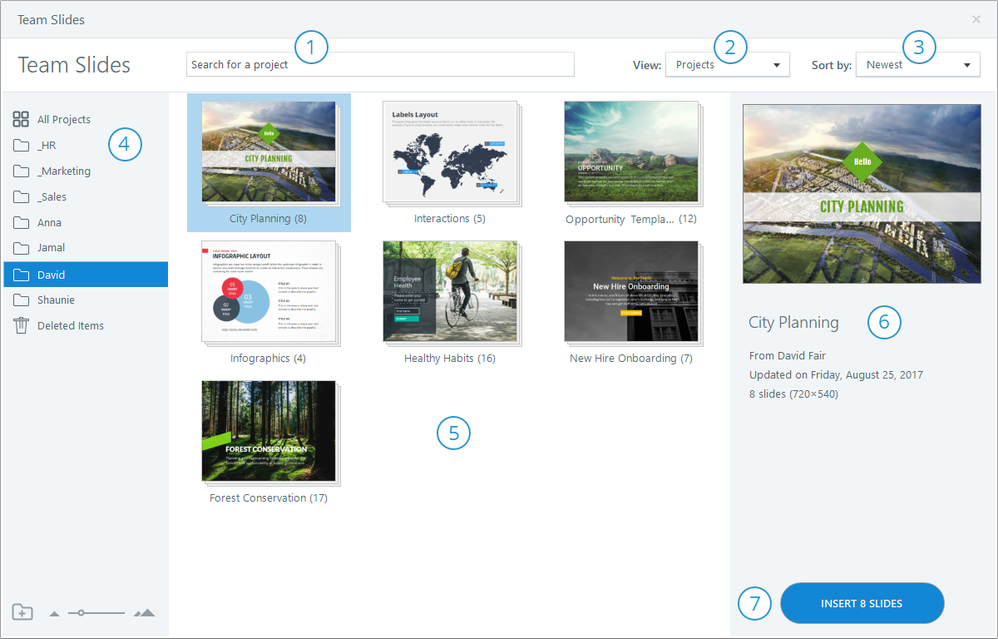
Klik op de afbeelding hierboven om een grotere versie te zien.
|
# |
Kenmerk |
Omschrijving |
|
1 |
Zoekveld |
Vind snel projecten en slides door een titel of maker in het zoekveld in te voeren. De resultaten worden automatisch vernieuwd terwijl je typt. |
|
2 |
Selector bekijken |
Schakel tussen de projectweergave en de diaweergave. De projectweergave is de standaardweergave. Het toont een miniatuurafbeelding van de eerste dia in elk project, samen met de titel en het aantal opgenomen dia's. De diaweergave is opgedeeld in secties. Elke sectie vertegenwoordigt een project en voor elke dia in het project wordt een miniatuurafbeelding weergegeven. Als u slechts enkele dia's uit een project hoeft in te voegen, schakelt u over naar de diaweergave zodat u alleen de dia's kunt selecteren die u nodig hebt. Tip: Wanneer je een nieuwe cursus maakt door op Team Slides te klikken op het startscherm van Storyline, zie je de View-selector niet. Je kunt alleen in de projectweergave door teamdia's bladeren. |
|
3 |
Sorteervolgorde |
De sorteervolgorde van projecten wijzigen. De standaardvolgorde toont eerst de nieuwste projecten, de oudste als laatste. Je kunt overschakelen naar alfabetische volgorde of de projecten weergeven die je het laatst hebt gebruikt. |
|
4 |
Mappen |
Organiseer projecten in mappen. Aan de linkerkant van de browser staan (in alfabetische volgorde) alle mappen die je team heeft aangemaakt. Aan het begin van je abonnement heeft je team geen mappen. Je ziet alleen containers voor alle projecten en verwijderde items. Maar alle teamleden kunnen mappen toevoegen door op het mappictogram in de linkeronderhoek te klikken. Zie hierboven om alles te weten te komen over het beheren van mappen en projecten voor je team. |
|
5 |
Projecten en slides |
Bekijk de projecten en slides van je team. Miniatuurafbeeldingen vertegenwoordigen projecten of dia's, afhankelijk van de huidige weergave. Zoom de miniaturen in en uit met de zoomschuifregelaar in de linkeronderhoek of door Ctrl op je toetsenbord ingedrukt te houden terwijl je met je muiswiel scrolt. |
|
6 |
Detailvenster |
Details voor het geselecteerde project of de geselecteerde dia vindt u aan de rechterkant van de browser. In de projectweergave ziet u de titel van het project, de maker ervan, wanneer het voor het laatst is bijgewerkt, het aantal dia's en de dia-afmetingen. Als u zich in de lijst Alle projecten bevindt, wordt in het detailvenster ook de map weergegeven waarin het project zich bevindt (indien van toepassing) en kunt u op de mapnaam klikken om rechtstreeks naar die map te gaan. In de diaweergave zie je de titel van de dia, de maker ervan, wanneer deze voor het laatst is bijgewerkt en de afmetingen. |
|
7 |
Knop Dia's invoegen |
Voeg het geselecteerde project of de geselecteerde slides in je Storyline-cursus in door op de knop Dia's invoegen in de rechteronderhoek te klikken. |
Teamslides invoegen in een verhaallijncursus:
Wanneer je de teamslides hebt gevonden die je in je Storyline-cursus wilt gebruiken, kun je ze selecteren en op de knop Presentaties invoegen in de rechteronderhoek van de browser klikken.
In de projectweergave kun je maar één project tegelijk selecteren, maar alle dia's in het project worden in je cursus ingevoegd.
In de diaweergave kunt u zoveel dia's selecteren als u wilt. Houd gewoon de Ctrl-toets of Shift-toets ingedrukt terwijl je op de diaminiaturen klikt.