
Door artikelen bladeren
Selecteer een Product
Supportdirectory van null
Bekijk alle artikelen van null. (Last Updated
Geen artikelen gevonden.
Zoekresultaten
Geen artikelen gevonden.
Storyline 360: het venster Format Shape/Format Picture gebruiken
Artikel laatst bijgewerkt 16 jan 2026
Met Storyline 360 kun je de vulling, lijnkleur, lijnstijl en schaduw van een object bepalen.
Als u met een afbeelding werkt, kunt u ook de kenmerken en kleuren van de afbeelding bepalen. En als het object tekst bevat, kunt u de tekstkenmerken bepalen.
Open gewoon het venster Format Shape/Format Picture en maak uw selecties.
Het venster Format Shape/Format Picture openen
Selecteer het object dat u wilt aanpassen en gebruik vervolgens een van de volgende methoden om het opmaakvenster te openen. (Voor vormen, bijschriften en tekstvakken wordt dit het venster Vorm opmaken genoemd. Voor afbeeldingen, schermafbeeldingen en tekens wordt dit het venster Afbeelding opmaken genoemd.)
- Druk op Ctrl+Enter op je toetsenbord.
- Ga naar het tabblad Opmaak op het lint en klik vervolgens op de pijl in de rechteronderhoek van de groep Vormstijlen of Afbeeldingsstijlen.
- Klik met de rechtermuisknop op het object en kies vervolgens Vorm opmaken of Afbeelding opmaken.
- U kunt het opmaakvenster ook openen vanuit enkele van de lintitems door op „meer” opties te klikken. Als u bijvoorbeeld het gewicht van de omtrek van een vorm wilt wijzigen, klikt u op Meer lijnen om het venster Vorm opmaken te openen.
De opmaakopties verkennen
Wanneer het venster Format Shape/Format Picture verschijnt, gebruik dan de tabbladen aan de linkerkant van het venster om uw opties in te stellen.
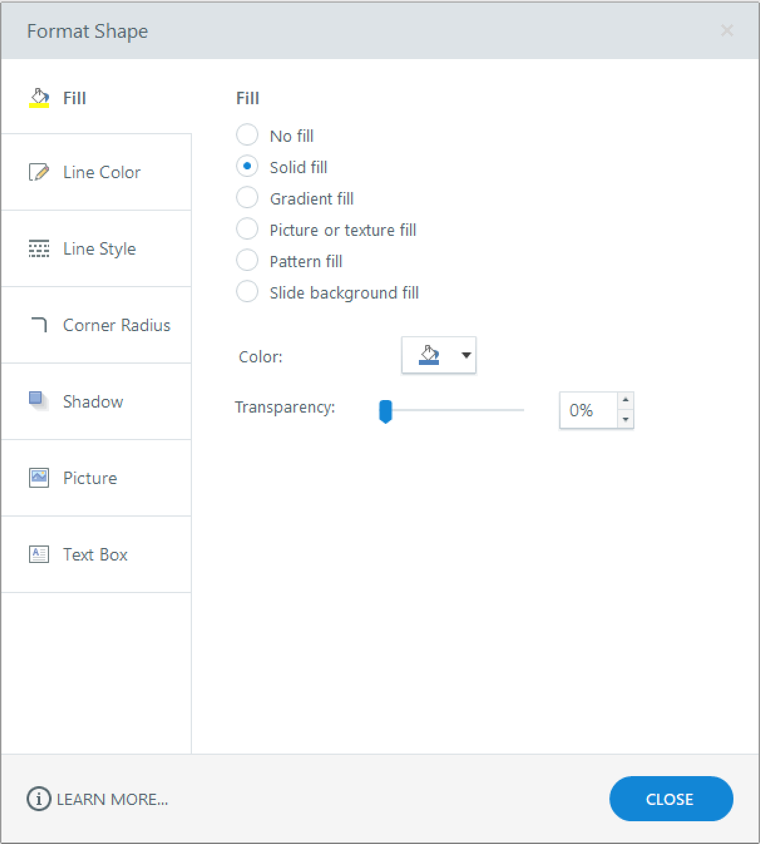
Bekijk deze gebruikershandleidingen om te leren hoe je de opmaakopties op elk tabblad kunt gebruiken: