
Door artikelen bladeren
Selecteer een Product
Supportdirectory van null
Bekijk alle artikelen van null. (Last Updated
Geen artikelen gevonden.
Zoekresultaten
Geen artikelen gevonden.
Storyline 360: videotranscripties
Artikel laatst bijgewerkt 16 jan 2026
Stroomlijn je toegankelijkheidsworkflow met videotranscripties. Vanaf de update van april 2023 genereert Storyline 360 automatisch gesynchroniseerde videotranscripties van ondertiteling. Transcripties zijn niet alleen goed voor cursisten die doof of slechthorend zijn, ze helpen ook iedereen die moet leren in een lawaaierige omgeving, liever leest of een brailledisplay gebruikt.
Videotranscripties genereren en inschakelen
Genereer transcripties en schakel tegelijkertijd de transcriptknop in. Voeg zoals gewoonlijk ondertitels toe aan videobestanden en schakel vervolgens toegankelijke videobesturingselementen in.
Gegevens:
- Transcripties worden gegenereerd op basis van ondertitels van video's. Als u de tekst in het transcript wilt wijzigen, moet u de ondertiteltekst bewerken. Het transcript wordt vervolgens automatisch bijgewerkt zodat het overeenkomt met de bijgewerkte ondertitels.
- Het lettertype en de lettergrootte die je voor alle spelerelementen selecteert, zijn ook van toepassing op transcriptietekst.
- Websitevideo's gebruiken hun eigen spelerbesturingselementen en -functies, die al dan niet transcripties bevatten.
- Videotranscripties worden niet ondersteund voor video's in 360°-beelden.
Videotranscripties bekijken
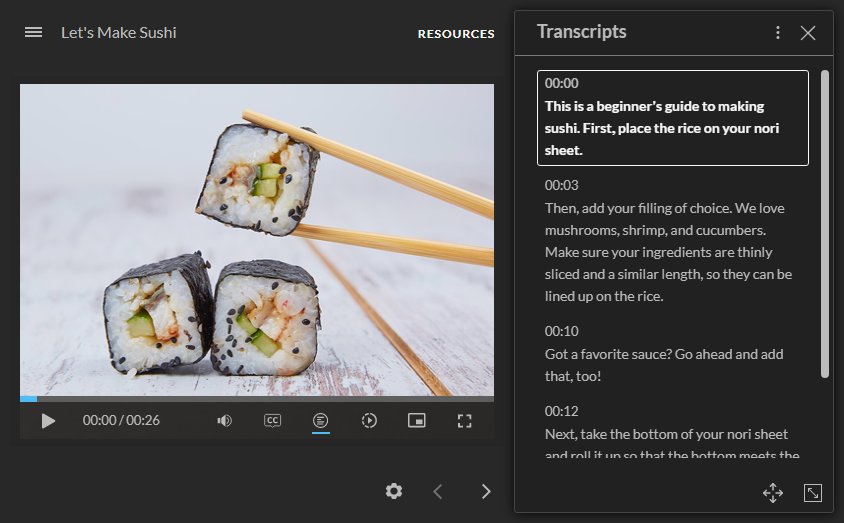
Leerlingen bekijken een videotranscript door te klikken op de transcriptieknop in de toegankelijke videobesturingselementen, zoals hieronder weergegeven. Om het transcript te verbergen, klikken ze opnieuw op de knop.

- Autoscroll: Transcriptie wordt standaard automatisch getranscribeerd terwijl de video wordt afgespeeld. Leerlingen kunnen door het transcript scrollen en doorgaan met automatisch scrollen door op Autoscroll hervatten te klikken. Om automatisch scrollen uit te schakelen, klikken ze op de verticale ellips () in de rechterbovenhoek en schakelen ze het vinkje uit.
- Tijdstempels weergeven: De tijd die het exacte punt aangeeft waarop de transcriptietekst standaard is uitgelijnd met de videoweergave. Om tijdstempels te verbergen, klikken ze op de verticale ellips () in de rechterbovenhoek en schakelen ze het vinkje uit.
- Verplaatsen: Er zijn twee manieren om het transcript naar een zwevend venster te verplaatsen. Leerlingen kunnen op de vierkoppige pijl in de rechteronderhoek klikken of de muisaanwijzer op het bovenste gedeelte van het transcriptievenster plaatsen en de pijl vervolgens naar de gewenste plek slepen.
- Formaat wijzigen: Er zijn twee manieren om de grootte van het transcriptvenster te wijzigen. Leerlingen kunnen in de rechteronderhoek op de hendel voor het vergroten of verkleinen klikken of de muisaanwijzer op de randen van het transcriptvenster plaatsen en het venster vervolgens naar de gewenste afmetingen slepen.
Tips van professionals:
- De playbacksnelheid bepaalt ook de autoscroll-snelheid, zodat cursisten het tempo kunnen bepalen.
- Met deze praktische tips kun je de toegankelijkheid van video's nog verder verbeteren.
Compatibiliteit begrijpen
Toegankelijke videobedieningen, waaronder videotranscripten, zijn vanaf april 2023 exclusief beschikbaar voor de moderne spelerstijl in Storyline 360. Je kunt projecten met videotranscripten openen, bewerken en publiceren in eerdere versies van Storyline 360.