
Door artikelen bladeren
Selecteer een Product
Supportdirectory van null
Bekijk alle artikelen van null. (Last Updated
Geen artikelen gevonden.
Zoekresultaten
Geen artikelen gevonden.
Storyline 360: Werken met selectievakjes
Artikel laatst bijgewerkt 1 jun 2026
Wil je dat cursisten meer dan één optie kunnen selecteren? Met selectievakjes kun je meerkeuzevakjes maken voor quizzen, enquêtes en meer. Je kunt hun uiterlijk aanpassen en bepalen wat er gebeurt als cursisten selecties maken. Lees verder om te zien hoe.
- Selectievakjes maken en aanpassen
- Interactiviteit aan het selectievakje toevoegen
- Selectievakjes toegankelijk maken
Selectievakjes maken en aanpassen
Om een selectievakje toe te voegen, gaat u naar het tabblad Invoegen op het lint en klikt u op Invoer. Kies een van de stijlen voor selectievakjes en klik vervolgens op de dia of laag waar je de dia of laag wilt weergeven. Om tekst toe te voegen, moet u het selectievakje selecteren en beginnen met typen.
Je kunt ook:
- Wijzig lettertypen, grootten, kleuren en alinea-opmaak met behulp van de opties op het tabblad Home. Kom meer te weten.
- Pas de uitlijning, het autofit-gedrag en de marges aan door met de rechtermuisknop op het selectievakje te klikken, Vorm opmaken te kiezen en het tabblad Tekstvak te selecteren. Kom meer te weten.
Door vakjes betekenisvolle namen te geven, zijn ze gemakkelijker te identificeren bij triggers en interacties. Als u een selectievakje wilt hernoemen, klikt u er met de rechtermuisknop op en selecteert u Naam wijzigen. Je kunt er ook op dubbelklikken in de tijdlijn en een nieuwe naam invoeren.
Om een selectievakje te formatteren, moet u dit selecteren en naar het tabblad Opmaak gaan. Je kunt de stijlen, kleuren en effecten wijzigen. Kleuren komen uit je thema. Als u alle nieuwe selectievakjes in uw project hetzelfde uiterlijk wilt geven, klikt u met de rechtermuisknop op een aangepast selectievakje en kiest u Selectievakje als standaard instellen.
Om een selectievakje te verwijderen, moet u dit selecteren en op het toetsenbord op de Delete-toets drukken.
Interactiviteit aan het selectievakje toevoegen
Gebruik statussen en triggers om te definiëren hoe selectievakjes reageren op de interactie van de cursist.
Selectievakjes bevatten ingebouwde statussen die er anders uitzien wanneer cursisten met de muisaanwijzer op de cursisten staan, erop klikken of op een andere manier met hen communiceren. Deze omvatten standaard Normaal, Zweven, Omlaag, Uitgeschakeld en Geselecteerd. Je kunt deze bewerken of je eigen maken. Kom meer te weten.
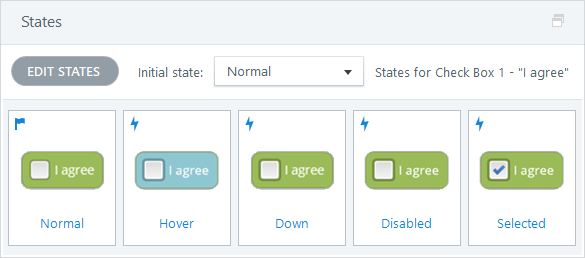
Je kunt triggers gebruiken om te bepalen wat er gebeurt als cursisten een selectievakje selecteren. Je kunt bijvoorbeeld een laag weergeven, een video afspelen, een variabele aanpassen en meer. Kom meer te weten.
Je kunt ook:
- Zet dia's om in interacties in vrije vorm en gebruik selectievakjes als antwoordkeuzen in een activiteit met meerdere antwoorden met optionele scores en feedback.
- Maak knopensets om slechts één selectie tegelijk mogelijk te maken. Als u de selectievakjes groepeert, worden de andere automatisch gedeselecteerd door één van de selectievakjes te selecteren. U kunt meerdere knoppensets op dezelfde dia opnemen.
Selectievakjes toegankelijk maken
Toegankelijke selectievakjes helpen alle cursisten hun opties te begrijpen, gemakkelijk door keuzes te navigeren en vol vertrouwen selecties te maken. Volg deze tips om de toegankelijkheid van selectievakjes te verbeteren:
- Geef duidelijke instructies en feedback. Leg uit wat cursisten moeten doen, inclusief dat ze meer dan één optie kunnen selecteren, indien van toepassing. Zorg ervoor dat interacties gemakkelijk te volgen zijn, zodat cursisten begrijpen hoe ze hun keuzes kunnen selecteren en wijzigen. Geef feedback nadat ze een selectie hebben gemaakt of hun antwoord hebben ingediend (3.3.2 Labels of instructies).
- Voorkom onverwachte wijzigingen na de selectie. Als een vakje wordt aangevinkt, automatisch een reactie wordt verzonden, inhoud wordt weergegeven of de huidige weergave wordt gewijzigd, moet u de cursisten hiervan op de hoogte brengen voordat de wijziging plaatsvindt (3.2.2 Bij invoer).
- Gebruik beschrijvende tekst. Schrijf een selectievakje waarin elke optie duidelijk wordt beschreven, zodat cursisten begrijpen waar elke optie voor staat zonder dat ze extra context nodig hebben (2.4.6 Koppen en labels).
- Groepeer gerelateerde opties duidelijk. Geef een duidelijk vraag- of groepslabel op zodat cursisten gemakkelijk kunnen begrijpen hoe de selectievakjes zich tot elkaar verhouden (1.3.1 Informatie en relaties).
- Stel een logische focusvolgorde in. Ordenen de selectievakjes in een zinvolle volgorde, zodat gebruikers van toetsenbord en schermlezer de opties voorspelbaar en efficiënt kunnen doorlopen (2.1.1 Keyboard, 2.4.3 Focus Order).
- Test de selectievakjes met een schermlezer en toetsenbord. Bevestigen dat cursisten met het toetsenbord tussen opties kunnen schakelen en selectievakjes kunnen selecteren of uitschakelen. Meer informatie over het navigeren door meerkeuzevragen met een schermlezer of toetsenbord (2.1.1 Toetsenbord).
- Houd de focusstatussen zichtbaar. Zorg ervoor dat cursisten gemakkelijk kunnen zien op welk selectievakje momenteel de toetsenbordfocus is gericht. Als u de scherpstelindicator aanpast, zorg er dan voor dat deze goed zichtbaar blijft ten opzichte van de omringende kleuren (2.4.7 Focus Visible, 2.4.11 Focus Not Obscured [Minimum]).
- Gebruik voldoende contrast. Kies tekst- en achtergrondkleuren die gemakkelijk leesbaar zijn in alle selectievakjes. Gebruik ten minste een contrastverhouding van 4,5:1 voor tekst en 3:1 voor besturingselementen met selectievakjes en andere niet-tekstuele elementen (1.4.3 Contrast [Minimaal], 1.4.11 Niet-tekstcontrast).
- Voeg visuele aanwijzingen toe om de selectie weer te geven. Gebruik duidelijke indicatoren, zoals een vinkje of een duidelijke stijlwijziging, zodat cursisten kunnen zien wanneer een optie is geselecteerd. Vertrouw niet alleen op kleur om selectie over te brengen (1.4.1 Kleurgebruik).
- Zorg ervoor dat selectievakjes eenvoudig te selecteren zijn. Gebruik grote, duidelijk gespreide selectievakjes voor cursisten die een aanraking, een muis of andere invoermethoden gebruiken. Streef naar een minimale doelgrootte van 24 bij 24 pixels (2.5.8 Doelgrootte [Minimum]).