
Door artikelen bladeren
Selecteer een Product
Supportdirectory van null
Bekijk alle artikelen van null. (Last Updated
Geen artikelen gevonden.
Zoekresultaten
Geen artikelen gevonden.
Storyline 360: werken met velden voor gegevensinvoer
Artikel laatst bijgewerkt 16 jan 2026
Met velden voor gegevensinvoer kun je informatie van cursisten verzamelen, die wordt opgeslagen in variabelen, kan worden aangepast met triggers en kan worden weergegeven op elke dia of laag in je cursus met behulp van referenties.
- Velden voor gegevensinvoer toevoegen
- De naam van velden voor gegevensinvoer wijzigen
- Variabelen voor gegevensinvoer hernoemen
- Velden voor gegevensinvoer opmaken
- Tekst voor gegevensinvoer opmaken
- Velden voor gegevensinvoer gebruiken om acties uit te voeren en berekeningen uit te voeren
- Omzetten naar vragen met tekstinvoer in vrije vorm
- Variabele verwijzingen gebruiken om de invoer van leerlingen weer te geven
- Velden voor gegevensinvoer verwijderen
Velden voor gegevensinvoer toevoegen
- Ga naar het tabblad Invoegen op het lint en klik op Invoer.
- Kies een tekstinvoerveld of een numeriek invoerveld.
- Tekstinvoervelden accepteren alfanumerieke tekens. Je kunt ook limieten instellen voor het aantal tekens dat een cursist mag invoeren.
- Velden voor numerieke invoer accepteren getallen, decimalen en koppeltekens (voor negatieve getallen). Gebruik velden voor numerieke invoer wanneer u berekeningen wilt uitvoeren.
- Teken je gegevensinvoerveld op de dia of laag.
- Pas de instructietekst in het veld aan.
Wanneer je een veld voor gegevensinvoer toevoegt, maakt Storyline 360 automatisch een variabele voor de gegevens en een trigger om de waarde van de variabele in te stellen op wat de cursist in het veld typt. Bekijk dit hier in actie.
De naam van velden voor gegevensinvoer wijzigen
Storyline 360 geeft elk gegevensinvoerveld een standaardnaam, ofwel tekstinvoer of numerieke invoer. We raden aan om ze meer intuïtieve namen te geven, zodat ze herkenbaar zijn bij het toevoegen van triggers en het creëren van vrije interacties.
Een manier om een veld voor gegevensinvoer te hernoemen is door er met de rechtermuisknop op te klikken, Hernoemen te selecteren, een nieuwe naam in te voeren en op OK te klikken.
Een andere manier is om te dubbelklikken op het gegevensinvoerveld in de tijdlijn om het te openen voor bewerking, een nieuwe naam in te voeren en op Enter op je toetsenbord te drukken.
Variabelen voor gegevensinvoer hernoemen
Het is ook nuttig om de variabele die gekoppeld is aan elk gegevensinvoerveld te hernoemen. Hier is hoe:
- Klik op het pictogram Projectvariabelen beheren in het deelvenster Triggers.
- Dubbelklik op de variabele die je wilt hernoemen.
- Voer een nieuwe naam in en klik op OK.
Velden voor gegevensinvoer opmaken
Als u de stijl, kleuren en effecten van een veld voor gegevensinvoer wilt wijzigen, selecteert u het veld dat u wilt bewerken, gaat u naar het tabblad Opmaak op het lint en gebruikt u de opmaakopties.
De beschikbare kleuren op het tabblad Opmaak zijn afkomstig van je themakleuren.
Tekst voor gegevensinvoer opmaken
Je kunt de instructietekst opmaken in een veld voor gegevensinvoer en de tekst die cursisten invoeren. U hoeft alleen maar het veld te selecteren en de opties voor lettertypen en alinea's op het tabblad Home te gebruiken.
Velden voor gegevensinvoer ondersteunen deze opmaakopties:
|
Tekst van de instructie |
Input van leerlingen |
|
|
Velden voor gegevensinvoer gebruiken om acties uit te voeren en berekeningen uit te voeren
Aangezien de gegevens die cursisten invoeren, worden opgeslagen in variabelen, kun je triggers en voorwaarden gebruiken om acties uit te voeren op basis van die gegevens.
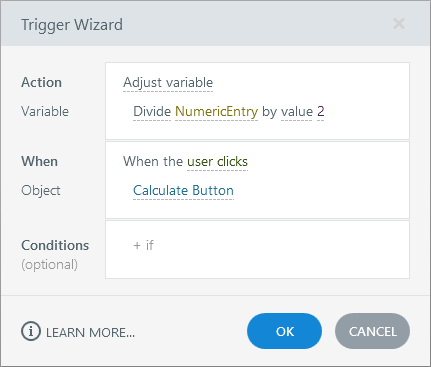
Als je een numeriek invoerveld gebruikt, kun je zelfs berekeningen uitvoeren op de invoer van cursisten met behulp van variabele triggers aanpassen met wiskundige operatoren. Raadpleeg deze gebruikershandleiding voor meer informatie over triggers en aandoeningen.
Omzetten naar vragen met tekstinvoer in vrije vorm
Je kunt een veld voor gegevensinvoer omzetten in een vrije tekstinvoervraag als je de input van leerlingen in een quiz of enquête wilt bijhouden. Zie deze gebruikershandleiding voor meer informatie.
Tip: Er kan slechts één veld voor gegevensinvoer op een dia worden geëvalueerd als onderdeel van een vraag voor tekstinvoer in vrije vorm.
Variabele verwijzingen gebruiken om de invoer van leerlingen weer te geven
Aangezien velden voor gegevensinvoer de invoer van studenten in variabelen opslaan, kun je de waarden van die variabelen overal in je cursus weergeven met behulp van verwijzingen naar variabelen.
Je kunt bijvoorbeeld een tekstinvoerveld gebruiken om cursisten aan het begin van een cursus naar hun naam te vragen. Vervolgens kun je gedurende de rest van de cursus de inhoud personaliseren met hun namen. U hoeft alleen maar een variabele verwijzing toe te voegen aan een tekstvak, bijschrift, vorm of knop.
Velden voor gegevensinvoer verwijderen
Om een veld voor gegevensinvoer te verwijderen, moet u het veld selecteren en op uw toetsenbord op Verwijderen klikken.
Wanneer u een veld voor gegevensinvoer verwijdert, worden de bijbehorende variabele en trigger ook verwijderd.