
Door artikelen bladeren
Selecteer een Product
Supportdirectory van null
Bekijk alle artikelen van null. (Last Updated
Geen artikelen gevonden.
Zoekresultaten
Geen artikelen gevonden.
Storyline 360: werken met wijzerplaten
Artikel laatst bijgewerkt 16 jan 2026
Gebruik interactieve wijzerplaten om cursisten gegevens te laten manipuleren, oorzaak-gevolgrelaties te verkennen en andere objecten in de cursus te besturen. Wijzerplaten lijken op schuifregelaars, maar waar schuifregelaars langs een rechte weg bewegen, bewegen de wijzerplaten in een boog of een cirkelvormig pad.
Je kunt kiezen uit een galerij met kant-en-klare wijzerplaten of je eigen aangepaste wijzerplaten maken — coderen is niet nodig. Als je het je kunt voorstellen, kun je het bouwen.
- Een kant-en-klare wijzerplaat toevoegen
- Een aangepaste wijzerplaat maken
- De grootte van een wijzerplaat aanpassen en het rotatiepunt ervan verplaatsen
- De oriëntatie van de boog van een wijzerplaat wijzigen
- De rotatie-eigenschappen van een wijzerplaat instellen
- Een wijzerplaat hernoemen
- Een wijzerplaat formatteren
- Activerende acties
- De waarde van een wijzerplaat weergeven in tekstelementen
- Een wijzerplaat verwijderen
Een kant-en-klare wijzerplaat toevoegen
Ga naar het tabblad Invoegen op het lint, klik op Dial, kies een type wijzerplaat en klik op de dia waar je de wijzerplaat wilt laten verschijnen.
De standaardinstelling is een rotatieboog van een halve cirkel (180°), maar u kunt dat wijzigen. U wilt bijvoorbeeld dat een draaiknop in een volledige cirkel (360°) draait. Zie De rotatie-eigenschappen van een wijzerplaat instellen hieronder.
De wijzerplaten staan ook standaard in een horizontale richting, wat betekent dat ze in een halve cirkel van de ene horizon naar de andere gaan, maar je kunt dit gedrag ook wijzigen. Misschien wilt u bijvoorbeeld een wijzerplaat die in een halve cirkel draait maar van boven naar beneden beweegt. Draai hem gewoon opzij. Zie De stand van een wijzerplaat wijzigen voor meer informatie.
Een aangepaste wijzerplaat maken
Je kunt afbeeldingen, vormen, bijschriften, tekens en tekstvakken omzetten in je eigen aangepaste wijzerplaten. Het is makkelijk. Selecteer gewoon het object (of de groep objecten), ga naar het tabblad Invoegen op het lint, klik op Dial en kies Convert to Dial.
De standaardinstelling is een rotatieboog van een halve cirkel (180°), maar u kunt dat wijzigen. U wilt bijvoorbeeld dat een draaiknop in een volledige cirkel (360°) draait. Zie De rotatie-eigenschappen van een wijzerplaat instellen hieronder.
De wijzerplaten staan ook standaard in een horizontale richting, wat betekent dat ze in een halve cirkel van de ene horizon naar de andere gaan, maar je kunt dit gedrag ook wijzigen. Misschien wilt u bijvoorbeeld een wijzerplaat die in een halve cirkel draait maar van boven naar beneden beweegt. Draai hem gewoon opzij. Zie De stand van een wijzerplaat wijzigen voor meer informatie.
De grootte van een wijzerplaat aanpassen en het rotatiepunt ervan verplaatsen
Je kunt het formaat van een wijzerplaat aanpassen door simpelweg de formaatgrepen te verslepen.

Wanneer u met een aangepaste wijzerplaat werkt, kunt u de rotatieboog ook verkleinen door het rotatiepunt buiten de wijzerplaat te slepen. Het rotatiepunt wordt weergegeven door een zwart dradenkruis.

Merk op dat het verplaatsen van het draaipunt van een wijzerplaat ook de manier verandert waarop de wijzerplaat langs de boog beweegt. Het draaipunt van een wijzerplaat bevindt zich standaard in het midden van de wijzerplaat, zodat deze gewoon in een cirkel draait. Wanneer u het rotatiepunt uit het midden beweegt, beweegt de draaiknop langs een cirkelvormige weg.
De oriëntatie van de boog van een wijzerplaat wijzigen
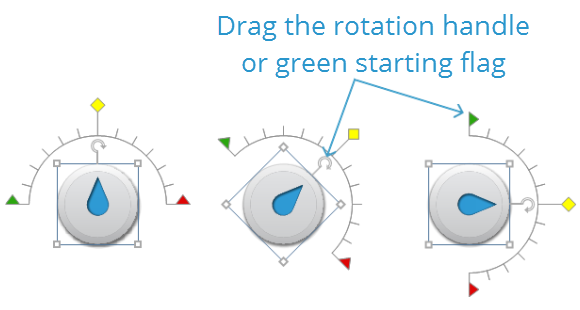
Knoppen staan standaard in een horizontale richting, wat betekent dat ze in een halve cirkel van de ene horizon naar de andere gaan, maar je kunt dit gedrag wijzigen. Misschien wilt u bijvoorbeeld een wijzerplaat die in een halve cirkel draait, maar die van boven naar beneden beweegt.
|
Kant-en-klare wijzerplaat |
Als u de richting van een kant-en-klare draaiknop wilt wijzigen, sleept u de draaigreep of de groene startvlag op de draaiboog. U kunt ook met de rechtermuisknop op de wijzerplaat klikken, Grootte en positie selecteren en vervolgens de rotatiewaarde aanpassen. Bij kant-en-klare wijzerplaten wordt, wanneer u de rotatie (oriëntatie) van de wijzerplaat wijzigt, ook de boog gedraaid. Aangepaste wijzerplaten zijn verschillend (zie hieronder): de wijzerplaat en de boog draaien onafhankelijk van elkaar. |
|
Aangepaste wijzerplaat |
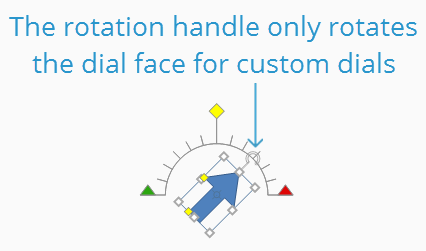
Als u de richting van een aangepaste wijzerplaat wilt wijzigen, sleept u de groene startvlag op de draaiboog. Bij aangepaste wijzerplaten heeft het slepen van de draaihendel of het aanpassen van de rotatiewaarde alleen invloed op de wijzerplaat; de boog wordt niet geroteerd. Aan de andere kant, voor kant-en-klare wijzerplaten (zie hierboven), wordt bij het wijzigen van de rotatie van de wijzerplaat ook de boog gedraaid en omgekeerd. |

De rotatie-eigenschappen van een wijzerplaat instellen
Om het gedrag van een draaiknop te bepalen, moet u de draaiknop selecteren, naar het tabblad Dial Tools — Design op het lint gaan en de volgende eigenschappen aanpassen.

|
Variabele |
Dit is de variabele die aan je wijzerplaat is gekoppeld. Storyline maakt automatisch een nummervariabele voor elke wijzerplaat in je cursus. Als je de variabele wilt wijzigen die wordt bestuurd door een draaiknop, gebruik dan deze keuzelijst om een andere getallenvariabele in je cursus te selecteren. |
|
Bijwerken |
Deze besturingselementen bepalen wanneer de variabele wordt bijgewerkt. Je kunt de variabele bijwerken terwijl de cursist de draaiknop versleept (wat de standaardinstelling is) of pas nadat de cursist de knop loslaat. |
|
Rotatie |
Dit is de grootte van de rotatieboog. De standaardinstelling is 180° of een halve cirkel. Om een volledige cirkel te draaien, stelt u deze in op 360°. De rotatieboog kan zo klein zijn als 0,01° en zo groot als 9999°. Het mag maximaal twee cijfers achter de komma bevatten. Bij alles boven 360° draait de wijzerplaat meer dan één cirkel rond. Bij 720° worden bijvoorbeeld twee volledige cirkels gedraaid. (Zie deze handleiding voor meer informatie over het meer dan eens draaien van wijzerplaten.) |
|
Arc weergeven |
Dit bepaalt of de boog (het pad) van de wijzerplaat altijd zichtbaar is in de Storyline-editor of alleen wanneer u het kiesobject selecteert. Deze eigenschap heeft alleen invloed op een wijzerplaat tijdens de ontwikkeling van een project. De boog van de wijzerplaat is altijd onzichtbaar wanneer je een voorbeeld bekijkt of publiceert. |
|
Startwaarde |
Dit is de beginwaarde voor de boog van de wijzerplaat. Het wordt vertegenwoordigd door de groene vlag op de boog. De beginwaarde is standaard nul. Het kan zo laag zijn als -9999 en zo hoog als 9999. Het mag maximaal twee cijfers achter de komma bevatten. |
|
Eindwaarde |
Dit is de eindwaarde voor de boog van de wijzerplaat. Het wordt vertegenwoordigd door de rode vlag op de boog. De eindwaarde is standaard 12. Het kan zo laag zijn als -9999 en zo hoog als 9999. Het mag maximaal twee cijfers achter de komma bevatten. U kunt de eindwaarde wijzigen door deze in het veld Eindwaarde te typen of door de rode vlag op de boog te slepen. |
|
Initiële waarde |
Dit is de beginpositie van de wijzerplaat op de boog. De standaardwaarde is zes (halverwege tussen de standaard begin- en eindwaarden). Het mag maximaal twee cijfers achter de komma bevatten. U kunt de beginwaarde wijzigen door deze in het veld Beginwaarde te typen of door de gele ruit langs de boog te slepen. |
|
Stapwaarde |
Dit is de incrementele waarde voor de wijzerplaat wanneer deze langs de rotatieboog beweegt. De standaardinstelling is één. De stapwaarde kan zo klein zijn als 0,01° en zo groot als de eindwaarde (zie hierboven). Het mag maximaal twee cijfers achter de komma bevatten. Hoe kleiner de stapwaarde, hoe meer stappen (vinkjes) er langs de boog zullen zijn. |


Een wijzerplaat hernoemen
Storyline geeft elke wijzerplaat een standaardnaam: Dial 1, Dial 2, enz. We raden aan om ze herkenbare namen te geven, zodat ze gemakkelijker te herkennen zijn bij het toevoegen van triggers en het creëren van vrije interacties.
Een manier om de naam van een wijzerplaat te wijzigen is door er met de rechtermuisknop op te klikken, Hernoemen te selecteren, een nieuwe naam in te voeren en op OK te klikken.
Een andere manier is om te dubbelklikken op de kiesnaam in de tijdlijn om deze te openen voor bewerking, een nieuwe naam in te voeren en op Enter op je toetsenbord te drukken.
Een wijzerplaat formatteren
|
Kant-en-klare wijzerplaat |
Als u de stijlen, kleuren en effecten van een kant-en-klare wijzerplaat wilt wijzigen, moet u de wijzerplaat selecteren, naar het tabblad Dial Tools — Format op het lint gaan en de opmaakopties gebruiken. |
|
Aangepaste wijzerplaat |
Als u de stijlen, kleuren en effecten voor een aangepaste wijzerplaat wilt wijzigen, moet u de wijzerplaat selecteren, naar het tabblad Opmaak op het lint gaan en de opmaakopties gebruiken. |
De beschikbare kleuren voor de opmaakopties zijn afkomstig van je themakleuren.
Activerende acties
Over het algemeen wil je een of meer acties uitvoeren op basis van de interactie van een leerling met een wijzerplaat. Om dat te doen, moet je triggers toevoegen die worden uitgevoerd wanneer de draaiknop beweegt of de variabele verandert.
U kunt bijvoorbeeld de status van een object wijzigen wanneer de cursist de wijzerplaat sleept.
Zie deze gebruikershandleiding voor meer informatie over triggers.
De waarde van een wijzerplaat weergeven in tekstelementen
Het kan voorkomen dat u de waarde van een wijzerplaat in een tekstvak of vorm wilt weergeven. Het is makkelijk te doen. Je hoeft alleen maar een variabele verwijzing toe te voegen aan een willekeurig tekstelement in je cursus.
Wanneer de cursist de wijzerplaat versleept, wordt de waarde die wordt weergegeven in het tekstelement automatisch bijgewerkt om de geselecteerde waarde weer te geven.
Een wijzerplaat verwijderen
Als u een wijzerplaat wilt verwijderen, selecteert u deze op de dia of in de tijdlijn en klikt u vervolgens op Verwijderen op uw toetsenbord.