
Door artikelen bladeren
Selecteer een Product
Supportdirectory van null
Bekijk alle artikelen van null. (Last Updated
Geen artikelen gevonden.
Zoekresultaten
Geen artikelen gevonden.
Storyline 360: werken met triggers
Artikel laatst bijgewerkt 15 jun 2026
Als je interactiviteit wilt inbouwen in je Storyline 360-cursussen, maar niet je dagen wilt besteden aan coderen, dan zijn triggers het antwoord. Triggers zorgen ervoor dat je slides responsief reageren op de keuzes van de cursist. Kies gewoon een actie en beslis wanneer deze wordt geactiveerd. Toon een nieuwe laag wanneer een cursist op een knop klikt, spring naar een andere scène op basis van de score van een quiz, verander de pose van een personage op basis van het gekozen antwoord in een scenario... je opties zijn wijd open! Lees verder om te leren hoe je met triggers werkt.
- Begrijp het Triggers-paneel
- Triggers toevoegen
- Voorwaarden toevoegen en beheren
- Triggers aanpassen
- Triggers organiseren
- Triggers toegankelijk maken
Begrijp het Triggers-paneel
Het Triggers-paneel is ingedeeld in secties op basis van wanneer elke trigger wordt geactiveerd. Dit is wat elke sectie bevat, in de volgorde waarin ze in het paneel worden weergegeven.
- Diatriggers: Vertrouw op de tijdlijn van de dia of laag en verschijnen altijd bovenaan het paneel.
- Triggers voor toetsaanslagen: Wordt geactiveerd wanneer de cursist op een specifieke toets drukt nadat hij op de dia of laag heeft geklikt.
- Variabele triggers: Wordt geactiveerd wanneer een variabele verandert.
- Niet toegewezen triggers: Deze worden hier weergegeven als de parameter „wanneer” leeg is gelaten, zodat u onvolledige triggers snel kunt herkennen en corrigeren.
- Objecttriggers: pas toe op objecten op de dia en vuur wanneer de cursist een actie uitvoert.
- Spelerstriggers: pas deze toe op de ingebouwde navigatieknoppen Vorige, Volgende en Indienen en verschijnen altijd aan de onderkant van het paneel.

Triggers toevoegen
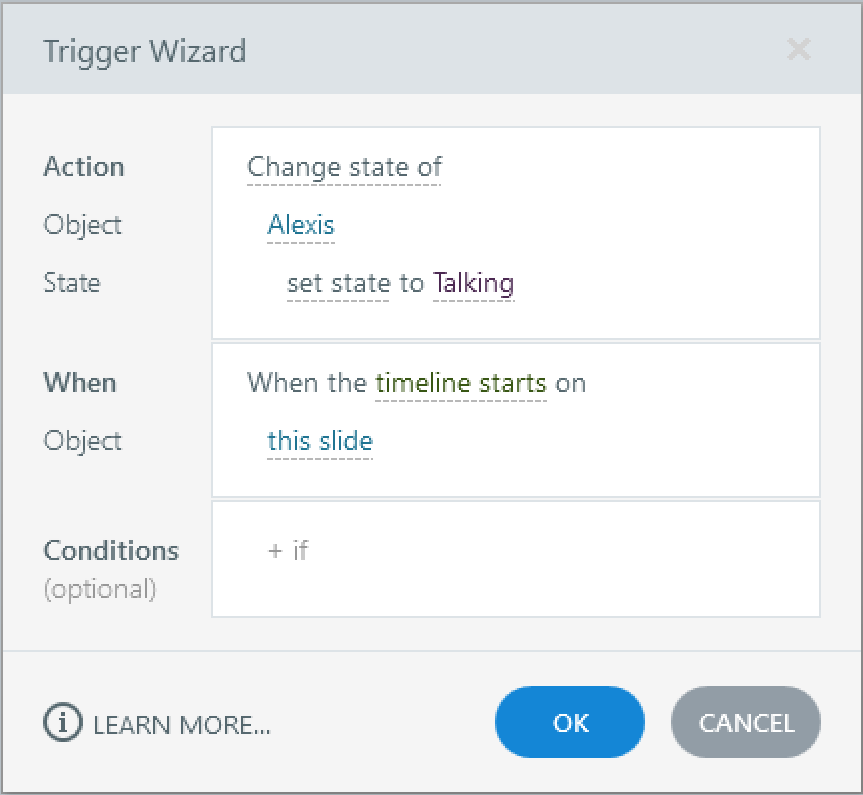
Als je klaar bent om te beginnen met het toevoegen van triggers, onthoud dan dat elke trigger twee kernelementen heeft:
- Welke actie wil je ondernemen?
- Wanneer wil je dat het gebeurt?
Om een trigger aan te maken:
- Klik op de knop Een nieuwe trigger aanmaken in het paneel Triggers of ga naar het tabblad Invoegen op het lint en klik op Trigger.
- Selecteer de actie die u wilt uitvoeren en vul de bijbehorende parameters in.
- Kies wanneer je de actie wilt uitvoeren en vul de bijbehorende parameters in.
- Optioneel: voeg voorwaarden toe als je wilt dat de trigger alleen in bepaalde omstandigheden afgaat.
- Klik op OK om de wijzigingen op te slaan.
Voorwaarden toevoegen en beheren
Als je de exacte omstandigheden wilt specificeren waaraan moet worden voldaan voordat een trigger wordt geactiveerd, kun je voorwaarden toevoegen. Volg deze stappen:
- Dubbelklik in het deelvenster Triggers op de trigger die u wilt bewerken om de triggerwizard te openen.
- Klik op de keuzelijst + if naast het veld Voorwaarden. Voorwaarden kunnen gebaseerd zijn op een variabele, een object op de dia of een van de lagen ervan, of op het venster waarin de dia wordt weergegeven.
- Nadat u een variabele, object of venster hebt geselecteerd, klikt u op de onderstreepte gedeelten van de voorwaardelijke zin en maakt u uw keuzes in de keuzelijsten. U wilt bijvoorbeeld dat de trigger alleen wordt geactiveerd als de status van een knop niet wordt bezocht.
- Herhaal dit om zoveel voorwaarden toe te voegen als je nodig hebt. Kies vervolgens hoe ze op elkaar inwerken: en (aan alle voorwaarden moet worden voldaan), of (er moet aan slechts één worden voldaan), of een combinatie van beide. Klik op en of of om tussen de twee te schakelen.
- Optioneel: voeg een alternatieve actie toe door op + Add Else te klikken. Storyline 360 voegt een standaardactie „anders” toe op basis van je hoofdactie. Klik erop om het indien nodig te wijzigen.
- Klik op OK om de wijzigingen op te slaan.
Als u de voorwaarden opnieuw wilt ordenen, sleept u ze omhoog en omlaag in de triggerwizard.
Als u een voorwaarde wilt dupliceren, plaatst u de muisaanwijzer erop en klikt u op de knop Conditie dupliceren die verschijnt, en past u de kopie zo nodig aan.
Als u een voorwaarde wilt verwijderen, plaatst u de muisaanwijzer op de voorwaarde en klikt u op de knop Voorwaarde verwijderen die verschijnt.
Triggers aanpassen
Als u een trigger wilt bewerken in het deelvenster Triggers, klikt u op een onderstreept woord of woordgroep en kiest u een optie in de keuzelijst of typt u een waarde. Voor meer opties dubbelklikt u op de trigger of selecteert u deze en klikt u op de knop Geselecteerde trigger bewerken boven in het deelvenster Triggers om de triggerwizard te openen.
Om een trigger uit te schakelen, beweeg je de muis erover en klik je op de Disable Trigger-knop (een bliksemflits met een schuine streep). De tekst van de trigger wordt doorgestreept weergegeven, zodat je snel kunt zien dat de trigger is uitgeschakeld. Klik nogmaals op de knop om deze weer in te schakelen. Dit proces kan nuttig zijn bij het oplossen van problemen met een interactie of het testen van ideeën.
Opmerking: Uitgeschakelde triggers werken niet in de gepubliceerde uitvoer. Schakel alle triggers die je nodig hebt opnieuw in voordat je ze publiceert.
Als u een trigger wilt kopiëren en plakken, selecteert u deze in het paneel Triggers en drukt u vervolgens op Ctrl+C of klikt u op de knop Kopieer de geselecteerde trigger boven aan het paneel. Selecteer vervolgens een of meer objecten op de dia waar u deze wilt plakken en druk op Ctrl+V of klik op de knop De gekopieerde trigger in het geselecteerde object plakken. U kunt de geplakte trigger inline bewerken of erop dubbelklikken om de triggerwizard te openen.
Om een trigger te kopiëren door een object te dupliceren, selecteert u het object op de dia en drukt u op Ctrl+D. Hiermee worden het object en alle triggers gekopieerd. Dat kan nuttig zijn als je verschillende varianten van een object nodig hebt dat je al hebt ingesteld, bijvoorbeeld als je meerdere knoppen nodig hebt die er hetzelfde uitzien en vergelijkbare acties uitvoeren.
Als u voorwaarden in verschillende triggers wilt plakken, kopieert u de trigger met de voorwaarden die u opnieuw wilt gebruiken. Selecteer vervolgens de trigger (en) waar u de voorwaarden wilt plakken, klik met de rechtermuisknop op de geselecteerde trigger (s), plaats de muisaanwijzer op Plakken en kies Voorwaarden plakken.
Als u een trigger wilt verwijderen, moet u deze selecteren in het deelvenster Triggers en vervolgens een of meer van de volgende handelingen uitvoeren:
- Druk op de Delete-toets op je toetsenbord.
- Klik op de knop De geselecteerde trigger verwijderen aan de bovenkant van het paneel Triggers.
- Klik met de rechtermuisknop op de trigger en selecteer Verwijderen.
Triggers organiseren
Ga op een van de volgende manieren te werk om meerdere triggers tegelijk te selecteren:
- Klik op een object op de dia om alle bijbehorende triggers te selecteren.
- Klik in de gegroepeerde weergave op een gebeurtenis „Wanneer...” om alle triggers in die groep te selecteren
- Ctrl+klik om meerdere triggers te selecteren die niet naast elkaar staan.
- Houd Shift ingedrukt en klik op de eerste en laatste triggers in een bereik om alles daartussen te selecteren.
- Druk op Ctrl+A om alle triggers in een gedeelte van het Triggers-paneel te selecteren, zoals Slide Triggers of Object Triggers.
Om triggers opnieuw te ordenen, gebruik de pijlen omhoog en omlaag aan de bovenkant van het Triggers-paneel, of sleep de triggers omhoog en omlaag.
Opmerking: Slidemaster-triggers worden altijd geactiveerd voordat de dia en lagen worden geactiveerd. Als meerdere triggers op hetzelfde object dezelfde gebeurtenis hebben, worden ze geactiveerd in de volgorde waarin ze in het paneel worden weergegeven.
Om triggers per gebeurtenis te groeperen, vink het vakje Groeperen aan de bovenkant van het Triggers-paneel aan. Dit maakt triggers gemakkelijker te lezen en problemen op te lossen. Verwijder het vinkje om de triggers te degroeperen.
Hier is een vergelijking van dezelfde triggers, ongegroepeerd aan de linkerkant en gegroepeerd aan de rechterkant.

Als u de triggers van een object wilt samenvouwen of vergroten, klikt u op de driehoek links van het object. Als u een hele sectie wilt samenvouwen of uitbreiden, klikt u op de pijlen rechts van de sectiekop.
Triggers toegankelijk maken
Vergeet de toegankelijkheid niet bij het gebruik van triggers. Zorg ervoor dat de interacties die je maakt correct reageren op toetsenbordinvoer, zinvolle feedback geven aan gebruikers van schermlezers en geen onverwachte ervaringen creëren voor cursisten. Volg deze tips om de toegankelijkheid van de trigger te verbeteren:
- Informeer cursisten over belangrijke wijzigingen voordat ze deze activeren. Als een trigger een nieuw venster opent, een reactie indient of een andere belangrijke wijziging teweegbrengt, laat de cursisten dan weten wat er gaat gebeuren voordat ze de trigger activeren (3.2.2 Bij invoer).
- Geef cursisten controle over de navigatie. Vermijd waar mogelijk automatisch naar de volgende dia te gaan, zodat cursisten in hun eigen tempo met de inhoud kunnen werken (2.2.1 Timing Adjustable).
- Help cursisten nieuwe inhoud en feedback te vinden. Wanneer een trigger een laag, lightbox, resultaat of feedbackbericht weergeeft, kunnen gebruikers van het toetsenbord en de schermlezer de nieuwe inhoud gemakkelijk ontdekken. Verplaats indien mogelijk de toetsenbordfocus naar de nieuw weergegeven inhoud (2.4.3 Focus Order, 4.1.3 Status Message).
- Houd de focus zichtbaar tijdens interacties. Wanneer een trigger de dia-inhoud wijzigt of een nieuwe laag weergeeft, zorg er dan voor dat het element waarop de focus is gericht zichtbaar blijft en niet wordt bedekt door nieuwe inhoud (2.4.7 Focus Visible, 2.4.11 Focus Not Obscured (Minimum)).
- Zorg voor een via het toetsenbord toegankelijke manier om lagen en lichtbakken te sluiten. Wanneer een trigger een laag of lichtbak opent, zorg dan voor een manier om deze met het toetsenbord te sluiten en de focus terug te brengen naar een logische plaats op de dia (2.1.2 No Keyboard Trap).
- Gebruik objecten die toegankelijk zijn voor het toetsenbord voor triggers. Zorg ervoor dat cursisten objecten met triggers kunnen bereiken en activeren met alleen een toetsenbord. Vermijd interacties die alleen afhankelijk zijn van muisacties, zoals zweven (2.1.1 Toetsenbord).
- Test de triggerinteracties met een toetsenbord en schermlezer. Controleer of cursisten elk object kunnen bereiken en activeren met een trigger die alleen met het toetsenbord is bevestigd, en dat belangrijke wijzigingen in de inhoud worden doorgegeven aan gebruikers van de schermlezer. Meer informatie over het navigeren in Storyline-cursussen met een schermlezer of toetsenbord (2.1.1-toetsenbord).