
Door artikelen bladeren
Selecteer een Product
Supportdirectory van null
Bekijk alle artikelen van null. (Last Updated
Geen artikelen gevonden.
Zoekresultaten
Geen artikelen gevonden.
Storyline 360: Werken met de tijdlijn
Artikel laatst bijgewerkt 21 apr 2026
Gebruik de tijdlijn van Storyline 360 om de duur en timing van dia-elementen te bepalen, objectlagen aan te passen en animaties te synchroniseren.
Lees hier en hier meer over tijdbesparende tijdlijnupgrades en ontdek hoe de tijdlijn werkt in dit overzicht.
- De tijdlijn openen
- De tijdlijn verkleinen en loskoppelen
- Objecten verbergen
- Objecten vergrendelen
- Controleer de zichtbaarheid van objecten voor toegankelijkheid
- Objecten hernoemen
- Gegroepeerde objecten en antwoordkeuzen uitbreiden
- De volgorde van objecten wijzigen
- De timing en duur van objecten wijzigen
- De tijdlijn opnieuw instellen
- Scrub-tijdlijn
- Tijdlijnanimatie bewerken
- De Playhead gebruiken om animaties te synchroniseren
- Cue-punten gebruiken om animaties te synchroniseren
- Op de tijdlijn inzoomen
- Een dia bekijken
- Met audio werken
- Met video werken
De tijdlijn openen
De tijdlijn is alleen toegankelijk in Slide View. Als het niet zichtbaar is aan de onderkant van het scherm, klik dan op de pijl in de rechteronderhoek van het diastadium om het te openen. Vervolgens kunt u het tabblad Tijdlijn selecteren.
De tijdlijn verkleinen en loskoppelen
Het kan nuttig zijn om het tijdlijnpaneel te vergroten of zelfs los te koppelen om het werken met talloze objecten gemakkelijker te maken. Als u de grootte van de tijdlijn wilt wijzigen, sleept u de bovengrens omhoog of omlaag.
Om het tijdlijnvenster los te koppelen, klikt u op het woord Tijdlijn en sleept u het naar een nieuwe locatie, of zelfs naar een andere monitor.
Om de tijdlijn opnieuw te koppelen, klikt u op de knop Opnieuw koppelen in de rechterbovenhoek van het paneel.
Objecten verbergen
Misschien vind je het handig om sommige objecten tijdelijk te verbergen, zodat je je op andere kunt concentreren. Om een object te verbergen, klikt u op het oogpictogram aan de linkerkant van de naam. Klik er nogmaals op om het zichtbaar te maken.
Als u alle dia-objecten tegelijk wilt verbergen of zichtbaar wilt maken, klikt u op het oogpictogram aan de bovenkant van het paneel.
Tip: Verborgen objecten worden niet weergegeven in je gepubliceerde uitvoer, dus vergeet niet om ze zichtbaar te maken voordat je ze publiceert.
Objecten vergrendelen
Om te voorkomen dat een object wordt verplaatst of gewijzigd terwijl u met andere dia-elementen werkt, kunt u het object op zijn plaats vergrendelen door op het vakje voor de naam te klikken. Het zal veranderen in een hangslotpictogram. Klik er nogmaals op om het te ontgrendelen.
Als u alle dia-objecten tegelijk wilt vergrendelen of ontgrendelen, klikt u op het hangslotpictogram aan de bovenkant van het paneel.
Controleer de zichtbaarheid van objecten voor toegankelijkheid
Je kunt ook vanaf de tijdlijn bepalen welke objecten beschikbaar zijn voor schermlezers en toetsenbordnavigatie om de toegankelijkheid van je inhoud te verbeteren. Klik hiervoor op het toegankelijkheidspictogram naast de naam. Klik er nogmaals op om het object te verbergen voor schermlezers en toetsenbordnavigatie.
Als u alle dia-objecten tegelijk wilt weergeven of verbergen voor schermlezers en toetsenbordnavigatie, klikt u op het toegankelijkheidspictogram bovenaan het paneel.
Objecten hernoemen
We raden aan om objecten een herkenbare naam te geven, zodat ze gemakkelijk te identificeren zijn bij het werken met triggers en interacties in vrije vormen.
Als u de naam van een object wilt wijzigen, dubbelklikt u op de naam van het object of klikt u er met de rechtermuisknop op en selecteert u Naam wijzigen. Voer een nieuwe naam in voor het object en druk op de Enter-toets op je toetsenbord.
Als de objectnamen te lang zijn om volledig op de tijdlijn te worden weergegeven, beweeg dan met de muis over het begin van de tijdlijn (d.w.z. de 0-secondenmarkering) totdat er een tweekoppige pijl verschijnt. Klik en sleep vervolgens naar rechts.
Gegroepeerde objecten en antwoordkeuzen uitbreiden
Wanneer u objecten groepeert, verschijnen ze als één item op de tijdlijn. Op dezelfde manier groeperen veel vraagslides antwoordkeuzen automatisch als één item op de tijdlijn.
U kunt een gegroepeerd object uitbreiden om met de afzonderlijke elementen ervan te werken. Dit is nuttig als u elk item in de groep afzonderlijk wilt hernoemen, opnieuw wilt ordenen of wilt animeren.
Als u een gegroepeerd object wilt uitbreiden, klikt u op het driehoekje links van de naam. Klik nogmaals op het driehoekje om de groep samen te vouwen.
De volgorde van objecten wijzigen
Alle dia-objecten worden op de tijdlijn weergegeven. Ze worden weergegeven in dezelfde volgorde waarin ze op de dia zijn gelaagd, met het bovenste item in de lijst aan de voorkant (of bovenkant) van de dia.
Om de volgorde van een object te wijzigen, sleept u het object omhoog of omlaag in de lijst.
Als u de volgorde van meerdere objecten op de tijdlijn tegelijk wilt wijzigen, houdt u de Shift- of Ctrl-toets ingedrukt terwijl u de objecten op de tijdlijn selecteert en sleept u ze omhoog of omlaag in de lijst.
De timing en duur van objecten wijzigen
Als u wilt bepalen wanneer een object wordt weergegeven (of erin wordt geanimeerd), sleept u het naar links of rechts over de tijdlijn.
Als u de duur van een object wilt wijzigen, sleept u de rechterrand langs de tijdlijn. Deze besturingselementen bepalen wanneer het object verdwijnt (of animeert).
Wanneer u met de rechtermuisknop op een object op de tijdlijn klikt, ziet u aanvullende opties voor het beheren van timing en duur:
|
Uitlijnen met cuepunt |
Verplaats het object langs de tijdlijn zodat het beginpunt op één lijn ligt met het actiepunt # dat u selecteert. |
|
Afstemming |
Plaats de muisaanwijzer op Uitlijning en selecteer vervolgens een van de volgende uitlijningsopties die worden weergegeven.
|
|
Tot einde weergeven |
Het object weergeven tot het einde van de tijdlijn van de dia. |
|
Altijd weergeven |
Geef het object gedurende de hele duur van de dia weer, van begin tot eind. |
|
Timing |
Open het venster Timing om de starttijd en duur van het object op te geven (in minuten en seconden). |
De tijdlijn opnieuw instellen
Als de tijdlijn te lang is, kunt u deze terugzetten naar vijf seconden of inkorten zodat deze overeenkomt met het object met de langste tijdsduur. Klik met de rechtermuisknop op een willekeurige plek op de tijdlijn en selecteer een van de onderstaande opties.
|
Tijdlijn aanpassen aan het langste object |
Verkort de tijdsduur van de tijdlijn tot het langste object. |
|
Tijdlijn terugzetten naar standaard |
Wijzig de tijdlijn naar de standaardtijd van 00:05 uur, behalve als er een audiobestand is. In dat geval verkort Storyline 360 de tijdlijn tot de duur van het audiobestand. |
Scrub-tijdlijn
Bekijk wanneer getimede elementen verschijnen en verdwijnen in het diafase zonder een voorvertoning van de hele dia te bekijken. Klik en sleep de afspeelknop om de timing en animatie te bekijken. Tijdens het scrubben zie je geen lagen en triggers op de diafase.
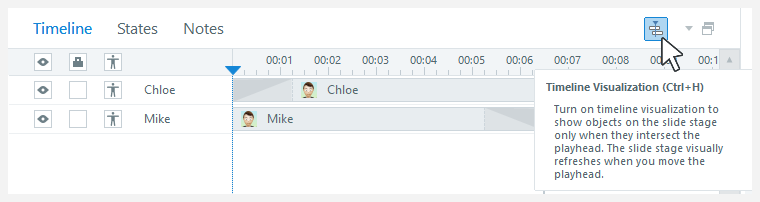
Tijdlijnvisualisatie
Weet hoe de fase eruitziet als je niet door je tijdlijn bladert. Klik op het pictogram Timeline Visualization, zoals hieronder wordt getoond, of druk op Ctrl+H om objecten in het diapodium alleen weer te geven wanneer ze de afspeelknop kruisen. Schakel deze optie uit om alle stage-elementen tegelijk te bekijken.
Tijdlijnanimatie bewerken
Bekijk en pas de duur van objectanimaties rechtstreeks vanaf de tijdlijn aan. Bekijk welke objecten geanimeerd zijn en pas de duur van de animatie snel aan zonder waarden op het lint in te voeren. Dit werkt met alle animaties voor in- en uitgang, maar ook met animaties van het bewegingspad die optreden wanneer de tijdlijn van het object begint.
Bekijk welke objecten geanimeerd zijn
Wanneer u animatie aan een object toevoegt, ziet u een weergave die gelijk is aan de duur ervan op de tijdlijn. De volgende afbeelding toont een teken dat op de dia animeert en een ander teken dat vanaf de dia animeert.
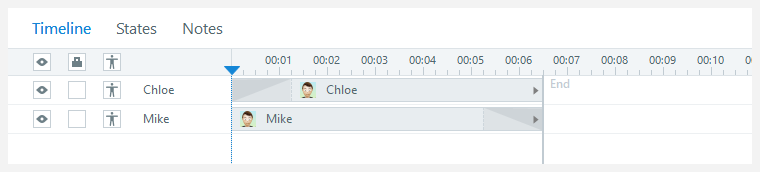
Bij het scrubben van de tijdlijn zie je eenvoudige fade-in/fade-out-animaties terwijl je de afspeelknop over deze visualisaties beweegt. Als je volledige animatie en geavanceerde dia-interacties wilt zien, moet je een voorvertoning van je dia bekijken. De basisanimaties worden aangeboden als een snelle visuele weergave tijdens het scrubben.
De duur van de animatie aanpassen
Zweven over een tijdlijnelement en er verschijnen gele handgrepen aan het begin of einde van de animatie. Klik en sleep de hendel om de duur van de animatie handmatig aan te passen. De waarde van de animatieduur wordt op het lint bijgewerkt wanneer u de hendel loslaat.
De Playhead gebruiken om animaties te synchroniseren
Gebruik de functie Align to Playhead om animaties te synchroniseren. Hier is hoe:
- Klik op de afspeel-/pauzeknop in de linkeronderhoek van de tijdlijn om de dia-audio af te spelen.
- Wanneer de audio het punt bereikt waarop u een object in de dia wilt animeren, klikt u nogmaals op de afspeel-/pauzeknop om de afspeelknop te pauzeren (blauwe verticale lijn). (Je kunt ook op de spatiebalk op je toetsenbord drukken om af te spelen/te pauzeren.)
- Klik met de rechtermuisknop op het object op de tijdlijn dat u wilt animeren, plaats de muisaanwijzer op Alignment en vervolgens Alignment Object to Playhead selecteren.
- Herhaal de stappen 2—4 totdat je de hele dia hebt gesynchroniseerd.
Cue-punten gebruiken om animaties te synchroniseren
Een andere manier om animaties te synchroniseren is door gebruik te maken van actiepunten. Met actiepunten kunt u objecten op de tijdlijn nauwkeurig uitlijnen.
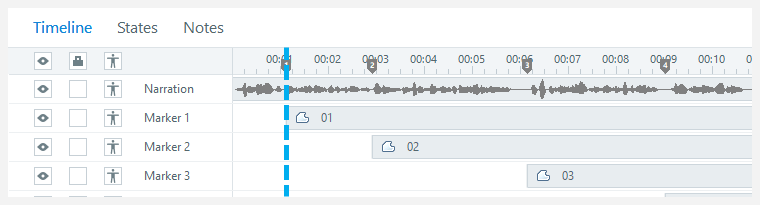
Eerst moet je actiepunten op de tijdlijn plaatsen waar je animaties wilt laten plaatsvinden (zie details hieronder). Klik vervolgens met de rechtermuisknop op elk object op de tijdlijn, scrol naar Align to Cue Point en kies een actiepunt.

Zo kun je actiepunten toevoegen, verwijderen en verplaatsen:
|
Toevoegen |
Klik met de rechtermuisknop op een willekeurige plek in de tijdlijn en selecteer Create Cue Point at Playhead. Tip: Als u actiepunten in een handomdraai wilt toevoegen, klikt u op de afspeelknop in de linkerbenedenhoek van de tijdlijn en drukt u vervolgens op C op uw toetsenbord op een willekeurig punt waar u een actiepunt wilt invoegen. |
|
Verwijderen |
Klik met de rechtermuisknop op de actiepuntmarkering die u wilt verwijderen en selecteer Cuepunt verwijderen. |
|
Alles verwijderen |
Klik met de rechtermuisknop op een willekeurige plek in de tijdlijn en selecteer Alle actiepunten verwijderen. (Hiermee worden alleen actiepunten voor de huidige dia verwijderd.) |
|
Verplaatsen |
Sleep een actiepuntmarkering naar links of rechts langs de tijdlijn om deze te verplaatsen. |
Op de tijdlijn inzoomen
Als u een deel van de tijdlijn van dichterbij wilt bekijken, sleept u de zoomschuifregelaar naar rechts. Sleep de zoomschuifregelaar naar links om uit te zoomen.
Een dia bekijken
Bekijk snel een voorvertoning van een dia met behulp van de spelerbesturingselementen in de linkeronderhoek van de tijdlijn. Voorvertoningen van de tijdlijn zijn niet interactief. Ze laten je zien hoe slides eruitzien zonder een voorvertoning van je cursus te bekijken of te publiceren.
- Klik eenmaal op de afspeel-/pauzeknop om de afspeelknop (blauwe verticale lijn) langs de tijdlijn te laten bewegen.
- Klik nogmaals op de afspeel-/pauzeknop om de afspeelknop op de huidige locatie te pauzeren.
- Klik op de stopknop om de voorbeeldweergave te beëindigen en de afspeelknop terug te zetten naar het begin van de tijdlijn.
Deze objecten werken niet in tijdlijnvoorbeelden:
- Dianummers
- Video's van websites, zoals YouTube en Vimeo
- Webobjecten
- Betrek interacties
Met audio werken
Wanneer je met de rechtermuisknop op een audiotrack in de tijdlijn klikt, zie je de volgende opties voor het bewerken en exporteren van audio.
|
Audio bewerken |
Dit opent de geselecteerde audiotrack in de ingebouwde audio-editor. Zie deze gebruikershandleiding voor meer informatie over het gebruik van de audio-editor. Tip: Je kunt ook dubbelklikken op een audiotrack om de audio-editor te starten. |
|
Audio exporteren |
Hiermee wordt een kopie van de geselecteerde audiotrack geëxporteerd. Je wordt gevraagd naar de locatie te bladeren waar je het geëxporteerde audiobestand wilt opslaan. Geef het bestand een bestandsnaam, selecteer het bestandstype (MP3, WAV of beide) en klik op Opslaan. |
Met video werken
Wanneer je met de rechtermuisknop op een video in de tijdlijn klikt, zie je een optie om video te bewerken. Hiermee wordt de ingebouwde videobewerker geopend, waar u kunt bijsnijden, het volume kunt aanpassen, de helderheid/het contrast kunt regelen en een logo kunt invoegen.