
Door artikelen bladeren
Selecteer een Product
Supportdirectory van null
Bekijk alle artikelen van null. (Last Updated
Geen artikelen gevonden.
Zoekresultaten
Geen artikelen gevonden.
Articulate Replay en Peek 360 vereisen hardwareversnelling van de video
Artikel laatst bijgewerkt 16 jan 2026
Articulate Replay en Peek 360 vereisen DirectX 9.0c 3D-videohardwareversnelling. De meeste moderne computers bevatten dit, maar het is mogelijk uitgeschakeld. Hier is hoe je het kunt oplossen.
Als u een Microsoft Windows-pc gebruikt...
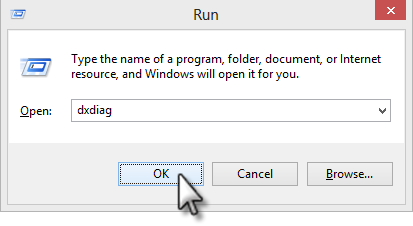
- Druk op Windows Key+R om het dialoogvenster Uitvoeren te openen.
- Typ dxdiag en klik op OK.
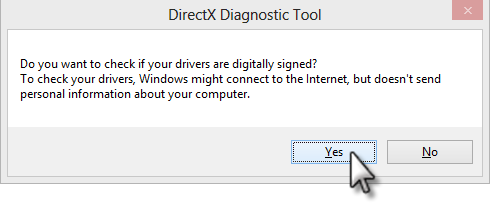
- Wanneer u wordt gevraagd of uw systeem de drivers mag controleren, klikt u op Ja.
- Wanneer de DirectX Diagnostic Tool verschijnt, moet u het tabblad Display selecteren. (Als er meer dan één is, kunt u Beeldscherm 1 selecteren.)
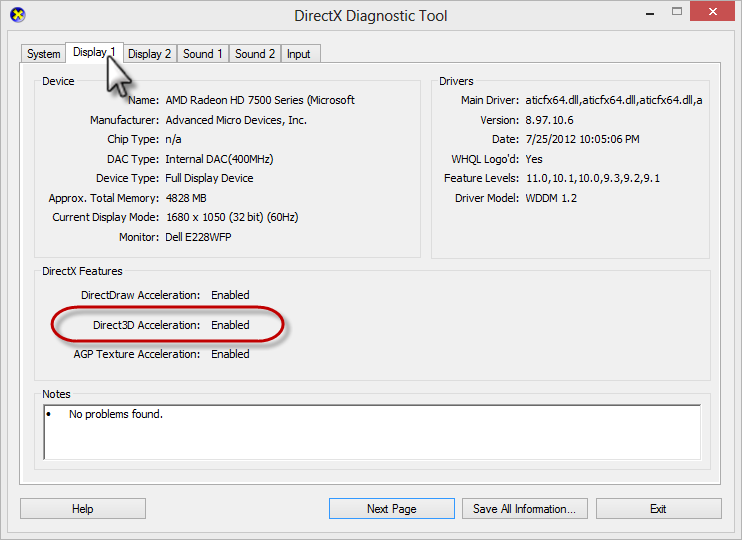
- Controleer de status van Direct3D Acceleration.
- Ingeschakeld: Als dit is ingeschakeld en Replay/Peek 360 nog steeds niet start, klik dan op Alle informatie opslaan (onderaan het venster). Sla het bestand op en stuur het naar ons op voor beoordeling.
- Uitgeschakeld: Als het is uitgeschakeld, klik dan op de knop Inschakelen ernaast en test Replay/Peek 360 opnieuw.
- Niet beschikbaar: Als dit niet beschikbaar is, betekent dit dat uw videostuurprogramma verouderd is of dat uw computer geen DirectX 9.0c-videokaart gebruikt. Klik op Alle informatie opslaan (onderaan het venster). Sla het bestand op en stuur het naar ons op voor beoordeling.
Als je een virtuele machine gebruikt...
Versnelling van 3D-afbeeldingen is vaak uitgeschakeld op virtuele machines. Schakel het in en Replay/Peek 360 zal naar behoren werken.
De instructies voor het inschakelen van 3D-afbeeldingen zijn verschillend voor elk type virtuele machine. Hieronder vindt u instructies voor enkele veelgebruikte virtuele machines. Als je de jouwe niet in de lijst ziet, controleer dan je documentatie voor de exacte stappen.
- Sluit de virtuele machine af.
- Start Parallels: geen virtuele machine, alleen de app zelf.
- Selecteer de virtuele machine die u wilt bewerken, ga dan naar het menu Virtuele machine en klik op Configureren.
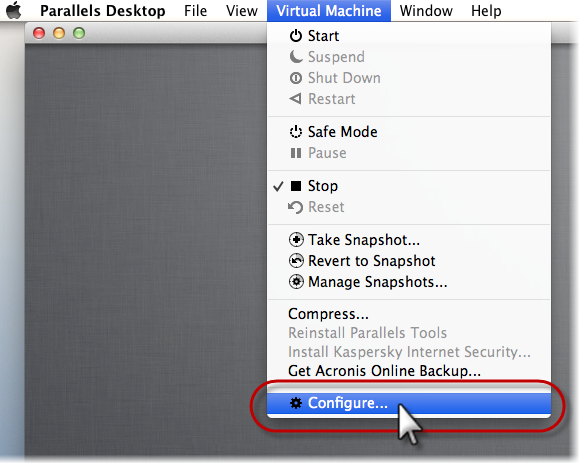
- Ga naar het tabblad Hardware aan de bovenkant van het scherm en selecteer Video in de linkerkolom.
- Klik op het slotje in de linkeronderhoek om bewerken mogelijk te maken en markeer het vakje om 3D-versnelling in te schakelen.
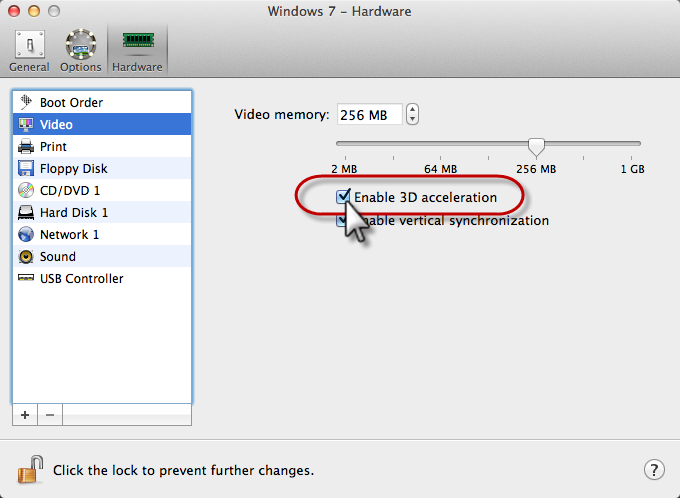
- Klik op het slotje om je wijziging op te slaan en test Replay/Peek 360 opnieuw.
- Sluit de virtuele machine af.
- Start VMware Player: geen virtuele machine, alleen de speler zelf. (Je vindt het onder Start > Programma's.)
- Selecteer een virtuele machine in de lijst en klik op Instellingen van de virtuele machine bewerken.
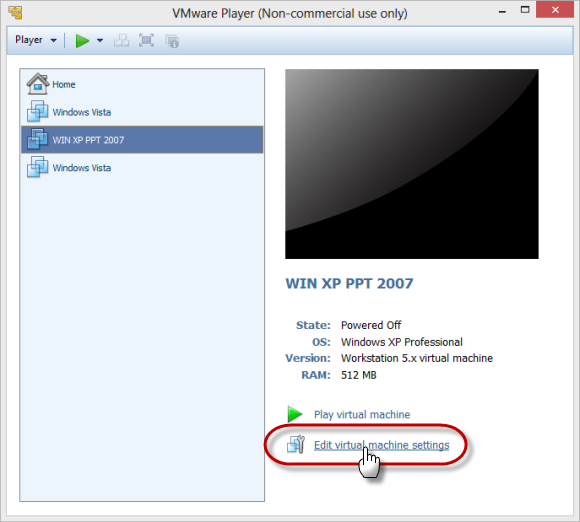
- Op het tabblad Hardware kunt u in de linkerkolom de optie Beeldscherm selecteren en aan de rechterkant het vakje 3D-afbeeldingen versnellen aanvinken.
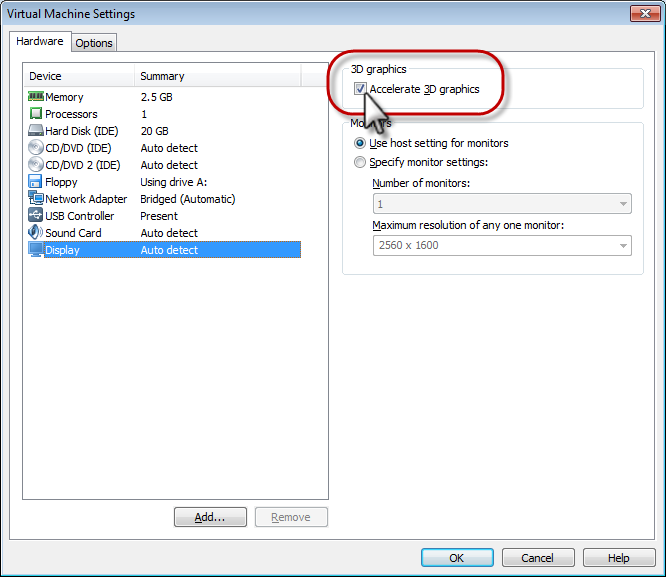
- Klik op OK en test Replay/Peek 360 opnieuw.
Als uw virtuele machine geen opties voor 3D-afbeeldingen weergeven of versnellen heeft, kunt u het volgende proberen:
- Sluit de virtuele machine af.
- Ga naar de map waar de bestanden van uw virtuele machine zijn opgeslagen.
- Open het *.vmx-bestand waarmee uw virtuele machine wordt gestart in een teksteditor, zoals Notepad.
- Voeg de volgende regel tekst toe aan het einde van het bestand:
mks.enable3d = „TRUE” - Sla het bestand op, sluit het en test Replay/Peek 360 opnieuw.