
Door artikelen bladeren
Selecteer een Product
Supportdirectory van null
Bekijk alle artikelen van null. (Last Updated
Geen artikelen gevonden.
Zoekresultaten
Geen artikelen gevonden.
Storyline 360: bewegingspaden nauwkeurig afstemmen
Artikel laatst bijgewerkt 16 jan 2026
Creëer eenvoudig perfecte bewegingspaden in Storyline 360 met selecteerbare begin- en eindpunten, nauwkeurige snapping, besturingselementen voor grootte en positie op het lint en meer. Bekijk deze demovideo en dan moet je de details hieronder betalen.
- Lijnen, bogen en bochten verfijnen met selecteerbare begin- en eindpunten
- Bogen, bochten en op vormen gebaseerde bewegingspaden intuïtief bewerken
- Begin- en eindpunten perfect uitlijnen met Precision Snapping
- Concentreer u op wat u bewerkt met verbeteringen in het visuele ontwerp
- Bewegingspaden snel bewerken met nieuwe grootte- en positieregelingen
Lijnen, bogen en bochten verfijnen met selecteerbare begin- en eindpunten
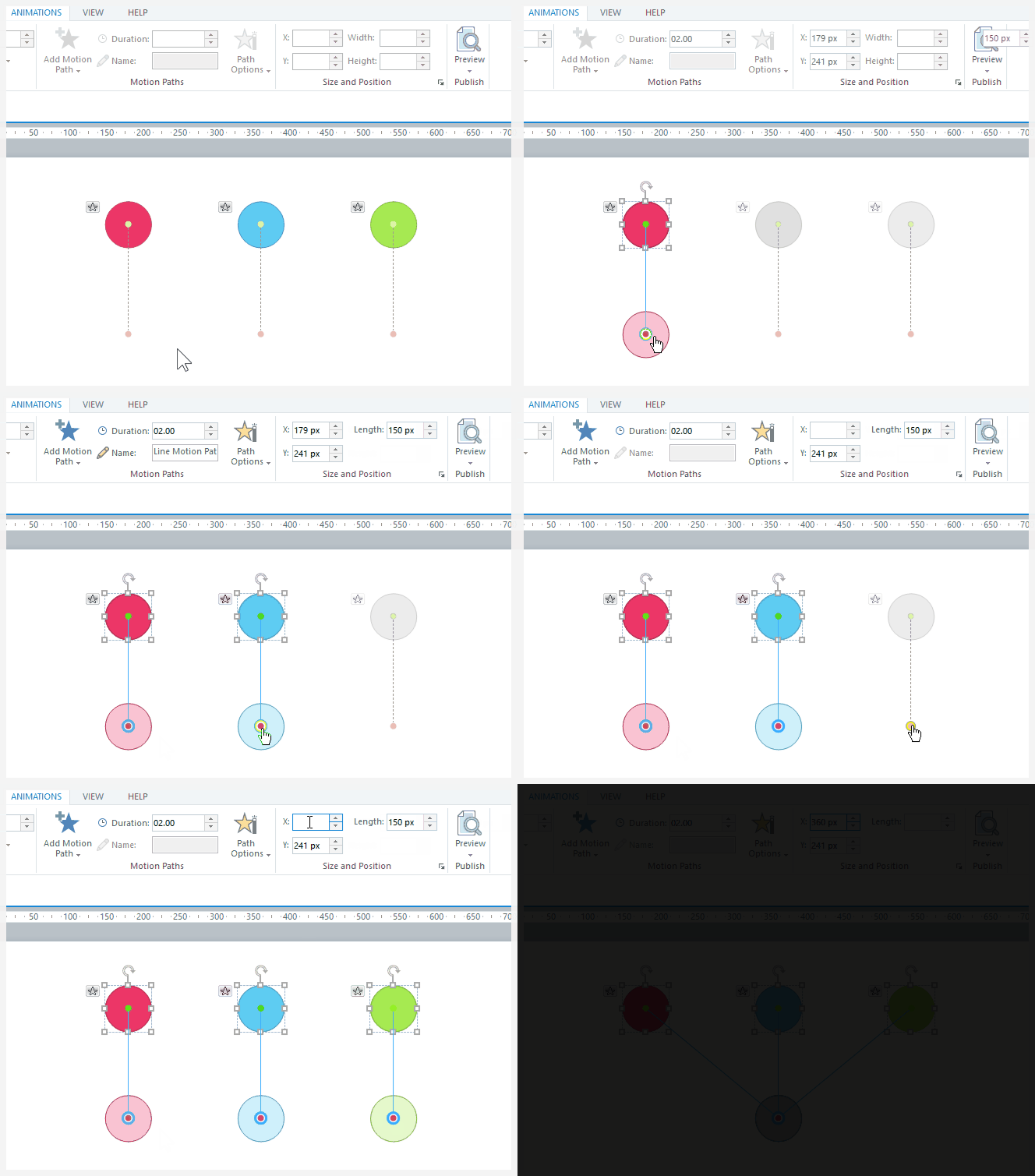
Begin- en eindpunten voor lijnen, bogen en bochten zijn nu selecteerbaar, zodat je ze afzonderlijk of tegelijkertijd kunt bewerken.
U kunt bijvoorbeeld het eindpunt van een bewegingspad en het beginpunt van een ander bewegingspad selecteren en ze vervolgens dezelfde X- en Y-coördinaten geven zodat het ene pad begint waar het andere eindigt. Of u kunt de eindpunten van verschillende bewegingspaden selecteren en ze vervolgens dezelfde X- en Y-coördinaten geven zodat ze allemaal op dezelfde locatie eindigen.
Bogen, bochten en op vormen gebaseerde bewegingspaden intuïtief bewerken
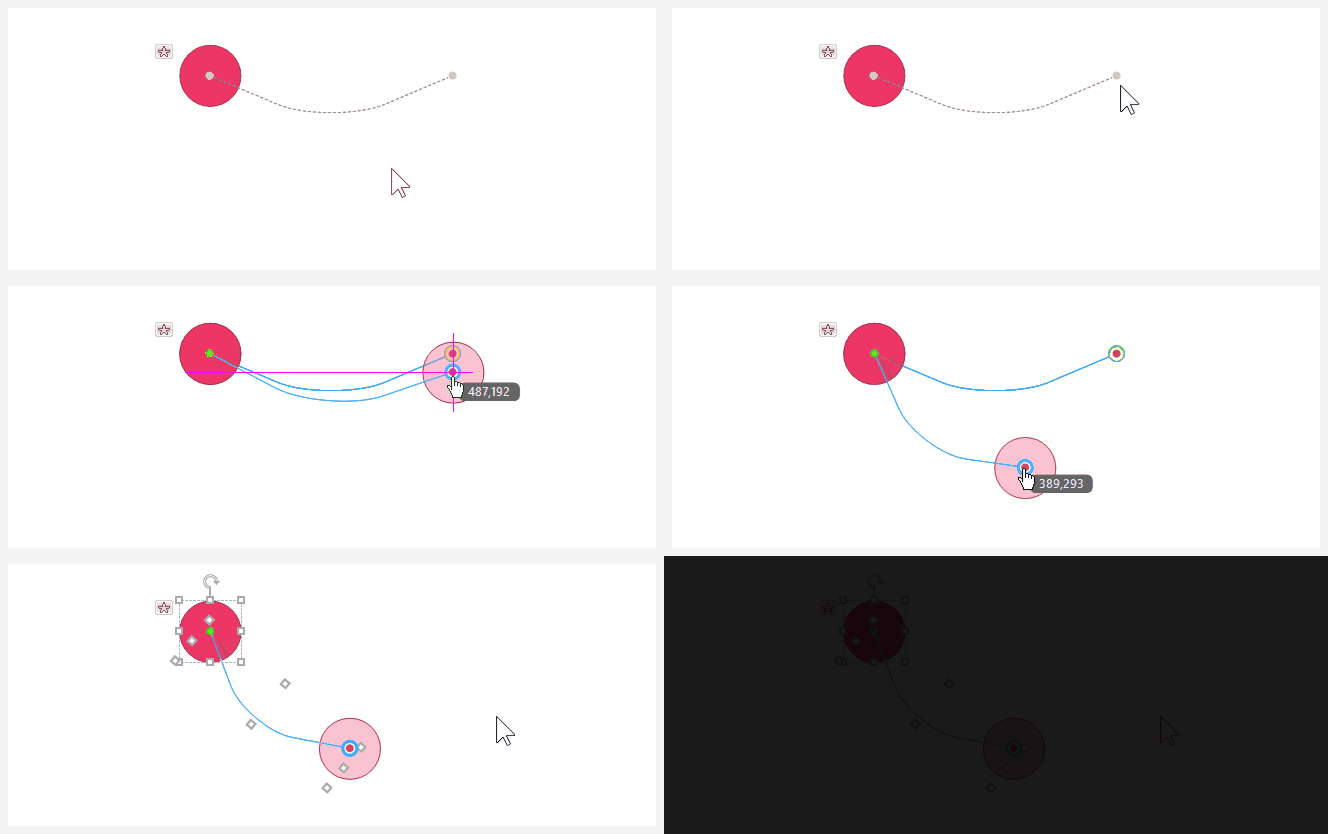
Wanneer u nu een boog, een bocht of een op vorm gebaseerd bewegingspad roteert, draait deze intuïtief rond het startpunt in plaats van rond het midden van het bewegingspad. En wanneer u de grootte van een op vorm gebaseerde bewegingsweg aanpast, blijft het bovenliggende object, zoals u zou verwachten, stationair.
Begin- en eindpunten perfect uitlijnen met Precision Snapping
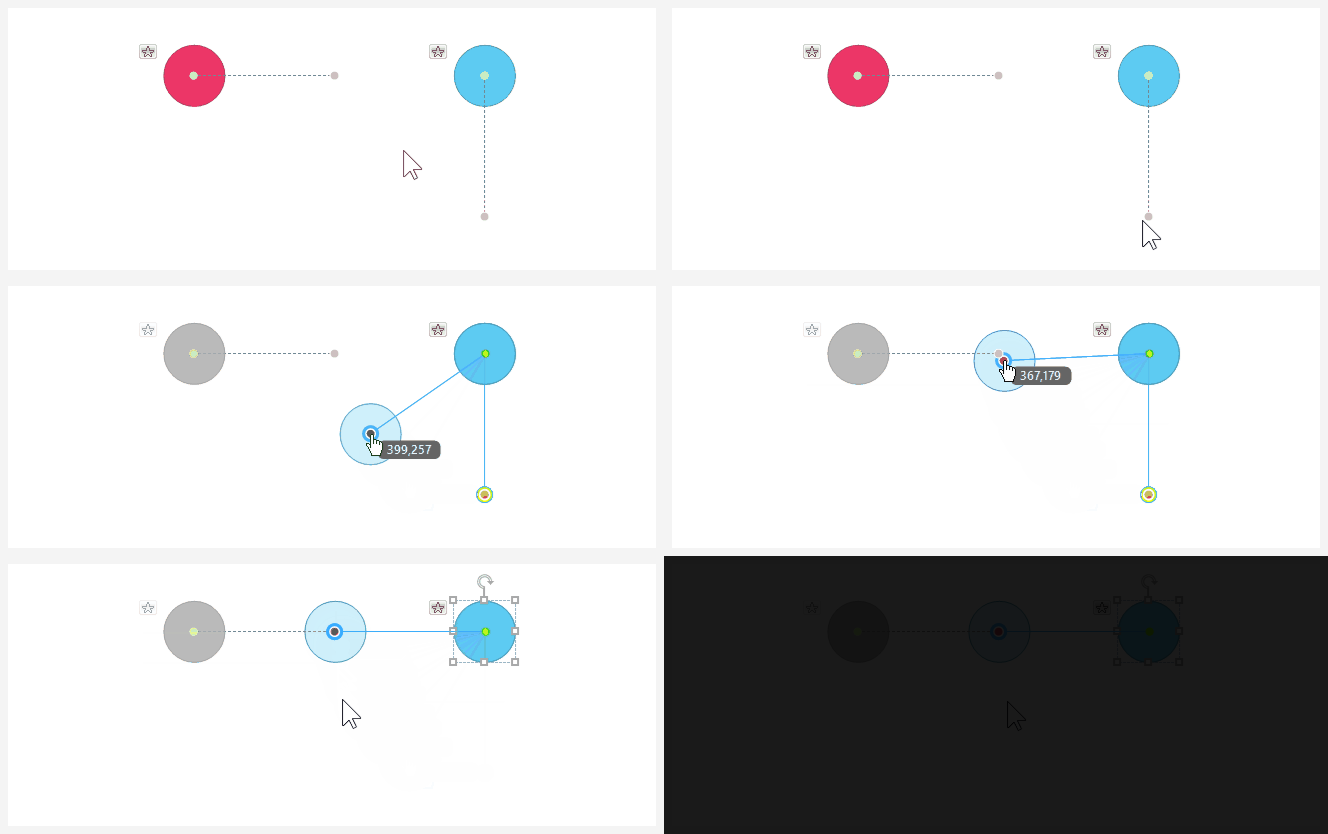
Begin- en eindpunten liggen nu precies op elkaar en op andere objecten op de dia, dus het is veel eenvoudiger om bewegingspaden uit te lijnen door ze gewoon naar de gewenste plek te slepen.
Concentreer u op wat u bewerkt met verbeteringen in het visuele ontwerp
Wanneer een bewegingspad is geselecteerd, wordt dit helderblauw, zodat het duidelijk is welk pad wordt bewerkt. Op dezelfde manier wordt, wanneer een begin- of eindpunt is geselecteerd, dit helderblauw omlijnd.
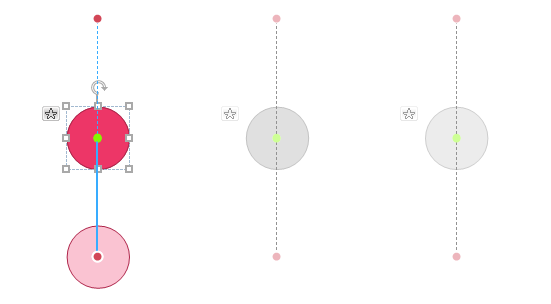
En wanneer een pad of punt wordt geselecteerd, worden andere objecten en hun bewegingspaden vervaagd en onverzadigd, zodat u zich kunt concentreren op wat u bewerkt.
Bij niet-lineaire bewegingspaden worden geen begrenzingskaders meer weergegeven, waardoor onnodige lijnen worden verwijderd en uw bewegingspaden gemakkelijker te zien zijn. Ze hebben nog steeds handvatten voor grootte en rotatie zodat ze eenvoudig kunnen worden bewerkt.
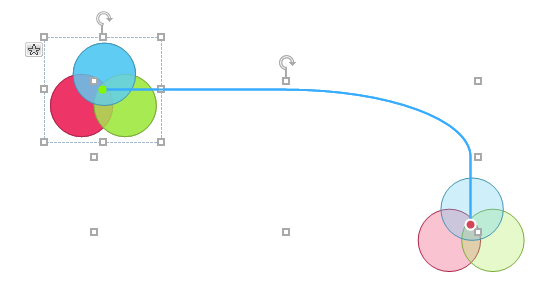
Wanneer een bewegingspad is geselecteerd, wordt een vervaagde versie van het bovenliggende object op het eindpunt weergegeven, zodat het duidelijk is waar het object zich zal bevinden als het klaar is met het volgen van het pad, zelfs als het object een gegroepeerd object is, zoals hierboven weergegeven.
Bewegingspaden snel bewerken met nieuwe grootte- en positieregelingen
Bewerk bewegingspaden sneller dan ooit met nieuwe besturingselementen voor grootte en positie, rechtstreeks vanaf het lint.
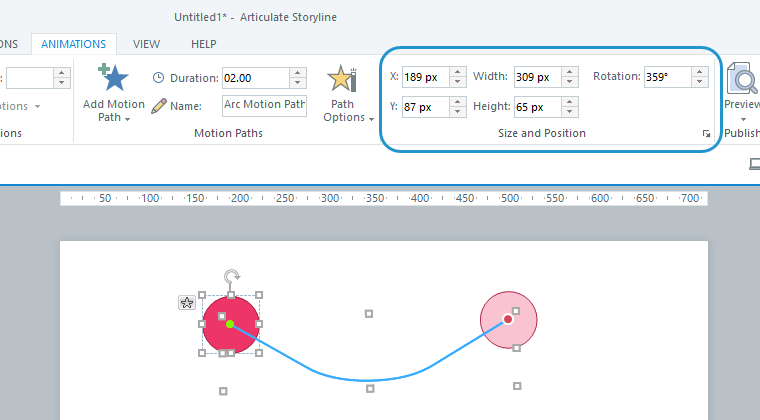
Afhankelijk van het type bewegingsweg dat je gebruikt, zie je de volgende besturingselementen voor grootte en positie.
|
|
X-, Y-coördinaten
|
Breedte, hoogte
|
Lengte
|
Rotatie
|
|
Lijnen
|
 |
|
|
|
|
Bogen
|
|
|
|
|
|
Bochten
|
|
|
|
|
|
Cirkels
|
|
|
|
|
|
Vierkantjes
|
|
|
|
|
|
Driehoeken
|
|
|
|
|
|
Trapezoïden
|
|
|
|
|
|
Vrije vormen
|
|
|
|
|
|
Krabbels
|
|
|
|
|
|
Bochten
|
|
|
|
|