
Door artikelen bladeren
Selecteer een Product
Supportdirectory van null
Bekijk alle artikelen van null. (Last Updated
Geen artikelen gevonden.
Zoekresultaten
Geen artikelen gevonden.
Storyline 360: verbeteringen voor het bewerken van objecten
Artikel laatst bijgewerkt 16 jan 2026
Het is eenvoudiger dan ooit om objecten te dimensioneren en te positioneren met pixelperfecte precisie in Storyline 360. Ontwerp snel prachtige cursussen met de volgende workflowverbeteringen. Bekijk deze videodemonstratie en betaal vervolgens de details hieronder.
- Objecten snel en nauwkeurig bewerken met nieuwe visuele aanwijzingen
- Verfijn de plaatsing van objecten met uitgebreide lintbediening
- Objecten eenvoudig uitlijnen met meer Snappoints
- Ontwerp perfecte dia's met een verbeterd raster, hulplijnen en linialen
- Werk sneller met bijgewerkte sneltoetsen
- Meerdere objecten tegelijk bewerken
- Gegroepeerde objecten voorspelbaar bewerken
Objecten snel en nauwkeurig bewerken met nieuwe visuele aanwijzingen
Wanneer u objecten verkleint, verplaatst en roteert, krijgt u nieuwe visuele aanwijzingen die dynamisch worden bijgewerkt met de exacte afmetingen, coördinaten en rotatiewaarden van uw objecten.
|
Breedte x hoogte |
X-, Y-coördinaten |
Rotatiegraad |
 |
 |
 |
Verfijn de plaatsing van objecten met uitgebreide lintbediening
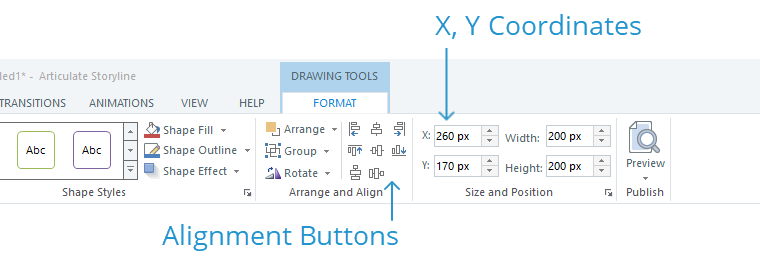
De X- en Y-coördinaten voor een geselecteerd object worden nu op het lint van de verhaallijn weergegeven, zodat u het snel en nauwkeurig kunt verplaatsen zonder dat u het venster Grootte en positie hoeft te openen.
En de uitlijningsknoppen zijn nu zichtbaar op het lint voor snellere toegang.
Objecten eenvoudig uitlijnen met meer Snappoints
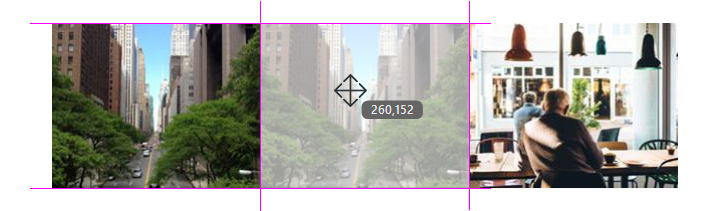
Er zijn meer momentpunten wanneer u nieuwe objecten maakt en bestaande objecten bewerkt. En snappunten zijn helderder en beter zichtbaar. Hierdoor is het veel eenvoudiger om objecten uit te lijnen met andere dia-elementen.
Ontwerp perfecte dia's met een verbeterd raster, hulplijnen en linialen
Het raster, de hulplijnen en de linialen zijn nu nog nuttiger voor het ontwerpen van perfecte dia's.
Raster
Objecten worden standaard niet meer op het raster geklikt, wat u nauwkeuriger maakt wanneer u objecten duwt. Met de pijltjestoetsen worden objecten nu standaard 1 px per keer verplaatst.
Je kunt nog steeds objecten aan het raster vastklikken als je dat wilt. Ga gewoon naar het tabblad Beeld op het lint, klik op Raster and Guides en markeer het vakje om Objecten op raster vast te zetten.
Gidsen
Er zijn nu standaard vier richtlijnen in plaats van twee. En het is makkelijker dan ooit om meer richtlijnen op te stellen. Gebruik een van deze methoden:
- Dubbelklik op een liniaal om op dat moment een nieuwe richtlijn te maken.
- Klik op een liniaal en sleep deze weg om een nieuwe richtlijn te maken.
- Klik met de rechtermuisknop op de dia waar u een nieuwe richtlijn wilt weergeven en kies vervolgens een van de richtlijnopties.
- Druk op de Ctrl-toets terwijl je een bestaande richtlijn sleept om een nieuwe te maken.
Richtlijnen zijn ook selecteerbaar, zodat je meer controle hebt wanneer je ze op je dia plaatst. Klik gewoon op een richtlijn om deze te selecteren. Het wordt blauw. Gebruik vervolgens je pijltjestoetsen om er een duwtje in te doen.
En je kunt de geleiders op hun plaats vergrendelen, zodat je ze niet per ongeluk verplaatst. Ga naar het tabblad Beeld op het lint, klik op Raster en hulplijnen en markeer het vakje Hulplijnen vergrendelen.
Heersers
De linialen meten nu pixels in plaats van inches, dus het is veel eenvoudiger om te berekenen waar richtlijnen en dia-objecten moeten worden geplaatst.
En je kunt nu de linialen gebruiken om nieuwe richtlijnen te maken. Dubbelklik gewoon op een liniaal of klik en sleep weg van een liniaal. Zie het gedeelte hierboven voor meer informatie.
Werk sneller met bijgewerkte sneltoetsen
Deze sneltoetsen zijn krachtiger en voorspelbaarder bij het bewerken van objecten.
|
Shift+slepen |
De Shift-toets beperkt nu een bewerking, ongeacht of u erop drukt voor of nadat u een object, een formaatgreep of een rotatiegreep begint te slepen. U kunt bijvoorbeeld een lijn slepen om deze langer te maken en vervolgens op de Shift-toets drukken om te voorkomen dat de lijn gaat roteren terwijl u de grootte aanpast. Of u kunt een object slepen om het te verplaatsen en vervolgens op de Shift-toets drukken om het alleen in een rechte horizontale of verticale baan te laten bewegen. |
|
Ctrl+Shift+slepen |
Dit dupliceert het geselecteerde object en verplaatst het in een rechte horizontale of verticale baan. |
|
Ctrl+Pijl |
Hiermee wordt het geselecteerde object verplaatst. Als de snap-to-grid-functie is uitgeschakeld (de standaardinstelling), dan duwt Ctrl+Arrow het object met het aantal pixels in je rasterinstellingen. De standaardwaarde is 8 px. Als de snap-to-grid-functie is ingeschakeld, duwt Ctrl+Arrow het object met 1 px per keer. |
|
Ctrl+Shift+Pijl |
Hiermee wordt het formaat van het geselecteerde object aangepast. Als de snap-to-grid-functie is uitgeschakeld (de standaardinstelling), past Ctrl+Shift+Arrow de breedte of hoogte van het object aan met het aantal pixels in je rasterinstellingen. De standaardwaarde is 8 px. Als de snap-to-grid-functie is ingeschakeld, past Ctrl+Shift+Arrow de breedte of hoogte van het object met 1 px per keer aan. |
|
Ctrl+Shift+D |
Wanneer u een object kopieert en plakt, kan het enkele pixels naar beneden en naar rechts van het oorspronkelijke object worden verschoven. Nu kunt u op Ctrl+Shift+D drukken als u een kopie op dezelfde plaats als het originele object wilt plakken. |
Meerdere objecten tegelijk bewerken
Het bewerken van meerdere objecten tegelijk is sneller en intuïtiever. U kunt bijvoorbeeld meerdere objecten meervoudig selecteren, X- en Y-coördinaten invoeren op het lint en de geselecteerde objecten worden tegelijkertijd naar dezelfde positie op de dia verplaatst.
Gegroepeerde objecten voorspelbaar bewerken
We hebben verschillende verbeteringen aangebracht in gegroepeerde objecten, zodat ze gemakkelijker te bewerken zijn.
- Objecten in een groep worden proportioneel geschaald wanneer de grootte van de groep wordt gewijzigd.
- Objecten in een groep worden op dezelfde manier naar hulplijnen en andere objecten geklikt als ze niet zijn gegroepeerd.
- Objecten in een groep kunnen afzonderlijk worden verplaatst zonder dat dit invloed heeft op de positie van andere objecten in de groep.
- Wanneer een gegroepeerd object wordt geroteerd en vervolgens gedegroepeerd, behouden de niet-gegroepeerde objecten dezelfde rotatie als het gegroepeerde object.
- Het ongedaan maken en opnieuw uitvoeren van acties op gegroepeerde objecten is voorspelbaar en consistent.