
Door artikelen bladeren
Selecteer een Product
Supportdirectory van null
Bekijk alle artikelen van null. (Last Updated
Geen artikelen gevonden.
Zoekresultaten
Geen artikelen gevonden.
Verhaallijn: Hoe test je AICC-cursussen in SCORM Cloud
Artikel laatst bijgewerkt 5 aug 2026
Om AICC-cursussen in SCORM Cloud te testen, moet je een kleine wijziging aanbrengen voordat je ze publiceert en een andere na publicatie. Hier is hoe:
1. Het veld Bestandsnaam (URL) wijzigen
Als je klaar bent om je Storyline-cursus te publiceren, doe je dit:
- Ga naar het tabblad Home op het lint Storyline en klik op Publiceren.
- Selecteer het LMS-tabblad aan de linkerkant en kies AICC als uitvoeroptie (onderaan het venster).
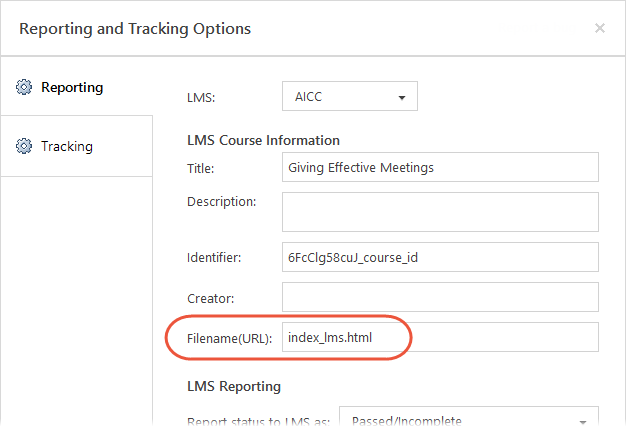
- Klik op Rapporteren en volgen.
- Wijzig het veld Bestandsnaam (URL) naar
index_lms.htmlzoals hieronder wordt weergegeven en klik vervolgens op OK.
2. Publicatie voltooien en de uitvoer aanpassen
Pas de andere publicatieopties naar wens aan en voltooi het publicatieproces. Wanneer het dialoogvenster Publish Successful verschijnt, gaat u als volgt te werk:
- Klik op Openen om de gepubliceerde bestanden te bekijken.
- Open de
lmsmap. - Je ziet een
scormdriver.jsbestand of eenConfiguration.jsbestand, afhankelijk van de authoring-app die je hebt gebruikt en de publicatieindeling die je hebt gekozen. Open het bestand in een teksteditor, zoals Notepad. - Zoek deze regel tekst:
var REVIEW_MODE_IS_READ_ONLY = true; - En verander het naar:
var REVIEW_MODE_IS_READ_ONLY = false; - Sla het bestand op en sluit het.
3. Uploaden van de gepubliceerde uitvoer naar SCORM Cloud
Zip je gewijzigde gepubliceerde output in. (Als het dialoogvenster Succesvol publiceren nog steeds geopend is, klikt u gewoon op de knop Zip.) Upload het zipbestand vervolgens naar SCORM Cloud om te testen.