
Door artikelen bladeren
Selecteer een Product
Supportdirectory van null
Bekijk alle artikelen van null. (Last Updated
Geen artikelen gevonden.
Zoekresultaten
Geen artikelen gevonden.
LMS-problemen oplossen
Artikel laatst bijgewerkt 5 aug 2026
Als uw organisatie op de meeste manieren werkt, moet u de activiteit van cursisten bijhouden en erover rapporteren. Als je Articulate-software gebruikt om een e-learning cursus te maken, is het gelukkig eenvoudig om deze te publiceren naar een Learning Management System (LMS).
Maar soms gedraagt je cursus zich niet zoals verwacht in je LMS. Waarom Meestal komt dat omdat elk LMS trackingstandaarden (AICC, SCORM, xAPI, cmi5) een beetje anders gebruikt — en dat kan problemen veroorzaken.
In dit artikel stellen we enkele manieren voor om de meest voorkomende problemen op te lossen:
- Cursus kan niet worden geüpload
- Rise 360-inhoud die als xAPI-uitvoer is gepubliceerd, werkt niet
- De cursus speelt niet zoals verwacht
- Cursus wordt niet bijgehouden of hervat
- Er verschijnen dubbele interfaceknoppen
- Kan geen extra instances/Windows starten buiten uw LMS
De cursus kan niet worden geüpload naar je LMS
Als je cursus niet naar je LMS wordt geüpload of als er een fout optreedt, volg dan deze stappen:
1. Publiceer voor LMS-distributie.
Publiceer eerst je cursus op de juiste manier voor LMS-hosting, zoals beschreven in deze gebruikershandleidingen:
2. Gebruik een ondersteunde e-learningspecificatie.
Wanneer u publiceert, moet u ervoor zorgen dat u een communicatiestandaard selecteert die door uw LMS wordt ondersteund. We raden u aan de nieuwste specificatie te kiezen die door uw LMS wordt ondersteund. Articulate content ondersteunt deze specificaties (opgesomd van nieuw naar oud):
- cmi5
- xAPI
- SCORM 2004 (2e, 3e en 4e editie)
- SCORM 1.2 (Wat is het verschil tussen SCORM-versies? )
- AICC
3. Zip je gepubliceerde output in.
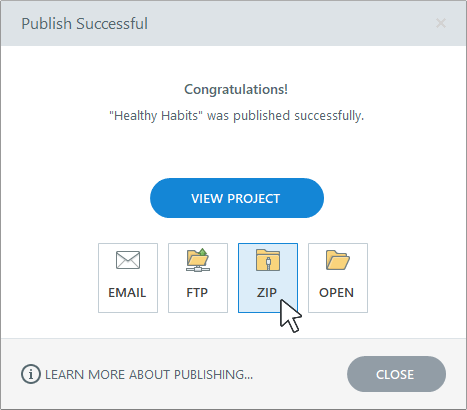
Bij de meeste LMS'en moet je inhoud zippen voordat je deze uploadt. En het moet op een bepaalde manier gezipt zijn, anders accepteert je LMS het niet. Rise 360 zipt je cursus automatisch wanneer je deze exporteert. Voor Storyline en Studio kun je je cursus het beste zippen door op de Zip-knop te klikken in het dialoogvenster Succesvol publiceren in je Articulate-software.
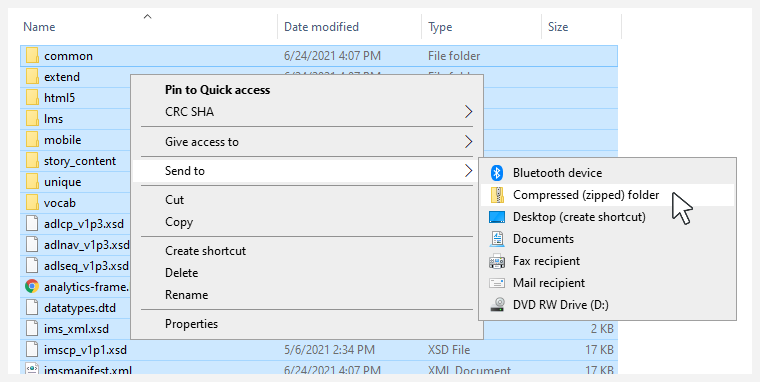
Als je je gepubliceerde output uitpakt (extraheert), zorg er dan voor dat je deze opnieuw zipt voordat je deze uploadt naar je LMS. Zorg ervoor dat je alleen de cursusbestanden zipt, niet de map die ze bevat. De cursusbestanden moeten zich in de hoofdmap van het zipbestand bevinden, zoals hieronder wordt getoond.
4. Neem contact op met uw LMS-provider.
Als je nog steeds geen content kunt uploaden naar je LMS, neem dan contact op met je LMS-provider voor specifieke instructies.
Rise 360-inhoud die als xAPI-uitvoer is gepubliceerd, werkt niet
De Rise 360 xAPI-uitvoer zou zonder aanpassingen moeten werken met de meeste commerciële LMS-systemen die voldoen aan de standaard xAPI-specificaties. Als u met een aangepast LMS werkt, moet u mogelijk uw LMS configureren om tincan.xml als startbestand te gebruiken.
Als je probleem daarmee niet is opgelost, zorg er dan voor dat je start-URL lijkt op het voorbeeld van SCORM-ontwikkelaar Rustici:
<AP URL>/?endpoint=<lrs
endpoint>&auth=<token>&actor=<learner>[®istration=<registration>]
[&activity_id=<activity ID>[&activity_platform=<platform>][&Accept-Language=<accept
language>][&grouping=<grouping activity ID>]
Als het probleem hiermee nog steeds niet is opgelost, volg dan de stappen om de LMS-foutopsporingsmodus in te schakelen en logboeken voor je inhoud te maken. Start vervolgens een case en bezorg zo mogelijk de project- en debug-logboeken, en we zullen het graag nader bekijken.
De cursus speelt niet zoals verwacht in je LMS
Als je cursus niet wordt afgespeeld zoals je verwacht of helemaal niet, probeer dan deze stappen:
1. Uploaden van de gepubliceerde output naar je LMS.
Zorg ervoor dat je de cursus bekijkt vanuit je LMS en niet op je lokale harde schijf. Beveiligingsbeperkingen van uw computer, webbrowser en netwerk kunnen de gepubliceerde uitvoer beïnvloeden wanneer deze lokaal wordt bekeken. Uploaden van de gepubliceerde uitvoer naar uw LMS en start deze vervolgens op.
2. Identificeer het startbestand.
Als je in je LMS het startbestand voor elke cursus handmatig moet identificeren, zorg er dan voor dat je naar het juiste startbestand verwijst.
|
LMS-specificatie |
Bestand starten |
|---|---|
|
cmi5 |
Rise 360: Verhaallijn en studio: |
|
xAPI |
Rise 360: Verhaallijn: Presenter 360: Quizmaker 360: Engage 360: |
|
SCORM 2004 |
Rise 360: Verhaallijn en studio: |
|
SCORM 1.2 |
Rise 360: Verhaallijn en studio: |
|
AICC |
Rise 360: Verhaallijn en studio: |
3. Start de speler niet in een nieuw venster.
Als je LMS automatisch cursussen opent in een apart venster, moet je de optie Speler starten in een nieuw venster uitschakelen in je spelereigenschappen. Anders kan je cursus niet communiceren met je LMS en werkt deze niet zoals verwacht. Bekijk deze gebruikershandleidingen voor spelersinformatie:
- Rise 360 (niet van toepassing)
- Storyline 360
- Presentator 360
- Quizmaker 360
- Engage 360
4. Voeg een exit-knop toe aan je cursus.
Deze stap is niet verplicht, maar het kan je cursisten een vlottere ervaring geven. Overweeg om een exit-knop of link naar je cursus toe te voegen. Sommige LMS'en geven de voorkeur aan of hebben zelfs een exit-optie nodig. SCORM 2004 vereist bijvoorbeeld dat cursisten de cursus volledig verlaten om de voltooiingsgegevens in LMS-rapporten weer te geven. Vraag uw LMS-provider om zeker te zijn.
In Storyline kun je een trigger voor het verlaten van de cursus toevoegen aan elke slide, of je kunt de trigger op het spelerframe plaatsen als een aangepast tabblad.
In Rise 360 kun je aan elke les een knoppenblok toevoegen en de bestemming van de knop instellen om de cursus te verlaten. En als je een Rise 360-cursus exporteert als een LMS-pakket, kun je de link Cursus verlaten inschakelen, die in de rechterbovenhoek van de gepubliceerde cursus wordt weergegeven. (Houd er rekening mee dat een trigger voor een exitcursus in een Storyline-blok de Rise 360-cursus sluit, dus we raden je aan om geen exittriggers toe te voegen aan ingesloten Storyline-blokken.)
5. Verberg de voorpagina van je Rise 360-training.
In sommige omgevingen kan het verbergen van de voorpagina van Rise 360 de compatibiliteit verbeteren. Je hoeft alleen maar Titelpagina verbergen te selecteren wanneer je je cursus publiceert in LMS. Deze optie is niet beschikbaar voor trainingen die zijn gemaakt op basis van inhoudssjablonen van Next Big Idea Club.
6. Gebruik een ondersteunde versie van Java.
Articulate content maakt geen gebruik van Java, maar je LMS wel. Vraag je LMS-provider of je Java nodig hebt en kijk welke versie je moet installeren. (Uw LMS ondersteunt mogelijk niet de meest recente versie van Java.)
7. Maak de cache van je browser leeg en test verschillende browsers.
Maak de cache van je browser leeg en bekijk de cursus opnieuw. Als je niet zeker weet hoe je de cache moet wissen, kun je dit artikel lezen.
We hebben een lijst met ondersteunde browsers die je kunt gebruiken om te testen. Als het probleem dat je ondervindt alleen voorkomt in Internet Explorer 11, kun je deze artikelen voor Rise 360 en Storyline/Studio lezen.
8. Test je cursus bij SCORM Cloud.
Hier is een professionele tip. Test je gepubliceerde cursus op SCORM Cloud en vergelijk de resultaten met je LMS. Meer informatie over het gebruik van SCORM Cloud om LMS-problemen op te lossen.
SCORM Cloud is een industriestandaard testengine, en hoewel 'SCORM' in de naam staat, kun je deze ook gebruiken om AICC-, xAPI- en cmi5-inhoud te testen. (Volg deze instructies bij het testen van AICC-inhoud.)
Als uw inhoud goed werkt in SCORM Cloud, maar niet in uw LMS, open dan een ondersteuningsaanvraag bij uw LMS-provider om het probleem op te lossen. Uw LMS-provider kan om een foutopsporingslogboek vragen om het probleem te helpen identificeren. Ontdek hoe je een foutopsporingslogboek genereert voor Rise 360 - en Storyline/Studio-content. Als je meer wilt weten over het debug-logboek, kun je The Secret to LMS Debugging eens betalen, dat een demovideo en nuttige informatie bevat.
Als je cursus ook niet goed wordt afgespeeld in SCORM Cloud, stuur ons dan je projectbestand ter beoordeling. We helpen je graag verder!
De cursus wordt niet bijgehouden of hervat in je LMS
Als je cursus niet goed wordt bijgehouden of hervat in je LMS, zelfs nadat je de aanbevelingen in de vorige sectie hebt uitgeprobeerd, kun je nog een paar dingen proberen.
1. De rapportagestatus wijzigen.
Vraag uw LMS-provider of er specifieke waarden nodig zijn voor de rapportagestatus. Articulate biedt vier paar waarden die kunnen worden gerapporteerd aan een LMS voor xAPI-, cmi5- (alleen Rise 360), SCORM- en AICC-inhoud. Wanneer je je cursus exporteert of publiceert, klik je op de keuzelijst Rapportage in Rise 360 of op de knop Reporting and Tracking in Storyline/Studio en selecteer je het paar waarden dat je wilt gebruiken:
- PASSEND/ONVOLLEDIG
- Geslaagd/onvoldoende
- Voltooid/onvolledig
- Voltooid/mislukt
Als je LMS een voltooiingsstatus en een successtatus bijhoudt, kun je deze tips lezen over welke rapportage-opties je moet kiezen.
2. Selecteer een trackingoptie.
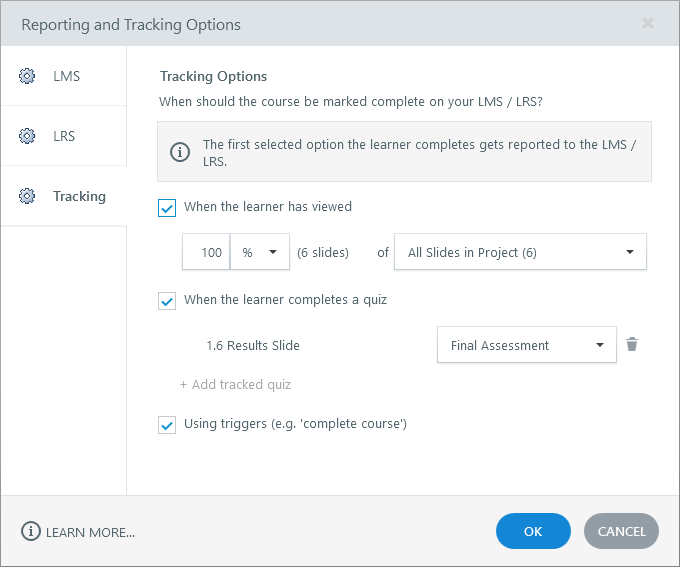
Wanneer je een Storyline- of Studio-cursus publiceert, klik dan op de knop Rapporteren en bijhouden en geef aan of je de voltooiing wilt bijhouden op basis van het aantal bekeken dia's of van een bepaalde quiz in de cursus. Storyline 360 heeft meer opties; je kunt volgen met een voltooiingstrigger of zelfs meerdere trackingmethoden selecteren, zoals hieronder wordt weergegeven.
- Heb je problemen met het bijhouden van een quizresultaat in Storyline? Probeer de dia met de resultaten opnieuw te maken. Klik met de rechtermuisknop op de resultatendia en selecteer Dupliceren. Verwijder vervolgens de originele resultatendia. Dit kan mogelijke corruptie met de variabelen van de resultaatdia's verhelpen.
- Het bijhouden van het aantal bekeken dia's werkt niet zoals verwacht? Probeer het spelermenu terug te zetten naar de standaardstatus en het gedurende de hele cursus weer te geven, zodat je kunt zien hoeveel slides je doorloopt terwijl je door de inhoud navigeert.
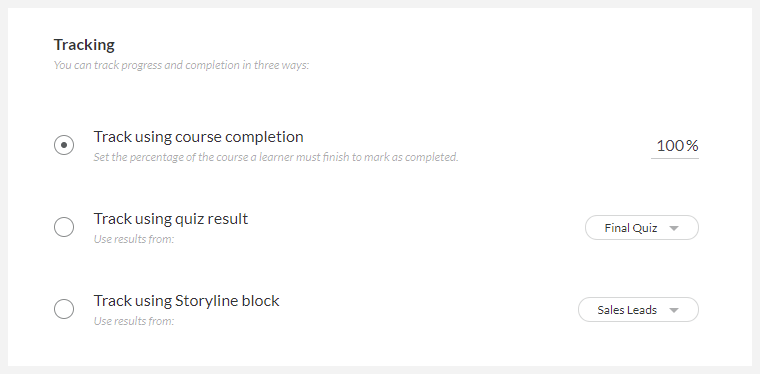
Voor een Rise 360-cursus kun je de resultaten bijhouden op basis van de voltooiing van de cursus, het resultaat van de quiz of het Storyline-blok, zoals hieronder wordt weergegeven.
3. Controleer de CV-instelling.
Controleer of de cv-instelling juist is geconfigureerd voor je cursus. Bekijk deze gebruikershandleidingen om te zien hoe de cv-functie in elke app werkt:
- Rise 360 (alleen van toepassing wanneer je een bestaande cursus bijwerkt in je LMS)
- Storyline 360
- Presentator 360
- Quizmaker 360
- Engage 360
4. Optioneel: Uploaden van xAPI-inhoud naar een externe server.
Als je een Storyline- of Studio-cursus voor xAPI hebt gepubliceerd, kun je de gepubliceerde output hosten op een server die gescheiden is van je LMS. U hoeft alleen de start-URL op te geven bij het publiceren. Bekijk de details in de onderstaande artikelen:
5. Bepaal of AICC-inhoud zich in een domeinoverschrijdende omgeving bevindt.
Als je een Storyline- of Studio-cursus voor AICC hebt gepubliceerd en je de gepubliceerde output host op een server die gescheiden is van je LMS, heb je mogelijk te maken met een AICC-domeinoverschrijdende beperking. Je moet een bestand toevoegen aan je gepubliceerde uitvoer om het probleem op te lossen. Bekijk dit artikel voor meer informatie.
6. Probeer een andere LMS-standaard.
Articulate content ondersteunt meerdere LMS-standaarden, waaronder AICC, SCORM 1.2, SCORM 2004, xAPI en cmi5. Het is echter mogelijk dat uw LMS ze niet allemaal ondersteunt, dus het is het beste om contact op te nemen met uw LMS-provider om erachter te komen welke standaard zij aanbevelen.
Als u SCORM 1.2 of SCORM 2004 2nd edition gebruikt, moet u er rekening mee houden dat deze oudere standaarden een lagere datalimiet voor opschorting hebben. Als je cursus maar tot op zekere hoogte hervat lijkt te zijn, probeer dan te publiceren naar SCORM 2004 3rd of 4th edition, xAPI of cmi5 als je LMS ze ondersteunt. Meer informatie over het opschorten van datalimieten (sommige LMS's houden zich niet aan deze limieten).
7. Test in verschillende browsers.
Sommige LMS'en werden beïnvloed door het besluit van Google om de ondersteuning voor synchrone XHR te beëindigen. Als het probleem zich alleen voordoet in Google Chrome of de Chromium-versie van Microsoft Edge, neem dan contact op met je LMS-beheerder of -provider om te zien of je je systeem moet updaten.
Snelle tip: SCORM Cloud maakt geen gebruik van synchrone XHR (zie stap 9 hieronder), dus het is een geweldige manier om e-learning cursussen te testen en de resultaten te vergelijken met je LMS.
8. Zorg ervoor dat je de laatste versie hebt geïnstalleerd
We raden aan om de nieuwste versie van de authoring-app te gebruiken om te profiteren van alle beschikbare functies en oplossingen. Vanaf de update van november 2022 voor Storyline 360 kun je cursisten bijvoorbeeld op de hoogte stellen wanneer ze hun internetverbinding verliezen, zodat ze hun voortgang niet verliezen.
9. Test je cursus bij SCORM Cloud.
Als je cursus nog steeds niet wordt bijgehouden of hervat, test deze dan op SCORM Cloud en vergelijk de resultaten met je LMS. Hier is hoe.
SCORM Cloud is een industriestandaard testengine, en hoewel 'SCORM' in de naam staat, kun je deze ook gebruiken om AICC-, xAPI- en cmi5-inhoud te testen. (Volg deze instructies bij het testen van AICC-inhoud.)
Als uw inhoud goed werkt in SCORM Cloud, maar niet in uw LMS, open dan een ondersteuningsaanvraag bij uw LMS-provider om het probleem op te lossen. Uw LMS-provider kan om een foutopsporingslogboek vragen om het probleem te helpen identificeren. Ontdek hoe je een foutopsporingslogboek genereert voor Rise 360 - en Storyline/Studio-content. Als je meer wilt weten over het debug-logboek, kun je The Secret to LMS Debugging eens betalen, dat een demovideo en nuttige informatie bevat.
Als je cursus ook niet werkt bij SCORM Cloud, stuur ons dan je projectbestand ter beoordeling. We helpen je graag verder!
Er verschijnen dubbele interfaceknoppen in uw LMS
Als je LMS ondersteuning biedt voor het verbergen van de knoppen Onderbreken, Doorgaan en Sluiten aan de bovenkant van je training, zie je mogelijk dubbele knoppen in trainingen die zijn geëxporteerd met SCORM 2004.
Om deze extra knoppen in je geëxporteerde training te verbergen, schakel je de schakelaar LMS-interface verbergen in je LMS-exportinstellingen in.
Kan geen extra instances/Windows starten buiten uw LMS
Ter ondersteuning van de naleving van de training voorkomt geëxporteerde Rise 360-inhoud standaard dat er extra exemplaren buiten uw LMS-trainingsomgeving worden gestart. Als u dit voor workflowdoeleinden moet uitschakelen, zet dan de optie Alleen laden in LMS op Uit.