
Wyszukiwanie artykułów
Wybierz produkt
Katalog pomocy dla null
Przeglądaj wszystkie artykuły null (Last Updated
Nie znaleziono artykułów.
Wyniki wyszukiwania
Nie znaleziono artykułów.
AI Assistant: Pisanie i edycja treści wbudowanych
Artykuł zaktualizowany ostatnio dnia 16 sty 2026
Generowanie treści przy użyciu mocy sztucznej inteligencji zajmuje tylko kilka sekund. Jednak bez odpowiednich wskazówek treści generowane przez sztuczną inteligencję mogą być ogólne lub niezgodne ze stylem pisania i głosem marki. Na szczęście AI Assistant może być Twoim nowym partnerem do pisania, pomagając w szybkim tworzeniu i doskonaleniu treści - zachowując kontrolę nad gotowym produktem.
Dostępna w Rise 360 i Storyline 360 funkcja pisania i edycji wbudowanej AI Assistant umożliwia generowanie lub udoskonalanie treści bezpośrednio w ulubionej aplikacji do tworzenia. W Rise 360 kliknij ikonę Szybkie wstawianie w bloku tekstowym bez zawartości i wybierz opcję Napisz za pomocą sztucznej inteligencji (ikona iskry) lub wybierz istniejący tekst, aby wyświetlić ruchomy pasek narzędzi i wybierz opcję Edytuj za pomocą sztucznej inteligencji. AI Assistant w Rise 360 jest uwzględniający kontekst, odwołując się do materiałów lekcyjnych otaczających bieżący blok, grupy docelowej zdefiniowanej podczas obrysu kursu oraz dokumentów źródłowych w celu generowania odpowiednich i spójnych treści. W przypadku Storyline 360 uzyskaj dostęp do zapisu i edycji w wierszu z menu AI Assistant na wstążce lub kliknij ikonę iskierki na ruchomym pasku narzędzi, gdy wybierzesz istniejący tekst. AI Assistant w Storyline 360 czerpie odniesienia tylko z wiedzy ogólnej na podstawie danych szkoleniowych.
Gotowy, aby dowiedzieć się, jak ulepszyć pisanie i edycję za pomocą AI Assistant? Czytaj dalej, aby uzyskać wskazówki, które pomogą Ci nurkować.
- Popraw swoje pisanie
- Pokonaj blok pisarza
- Uzyskaj szybką pomoc inżynierską
- Pomóż uczniom zrozumieć złożone tematy
Popraw swoje pisanie
Funkcja pisania i edycji wbudowanej AI Assistant ułatwia uproszczenie treści pod kątem dostępności, stosowanie formatowania, wyróżnianie kluczowych terminów, dodawanie odpowiednich emotikonów i organizowanie treści w listę lub tabelę. Możesz także poprosić AI Assistant o znalezienie i zajęcie się błędami gramatycznymi, ortograficznymi i interpunkcyjnymi - lub skorzystać z wielu innych opcji dostępnych w menu rozwijanym pokazanym poniżej.
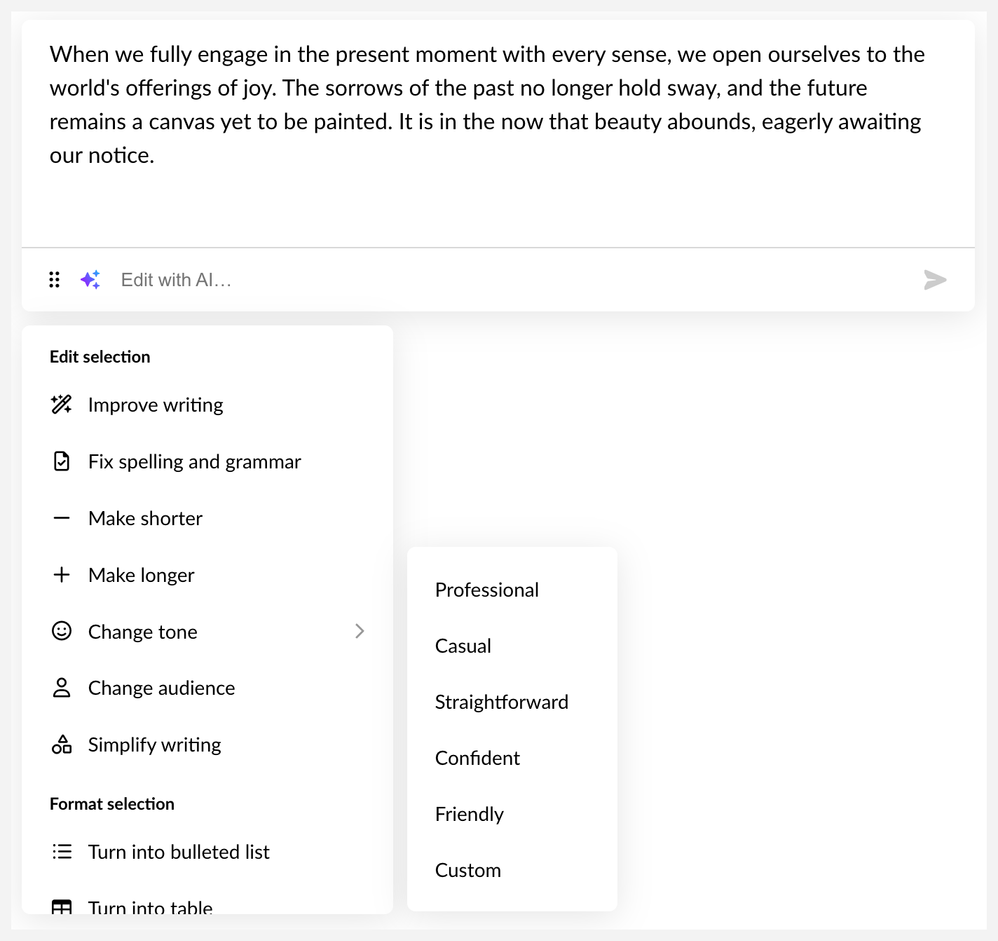
Wskazówka dla profesjonalistów: Nie wiesz, od czego zacząć, ale chcesz szybko przyspieszyć pisanie? Kliknij Ulepsz pisanie i pozwól AI Assistant uaktualnić zawartość.
Pokonaj blok pisarza
Funkcja pisania i edycji wbudowanej AI Assistant nie tylko pomaga udoskonalić istniejącą zawartość, ale także generować nowe treści od podstaw! Jest idealny na te chwile, kiedy po prostu czujesz, że utkniesz.
Aby rozpocząć, kliknij ikonę Szybkie wstawianie w bloku tekstowym bez zawartości. Następnie wybierz opcję Napisz za pomocą AI, aby wyświetlić menu rozwijane. Wybierz gotowy monit, wpisz żądany temat i naciśnij klawisz Enter. Kontynuuj ulepszanie treści za pomocą niestandardowych monitów, aż wszystko będzie idealne.

Uzyskaj szybką pomoc inżynierską
Masz trudności ze znalezieniem monitu AI Assistant, aby wygenerować odpowiedni obraz na swój kurs? Funkcja zapisu i edycji w wierszu może pomóc w skomponowaniu szczegółowego, skutecznego monitu o generowanie obrazu.
Wybierz zawartość i kliknij ikonę iskry na ruchomym pasku narzędzi. Wprowadź niestandardowy monit lub wybierz opcję Utwórz obraz AI z menu rozwijanego. AI Assistant wygeneruje monit na podstawie wybranej zawartości. Gdy AI Assistant wygeneruje monit, kliknij opcję Kopiuj, aby zapisać go w schowku.

Pomóż uczniom zrozumieć złożone tematy
Korzystanie z wbudowanej funkcji pisania i edycji AI Assistant jest jak posiadanie eksperta od pisania u boku, gotowego do pomocy w całym procesie tworzenia kursu. Na przykład możesz poprosić AI Assistant o przeanalizowanie i wyjaśnienie treści lub poprosić o kluczowe wnioski, które skutecznie podsumowują główne punkty. Pomaga to zapewnić, że uczestnicy będą mogli również zrozumieć Twoje podstawowe wiadomości.
Chcesz, aby Twoje treści były bardziej powiązane i angażujące? Poproś AI Assistant o wygenerowanie analogii, aby pomóc uczestnikom w rysowaniu powiązań między złożonymi pomysłami a znanymi koncepcjami. Lub, zapewnić dobrze zorganizowany scenariusz. AI Assistant może wygenerować scenariusz na podstawie wybranej zawartości w kilka sekund. Pracując nad powiązaną sytuacją, uczestnicy rozumieją niuanse tematu i mogą wizualizować, w jaki sposób te pojęcia odnoszą się do rzeczywistych kontekstów.

Zauważ, że funkcja zapisu i edycji wbudowanej Asystenta AI nie obsługuje mediów ani stylów HTML/CSS zawartości wbudowanej. I chociaż Rise 360 obsługuje emotikony, tabele i listy w treści wbudowanej, Storyline 360 obsługuje tylko listy.
Samouczki wideo
Chcesz dowiedzieć się więcej, zanim zaczniesz? Zapoznaj się z naszymi samouczkami wideo, aby uzyskać dodatkowe wskazówki dotyczące używania AI Assistant do pisania i edycji treści wbudowanych.
Articulate 360 Training zawiera również dodatkowe samouczki wideo dotyczące korzystania z innych funkcji AI Assistant.
Aby oglądać filmy, musisz być zalogowany na swoje konto Articulate 360. Nie masz jeszcze konta? Zapisz się na bezpłatny okres próbny już teraz!