
Wyszukiwanie artykułów
Wybierz produkt
Katalog pomocy dla null
Przeglądaj wszystkie artykuły null (Last Updated
Nie znaleziono artykułów.
Wyniki wyszukiwania
Nie znaleziono artykułów.
AI Assistant w Rise 360: podpisy generowane przez sztuczną inteligencję
Artykuł zaktualizowany ostatnio dnia 16 sty 2026
Napisy generowane przez sztuczną inteligencję w Rise 360 są obecnie w fazie beta. Funkcjonalność może się zmieniać w czasie. Na podstawie opinii i stabilności funkcji niektóre opcje mogą zostać dostosowane lub usunięte.
Popraw dostępność, pozwalając AI Assistant generować napisy do filmów Rise 360. Użyj ich natychmiast lub skorzystaj z łatwego w użyciu edytora, aby wprowadzić zmiany. Czytaj dalej, aby dowiedzieć się, jak to zrobić.
Generuj podpisy
Wykonaj poniższe kroki, aby wygenerować napisy zamknięte dla nowych lub istniejących filmów w swoim kursie.
Dla nowych filmów:
- Wstaw nowy blok wideo, klikając Wideo na pasku skrótów bloków u dołu lub przejdź do Biblioteka bloków > Multimedia > Wideo.
- Najedź kursorem na blok wideo, aby otworzyć lewy pasek narzędzi projektowania, a następnie kliknij opcję Zawartość (ikona ołówka).
- W panelu Edytuj wideo kliknij Zastąp wideo (ikona kamery wideo).
- Gdy otworzy się tryb Media kursu, upewnij się, że pole Generuj podpisy za pomocą sztucznej inteligencji jest zaznaczone. Jest to domyślnie zaznaczone.
- Prześlij plik wideo, przeciągając i upuszczając lub klikając wybierz plik. AI Assistant obsługuje formaty MP4, MOV i AVI.
AI Assistant automatycznie generuje napisy zamknięte podczas przesyłania plików wideo. Unikaj odświeżania lub zamykania strony, dopóki podpisy nie zostaną w pełni wygenerowane.
W przypadku istniejących filmów wideo:
- Najedź kursorem na blok wideo, aby otworzyć lewy pasek narzędzi projektowania, a następnie kliknij opcję Zawartość.
- W panelu Edycja wideo kliknij opcję Zarządzaj podpisami (mała ikona CC).
- Gdy otworzy się tryb Zarządzaj napisami, kliknij przycisk Generuj.
Zostanie otwarte okno edytora napisów, podczas gdy AI Assistant generuje napisy zamknięte do wideo. Po zakończeniu możesz przeglądać i edytować podpisy. Jeśli nie masz żadnych zmian, kliknij ikonę X u góry lub przycisk Zamknij u dołu, aby zamknąć edytor.
Zarządzaj napisami
Możesz pobierać, edytować lub usuwać napisy wygenerowane przez sztuczną inteligencję po ich wygenerowaniu. Zacznij od otwarcia okna Zarządzaj napisami, najeżdżając kursorem na wideo i klikając Treść > Zarządzaj podpisami. W obszarze Napisy w użyciu najedź kursorem na wygenerowane podpisy, aby wyświetlić opcje pobierania, edycji i usuwania po prawej stronie.
Pobierz podpisy
Kliknij ikonę strzałki w dół, aby pobrać plik podpisu na komputer. Wygenerowane pliki podpisów są w formacie VTT.
Edytuj podpisy
Kliknij ikonę ołówka, aby otworzyć edytor podpisów. Ekran Zarządzaj napisami wyświetla edytor, jak pokazano na ponumerowanym obrazku poniżej. (Każda liczba odpowiada dodatkowym informacjom o funkcji w tabeli poniżej obrazka).
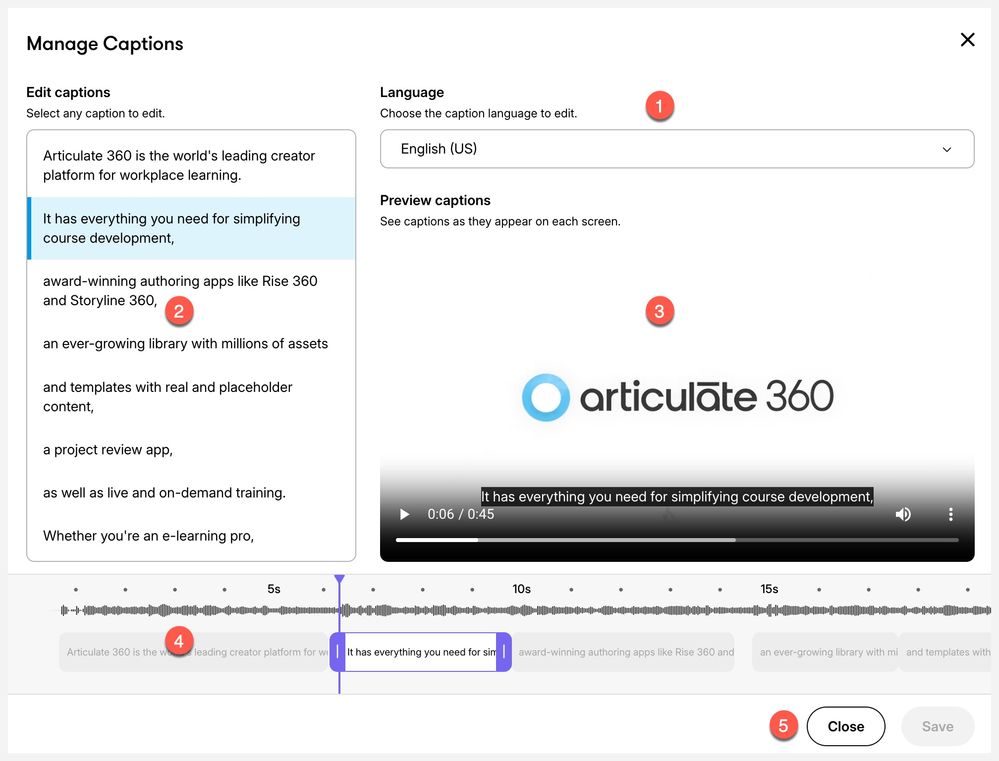
| 1 | Język | Wybierz plik podpisu do edycji za pomocą menu rozwijanego. Wygenerowane podpisy powinny być wybrane domyślnie. |
| 2 | Edytuj podpisy |
Kliknij odpowiedni wiersz tekstu na pasku bocznym, aby przejść do trybu edycji. Dzielenie Aby podzielić podpis na dwie części, przenieś znacznik czasu do określonego punktu na osi czasu u dołu, lub odtwórz wideo i wstrzymaj dokładnie w momencie, w którym chcesz przerwę. Następnie umieść kursor w miejscu, w którym chcesz podzielić tekst na pasku bocznym i naciśnij Enter (klawisz powrotu dla komputerów Mac). Scalanie Scal podpisy, umieszczając kursor na początku pola podpisu na pasku bocznym i naciskając Backspace (klawisz usuwania dla komputerów Mac) lub na końcu pola podpisu i naciskając Delete (fn + klawisz usuwania dla komputerów Mac). Dodaj nowe pole podpisu Aby dodać nowe pole podpisu, kliknij wskazówkę na osi czasu u dołu. Następnie przejdź do paska bocznego po lewej stronie i umieść kursor na końcu pola podpisu i naciśnij Enter. Cofnij/Ponów Użyj skrótów klawiaturowych, aby cofać lub ponawiać czynności:
|
| 3 | Podgląd podpisów |
Wyświetl podgląd podpisów po prawej stronie, aby zobaczyć je tak, jak pojawiają się na każdym ekranie. Użyj sterowania gracza na dole, aby grać, wstrzymywać i regulować głośność podglądu. Możesz także wstrzymać i odtworzyć podgląd, klikając w dowolnym miejscu na wideo. |
| 4 | Oś czasu |
Dostosuj czas i czas trwania napisów, korzystając z osi czasu na dole. Kliknij i przeciągnij po obu stronach, aby zmienić czas, lub ustaw czas wyświetlania tekstu na ekranie. Przeciąganie wskazówek podpisów wzdłuż osi czasu w celu zmiany ich położenia nie jest obecnie obsługiwane. |
| 5 | Zamknij/Zapisz | Kliknij odpowiedni przycisk, aby zamknąć bez zapisywania lub zapisywać zmiany. |
Usuń podpisy
Kliknij ikonę kosza, aby usunąć podpisy wygenerowane przez sztuczną inteligencję. Po usunięciu podpisów nie można odzyskać, ale zawsze możesz wygenerować nowe.
Wskazówki:
- Napisy zamknięte generowane są w oryginalnym języku filmu, o ile jest obsługiwany przez AWS Transcribe.
- Generowanie napisów zamkniętych działa również w przypadku innych bloków interaktywnych obsługujących wideo, z wyjątkiem bloków niestandardowych.
- Edytor podpisów służy do edycji przesłanych plików podpisów.
Przekaż opinię
Generowanie napisów zamkniętych do filmów w Rise 360 jest nadal w fazie beta i chcemy usłyszeć o Twoich doświadczeniach z nim. Po wygenerowaniu podpisów po raz pierwszy w prawym dolnym rogu pojawi się komunikat. Jeśli wygenerowane treści okażą się pomocne, kliknij ikonę kciuka w górę. W przeciwnym razie kliknij ikonę kciuka w dół i podziel się swoimi przemyśleniami. Twoja opinia trafi bezpośrednio do naszych zespołów produktowych i inżynierskich.