
Wyszukiwanie artykułów
Wybierz produkt
Katalog pomocy dla null
Przeglądaj wszystkie artykuły null (Last Updated
Nie znaleziono artykułów.
Wyniki wyszukiwania
Nie znaleziono artykułów.
AI Assistant w Storyline 360: sugestia tekstu alternatywnego generowana przez sztuczną inteligencję
Artykuł zaktualizowany ostatnio dnia 18 mar 2026
Tekst alternatywny (tekst alternatywny) zwiększa dostępność, zapewniając uczestnikom korzystającym z technologii wspomagających zrozumienie znaczenia obiektów nietekstowych. Chociaż dodawanie tekstu alternatywnego do kilku obiektów slajdów brzmi dość łatwo, może szybko stać się zniechęcające, gdy pomyślisz o wszystkich obiektach na kursie.
Na szczęście AI Assistant sprawia, że generowanie tekstu alternatywnego jest łatwe. Czytaj dalej, aby dowiedzieć się, w jaki sposób tekst alternatywny generowany przez sztuczną inteligencję umożliwia łatwe tworzenie treści obejmujących.
- Generowanie tekstu alternatywnego z okna Rozmiar i Położenie
- Generowanie tekstu alternatywnego z biblioteki multimediów
- Generowanie tekstu alternatywnego z narzędzia do sprawdzania dostępności
Generowanie tekstu alternatywnego z okna Rozmiar i Położenie
Oto jak wygenerować tekst alternatywny dla nietekstowych obiektów slajdów za pomocą okna Rozmiar i Położenie.
- Kliknij prawym przyciskiem myszy obiekt, który chcesz edytować, a następnie wybierz z menu kontekstowego opcję Dostępność, aby otworzyć kartę Dostępność w oknie Rozmiar i Położenie.
- Kliknij przycisk Generuj tekst alternatywny, aby uzyskać sugestię tekstu alternatywnego wygenerowaną przez sztuczną inteligencję.
- Podczas generowania tekstu alternatywnego po raz pierwszy pojawia się wyskakujące okienko potwierdzające, że zgadzasz się na tymczasowe przetwarzanie Twoich mediów przez naszego zewnętrznego dostawcę sztucznej inteligencji. (Twoje media nie będą przechowywane, przechowywane ani wykorzystywane do szkolenia modeli sztucznej inteligencji). Kliknij przycisk Tak, jeśli wyrażasz zgodę, lub Nie, aby anulować działanie.
- Aby zapobiec ponownemu pojawieniu się wyskakującego okienka, zaznacz pole „Nie pytaj ponownie”.
- Aby edytować sugerowany tekst alternatywny, kliknij pole tekstowe.
- Kliknij przycisk Zastosuj do wszystkich, jeśli chcesz użyć tego samego tekstu alternatywnego dla wszystkich wystąpień tego obiektu w projekcie.
- Kliknij przycisk Zamknij, gdy skończysz.
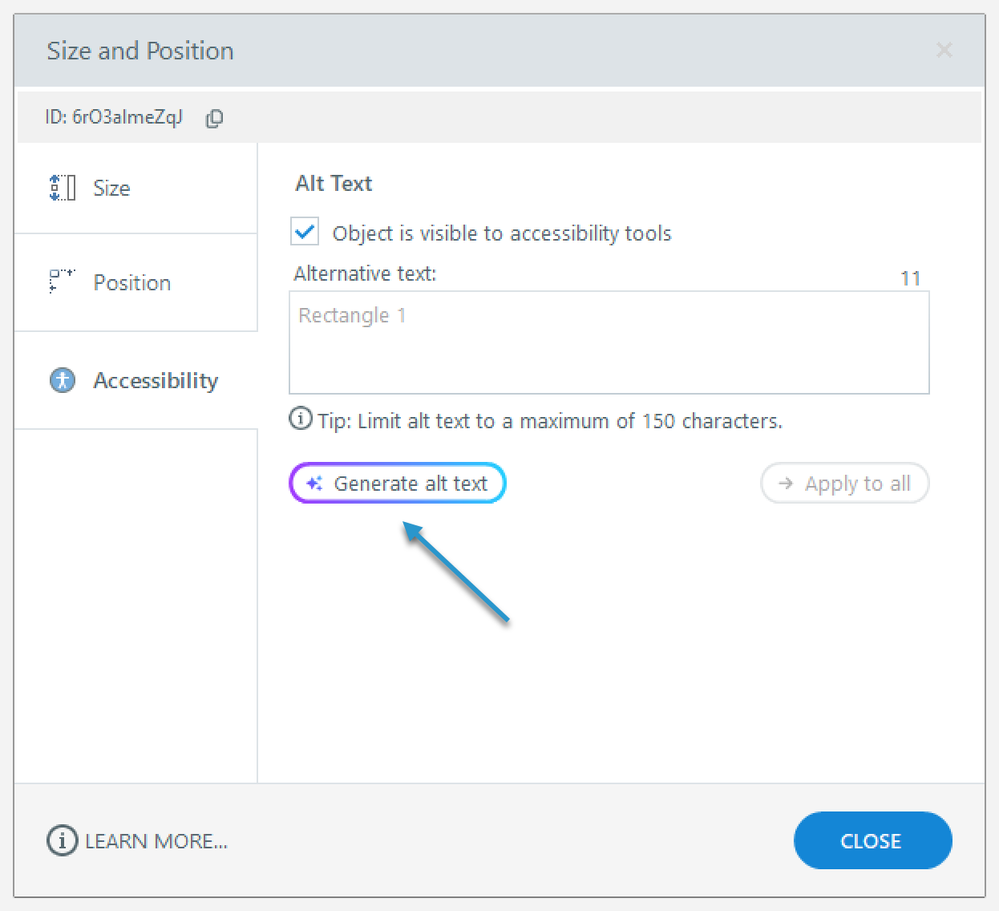
Uwaga: Po wygenerowaniu sugestii tekstu alternatywnego dla zasobu za pomocą narzędzia do sprawdzania dostępności, pojawi się ona w oknie dialogowym Rozmiar i położenie, w którym można ją przejrzeć lub edytować. Kliknij przycisk Zastosuj, aby zaakceptować sugestię lub ikona kosza, aby ją usunąć.
Generowanie tekstu alternatywnego z biblioteki multimediów
Można również wygenerować tekst alternatywny z biblioteki mediów. Zacznij od otwarcia biblioteki multimediów przy użyciu jednej z następujących metod:
- W widoku slajdów przejdź do zakładki Widok i kliknij Biblioteka multimediów.
- W widoku slajdu kliknij prawym przyciskiem myszy obiekt slajdu i wybierz polecenie Pokaż w bibliotece multimediów z menu kontekstowego.
Po otwarciu okna Biblioteka multimediów wykonaj następujące czynności:
- Wybierz obiekt slajdu z listy po lewej stronie.
- Kliknij opcję Generuj tekst alternatywny po prawej stronie, aby uzyskać sugestię tekstu alternatywnego wygenerowaną przez sztuczną inteligencję.
- Aby edytować sugerowany tekst alternatywny, kliknij pole tekstowe.
- Kliknij przycisk Zastosuj do wszystkich, jeśli chcesz użyć tego samego tekstu alternatywnego dla wszystkich wystąpień tego obiektu w projekcie.
- Po zakończeniu kliknij ikonę X w prawym górnym rogu okna Biblioteka multimediów.
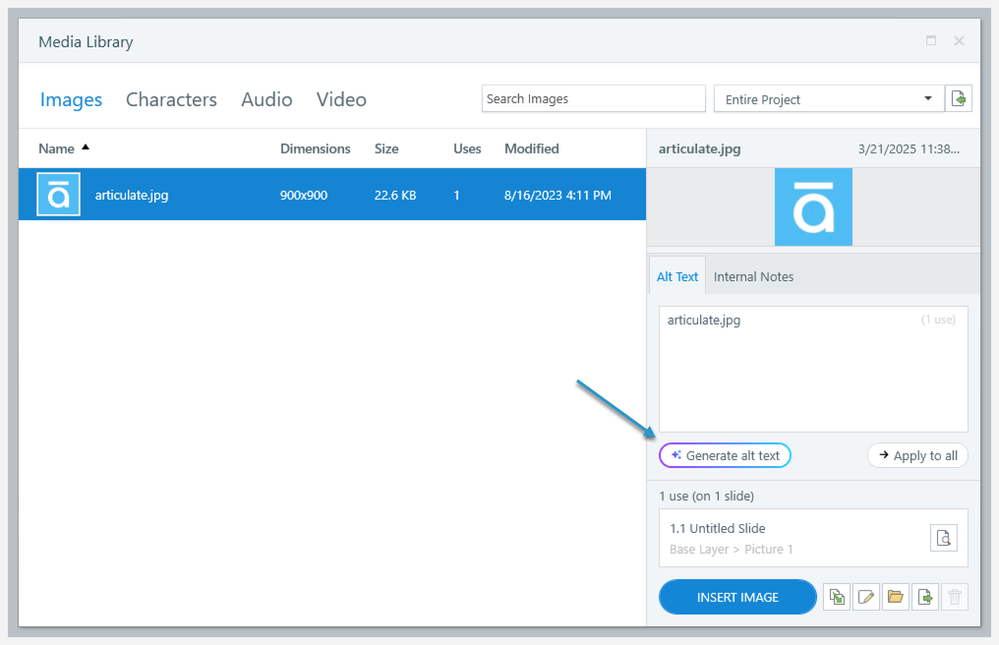
Uwaga: Po wygenerowaniu sugestii tekstu alternatywnego dla zasobu za pomocą narzędzia do sprawdzania dostępności, pojawi się ona w oknie Biblioteka multimediów, gdzie można ją przejrzeć lub edytować. Kliknij przycisk Zastosuj, aby zaakceptować sugestię lub ikona kosza, aby ją usunąć.
Generowanie tekstu alternatywnego z narzędzia do sprawdzania dostępności
Narzędzie do sprawdzania dostępności Storyline identyfikuje problemy z dostępnością w Twoim projekcie i zbiera je w jednym miejscu. W połączeniu z sugestiami tekstu alternatywnego generowanymi przez sztuczną inteligencję narzędzie do sprawdzania dostępności pozwala znaleźć obiekty slajdów, które nie mają niestandardowego tekstu alternatywnego i naprawić je za pomocą zaledwie kilku kliknięć. Zacznij od otwarcia narzędzia do sprawdzania dostępności przy użyciu jednej z następujących metod:
- Przejdź do zakładki Widok na wstążce i kliknij Kontroler ułatwień dostępu.
- Kliknij Problemy z ułatwieniami dostępu na pasku stanu u dołu.
Generuj sugestie tekstu alternatywnego naraz
Gdy po raz pierwszy pojawi się okno Kontroler dostępności, zostaniesz zapytany, czy chcesz wygenerować wszystkie podpisy naraz dla zasobów bez niestandardowego tekstu alternatywnego. Kliknij przycisk Tak, aby rozpocząć proces generowania, lub Nie, jeśli chcesz ręcznie dodać lub wygenerować zasób tekstu alternatywnego według zasobu.
Aby zapobiec ponownemu pojawieniu się wiadomości, zaznacz pole „Nie pytaj ponownie” przed dokonaniem wyboru. Jeśli wybierzesz „Nie” z zaznaczonym polem, monit będzie nadal wyświetlany za każdym razem, gdy ręcznie wygenerujesz tekst alternatywny, ponieważ potrzebujemy Twojej zgody na przetworzenie żądania. Aby zresetować, przejdź do Plik > Opcje fabuły i kliknij przycisk Resetuj „Nie pokazuj ponownie” Monity w obszarze Ogólne.
AI Assistant generuje sugestie tekstu alternatywnego w tle, dzięki czemu możesz kontynuować pracę nad innymi zadaniami. Aby anulować proces, kliknij przycisk Anuluj wszystko w oknie Sprawdzanie dostępności w obszarze Niestandardowy tekst alternatywny dodany na karcie Wszystkie problemy. Postęp generowania zostanie wyświetlony w tym samym oknie. Po zakończeniu procesu w prawym dolnym rogu Storyline pojawi się komunikat z linkiem do przeglądu wszystkich wystąpień.
Sugerowane teksty alternatywne nie są stosowane automatycznie, co pozwala najpierw je przejrzeć, aby upewnić się, że są dokładne i odpowiednie. Szybko wykrywaj sugestie tekstu alternatywnego sugerowane przez sztuczną inteligencję oczekujące na przegląd, szukając fioletowej ikona obok nazw zasobów w obszarze Niestandardowy tekst alternatywny dodany na karcie Wszystkie problemy. Jeśli chcesz zamknąć projekt przed przejrzeniem sugestii, najpierw zapisz plik, aby zapisać wygenerowane sugestie tekstu alternatywnego. Możesz sprawdzić je później i uniknąć konieczności regeneracji nowych sugestii.
Generuj sugestie tekstu alternatywnego indywidualnie
Jeśli nie chcesz generować sugestii tekstu alternatywnego naraz, wykonaj następujące kroki, aby znaleźć i naprawić brakujący niestandardowy tekst alternatywny dla poszczególnych wystąpień.
- Na karcie Wszystkie problemy kliknij, aby rozwinąć wiersz dodanego niestandardowego tekstu alternatywnego.
- Wybierz element wiersza, a następnie kliknij przycisk Generuj tekst alternatywny po prawej stronie.
- Kliknij przycisk Zastosuj, aby zapisać zmiany.
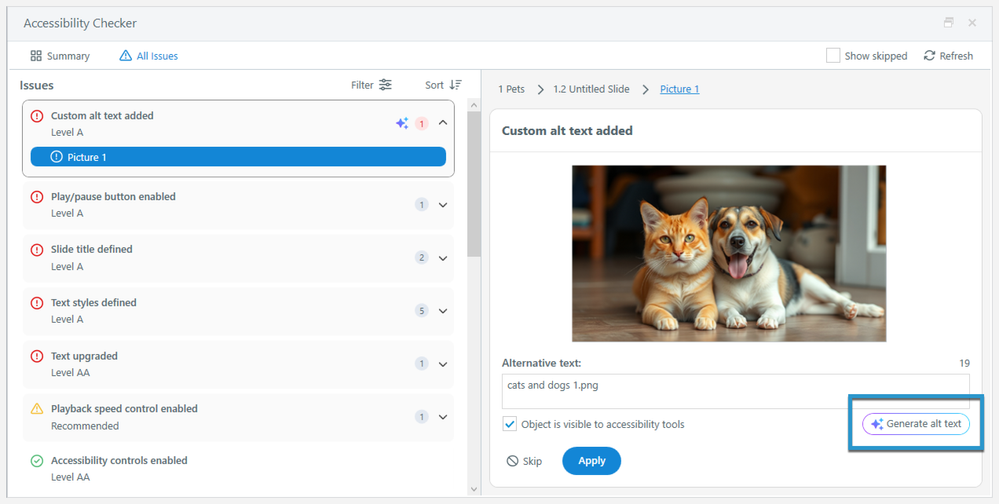
Wskazówki:
- Możesz dodać wygenerowany przez sztuczną inteligencję tekst alternatywny do dowolnych obiektów nietekstowych na slajdzie, z wyjątkiem dźwięku. Najlepiej sprawdza się w przypadku nieinteraktywnych elementów dekoracyjnych, takich jak obrazy, postacie i ikony.
- Nie zalecamy używania tekstu alternatywnego generowanego przez sztuczną inteligencję dla obiektów interaktywnych, takich jak przyciski.
- Zanim będzie można dodać tekst alternatywny do obiektu, sprawdź, czy pole oznaczone Obiekt jest widoczne dla narzędzi ułatwień dostępu, jest zaznaczone. (Powinien być sprawdzony domyślnie.)
- Niezależnie od treści lub języka narzędzia do tworzenia, AI Assistant zawsze generuje tekst alternatywny w języku angielskim.
- Kliknięcie przycisku Zamknij lub innego obiektu slajdu, gdy AI Assistant generuje tekst alternatywny, anuluje proces.
- Podczas gdy AI Assistant generuje wysokiej jakości tekst alternatywny, należy przejrzeć dane wyjściowe pod kątem dokładności.