
Wyszukiwanie artykułów
Wybierz produkt
Katalog pomocy dla null
Przeglądaj wszystkie artykuły null (Last Updated
Nie znaleziono artykułów.
Wyniki wyszukiwania
Nie znaleziono artykułów.
AI Assistant w Storyline 360: Generuj kolory motywu
Artykuł zaktualizowany ostatnio dnia 21 sty 2026
Kolory motywów mają kluczowe znaczenie dla ustawienia tonu wizualnego kursu, ale tworzenie ich ręcznie może być trudne i czasochłonne. Dzięki AI Assistant w Storyline 360 możesz stworzyć spójną, łatwą do aktualizacji paletę projektów za pomocą prostego czatu, używając obrazu lub monitu jako punktu wyjścia. Czytaj dalej, aby dowiedzieć się, jak to zrobić.
- Poznaj kolory motywów generowane przez sztuczną inteligencję
- Tworzenie kolorów motywu za pomocą obrazów
- Tworzenie kolorów motywu za pomocą monitów
Poznaj kolory motywów generowane przez sztuczną inteligencję
Kolory motywów generowane przez sztuczną inteligencję są zasadniczo niestandardowymi kolorami motywu, ale ich utworzenie zajmuje tylko kilka sekund. To sprawia, że odkrywanie opcji projektowych, zachowanie spójności wizualnej i szybsze uzyskiwanie kolorów marki - bez potrzeby głębokiej wiedzy projektowej.
Po utworzeniu wygenerowane kolory motywu są natychmiast stosowane do projektu. Iteruj je, prosząc AI Assistant o zmianę określonych kolorów dla każdego elementu. Możesz nawet wprowadzać korekty na wysokim poziomie, takie jak ożywienie lub wyciszenie kolorów.
Możesz także poprosić o następujące działania na czacie:
- Zastosuj różne kolory motywu do różnych slajdów w tym samym projekcie.
- Wyświetl istniejące niestandardowe i wygenerowane kolory motywu w projekcie.
- Zmień nazwę dowolnych niestandardowych lub wygenerowanych kolorów motywu.
- Przełącz na dowolne niestandardowe lub wygenerowane kolory motywu.
- Polecaj i stosuj istniejące niestandardowe kolory motywów, które pasują do treści.
Aby ręcznie edytować wygenerowane kolory motywu, kliknij przycisk Edytuj kolory motywu w odpowiedzi czatu AI Assistant. Usuwanie kolorów motywu za pośrednictwem czatu jest obecnie nieobsługiwane.
Tworzenie kolorów motywu za pomocą obrazów
Aby utworzyć kolory motywu za pomocą obrazów, przejdź do Story lub Widok slajdów i wykonaj następujące kroki:
- Po prawej stronie ekranu kliknij kartę AI Assistant.
- W oknie czatu u dołu kliknij znak plus, a następnie wybierz obraz z pliku lub biblioteki multimediów.
- Wpisz monit z prośbą AI Assistant o utworzenie kolorów motywu. Na przykład „Utwórz kolory motywu na podstawie tego obrazu”.
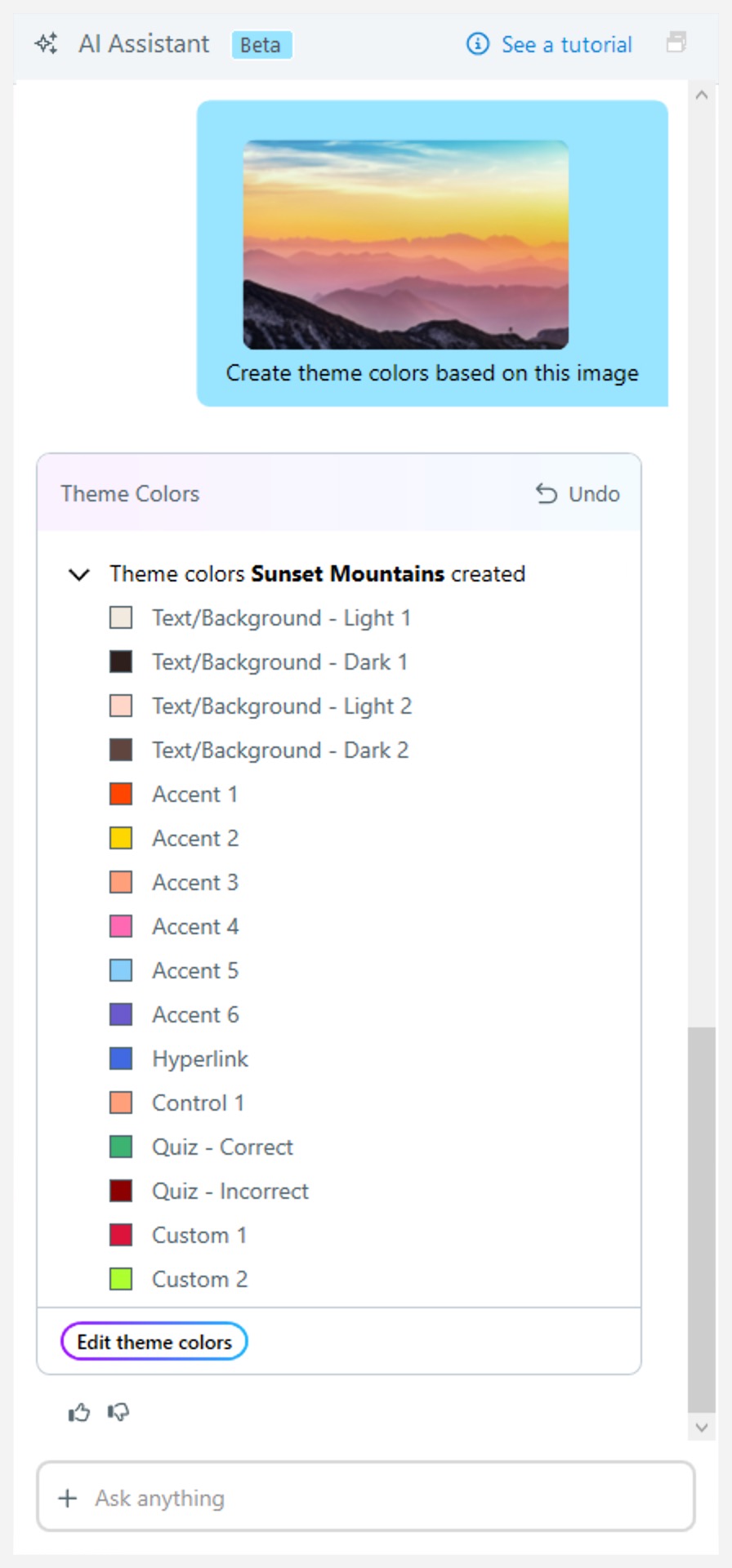
Jeśli chcesz użyć obrazu, który jest już na slajdzie, po prostu powiedz AI Assistant, aby go użył, mówiąc: „Utwórz kolory motywu z obrazu na slajdzie”.
Używanie obrazu działa szczególnie dobrze, gdy chcesz mieć kolory motywu oparte na logo lub innych markowych materiałach.
Tworzenie kolorów motywu za pomocą monitów
Jeśli nie masz obrazu lub po prostu chcesz utworzyć kolory motywu na podstawie podpowiedzi tekstowych, spróbuj poprosić o styl opisujący nastrój lub klimat. Na przykład „Utwórz kolor motywu z profesjonalnym nastrojem” lub „Utwórz kolor motywu z zabawnym klimatem”.
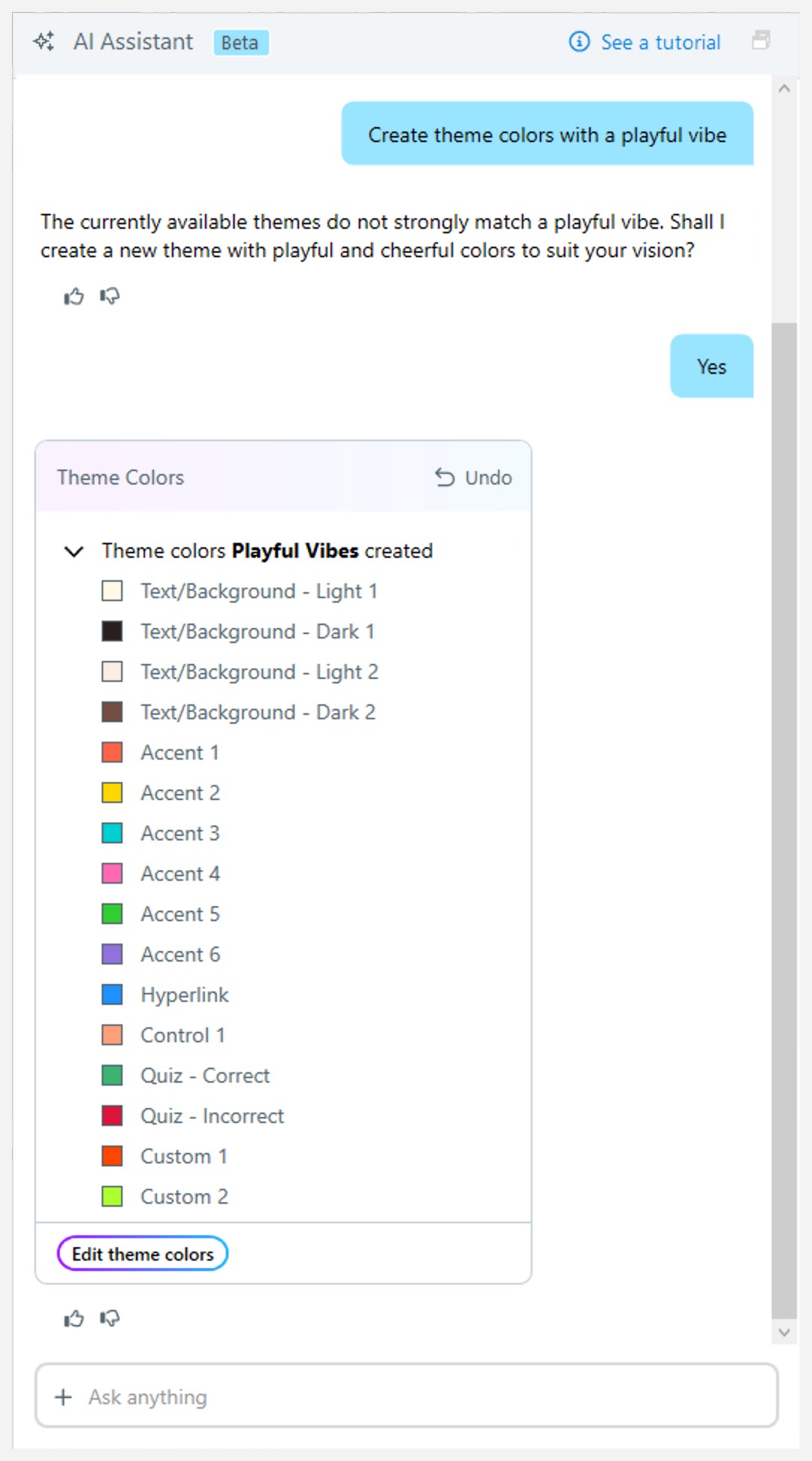
Pomysły sezonowe i tematyczne są również opcjami. Spróbuj czegoś takiego: „Utwórz kolory motywów inspirowane latem” lub „Utwórz kolory motywu inspirowane tęczą”.
Eksperymentuj ze stylami i pomysłami, i baw się dobrze, odkrywając, co najlepiej pasuje do Twojego kursu.