
Wyszukiwanie artykułów
Wybierz produkt
Katalog pomocy dla null
Przeglądaj wszystkie artykuły null (Last Updated
Nie znaleziono artykułów.
Wyniki wyszukiwania
Nie znaleziono artykułów.
AI Assistant w Storyline 360: Synchronizowanie elementów slajdów z dźwiękiem
Artykuł zaktualizowany ostatnio dnia 12 maj 2026
Ręczne wyrównywanie tekstu slajdu i obiektów z dźwiękiem może być powolnym i trudnym procesem. Teraz możesz po prostu opisać, w jaki sposób elementy slajdu mają być wyrównane z dźwiękiem, rozmawiając z AI Assistant. Obsługuje czas za Ciebie! Czytaj dalej, aby dowiedzieć się więcej.
Dowiedz się, jak działa synchronizacja
Gdy poprosisz AI Assistant o zsynchronizowanie elementów slajdów z dźwiękiem, najpierw ustala czas każdego wypowiedzianego słowa, jeśli te informacje nie są jeszcze dostępne. Dzieje się tak w tle, umożliwiając kontynuowanie pracy nad innymi zadaniami.
Możesz zsynchronizować następujące elementy slajdu z dowolnym dźwiękiem na slajdzie, w tym wieloma ścieżkami audio i dźwiękiem z filmów, pod warunkiem, że jest słyszalna mowa.
| Tekst znaku ikona obrazu Kształt wideo | Napisy Przycisk tabeli równania Pokrętło suwaka | Pole wyboru Przycisk radiowy Znacznik wprowadzania danych Obiekt internetowy Obraz 360° |
Synchronizacja działa również na warstwach i zgrupowanych obiektach, ale musisz określić, czy chcesz zsynchronizować całą grupę, czy jej poszczególne obiekty. Należy pamiętać, że synchronizowanie stanów obiektów z dźwiękiem nie jest obecnie obsługiwane.
Synchronizuj elementy slajdów z dźwiękiem
Aby rozpocząć, otwórz kartę AI Assistant po prawej stronie ekranu i użyj okna czatu u dołu, aby wprowadzić monit. Wypróbuj następujące przykładowe monity:
-
„Synchronizuj kształty z dźwiękiem”.
-
„Synchronizuj dźwięk z tekstem i spraw, aby był wyświetlany według akapitu”.
-
„Spraw, aby znak 1 pojawił się, gdy zaczyna się dźwięk 1, znak 2, gdy zaczyna się dźwięk 2, i tak dalej”.
-
„Spraw, aby kształty pojawiały się tylko wtedy, gdy mówca o nich wspomina”.
-
„Wyrównaj postacie tak, aby pojawiały się, gdy odtwarza się odpowiedni dźwięk”.
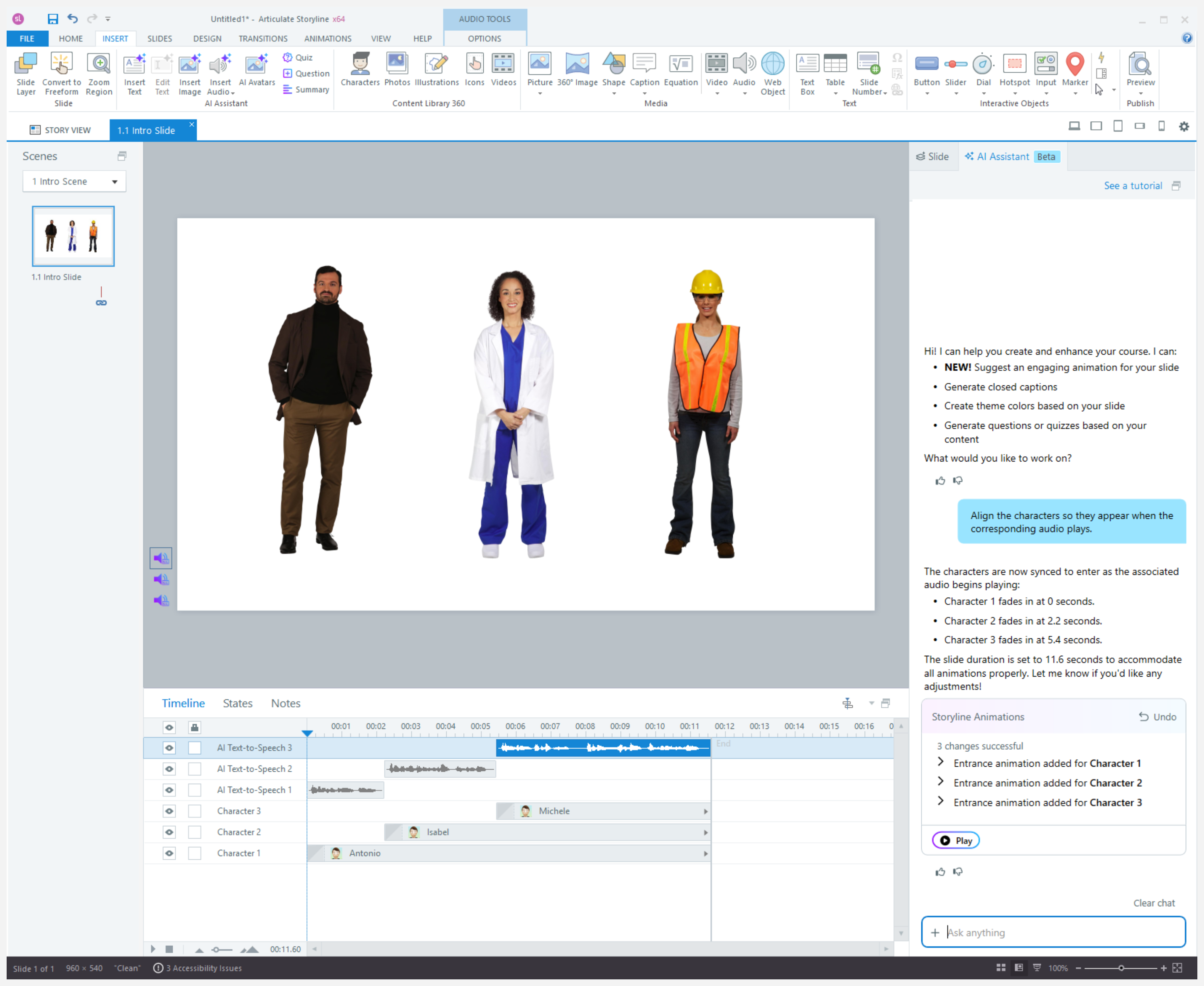
Przykładowy monit o synchronizację postacie, aby pojawiały się tylko wtedy, gdy odtwarzany jest odpowiedni dźwięk
Po zakończeniu procesu w prawym dolnym rogu pojawi się komunikat. Kliknij przycisk AI Assistant Chat w powiadomieniu, jeśli jesteś na tym samym slajdzie, lub Przejdź do (nazwa slajdu), jeśli jesteś na innym slajdzie, aby powrócić do czatu. Możesz ponownie wprowadzić oryginalny monit, aby wznowić żądanie synchronizacji.
Popraw swoje wyniki
Postępowanie zgodnie z poniższymi wskazówkami może pomóc w pełni wykorzystać tę funkcję.
Dodawanie tekstów alternatywnych i nazw obiektów
Podczas synchronizacji dźwięku z obiektami upewnij się, że na osi czasu uwzględniono tekst alternatywny lub nazwy opisowe dla każdego obiektu. Pomaga to AI Assistant określić, gdzie je umieścić na podstawie tego, kiedy są wymienione w dźwięku.
Napisz konkretne podpowiedzi
Podczas synchronizacji tekst po akapicie, uwzględnij liczbę akapitów i zanotuj dowolne listy, aby nadać AI Assistant więcej kontekstu. Jeśli slajd zawiera wiele obiektów i dźwięku, określ, które elementy powinny być synchronizowane, aby uniknąć nieporozumień.
Oprócz słowa „synchronizacja” spróbuj użyć innych słów, które opisują pożądany wynik w podpowiedziach. Na przykład: „Spraw, aby kształty pojawiały się jeden po drugim, zanikając od lewej, jak wspomniano w dźwięku”.
Udoskonalanie i aktualizowanie
Jeśli czas trwania obiektów, których dotyczy problem, przekroczy długość dźwięku po synchronizacji, poproś AI Assistant o dostosowanie osi czasu do długości dźwięku. A jeśli zastąpisz dźwięk, poproś AI Assistant o ponowne zsynchronizowanie elementów.
Jeśli pierwszy wynik nie jest całkiem poprawny, dodaj więcej szczegółów do monitu i dopracuj go. Trochę w tę iz powrotem dzięki AI Assistant może pomóc Ci uzyskać dokładnie to, czego chcesz.
Jeśli nie osiągasz pożądanego wyniku, zawsze możesz zresetować czat, klikając Wyczyść czat w prawym górnym rogu okna zachęty.