
Wyszukiwanie artykułów
Wybierz produkt
Katalog pomocy dla null
Przeglądaj wszystkie artykuły null (Last Updated
Nie znaleziono artykułów.
Wyniki wyszukiwania
Nie znaleziono artykułów.
Articulate 360: Niestandardowa lokalizacja instalacji
Artykuł zaktualizowany ostatnio dnia 16 sty 2026
Począwszy od aktualizacji aplikacji komputerowej Articulate 360 z lutego 2022 r., możesz wybrać katalog na komputerze lokalnym, w którym zostaną zainstalowane aplikacje.
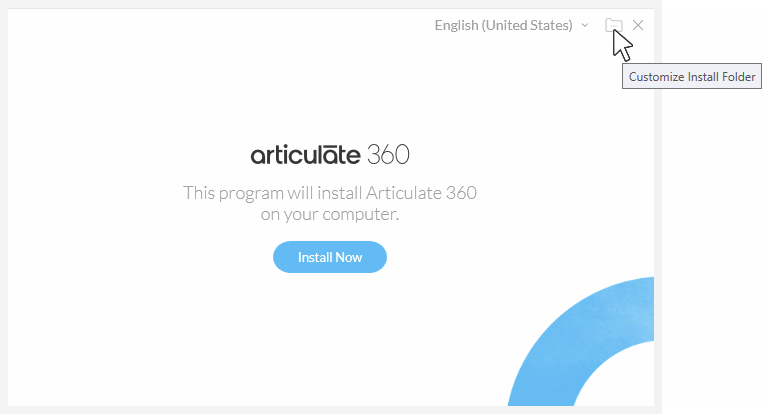
Aby zmienić lokalizację instalacji:
- Przejdź do pulpitu nawigacyjnego Articulate 360, kliknij przycisk Pobierz aplikacje komputerowe, kliknij Rozpocznij pobieranie i zapisz instalator na komputerze lokalnym.
- Uruchom instalator EXE i kliknij ikonę folderu w prawym górnym rogu, jak pokazano powyżej.
- Przejdź do folderu, w którym chcesz zainstalować Articulate 360, a następnie kliknij OK.
- Kliknij Zainstaluj teraz, aby zakończyć proces.
Wskazówki dotyczące instalacji:
- Wystarczy ręcznie zainstalować Articulate 360 i raz wybrać niestandardową lokalizację. Następnie możesz zainstalować aktualizacje za pomocą przycisku Aktualizuj w aplikacji komputerowej Articulate 360, jak zwykle. Aktualizacje będą nadal instalowane w wybranym katalogu.
- Po zmianie lokalizacji instalacji aplikacji komputerowej Articulate 360 aplikacje do tworzenia (Storyline 360, Studio 360, Replay 360, Peek 360) instalowane lub aktualizowane po tej zmianie również zostaną zainstalowane w nowym katalogu.
- Poprzednio zainstalowane aplikacje pozostają w domyślnej lokalizacji instalacji (
%ProgramFiles(x86)%\Articulate\360) do czasu ich aktualizacji lub ponownej instalacji. - Jeśli instalator stwierdzi, że Articulate 360 został już zainstalowany, najpierw odinstaluj aplikację komputerową Articulate 360:
- Kliknij prawym przyciskiem myszy przycisk Start, a następnie wybierz Aplikacje i funkcje.
- Przewiń do pozycji Articulate 360 na liście aplikacji i odinstaluj ją.
- Wykonaj powyższe czynności, aby ręcznie pobrać i zainstalować aplikację komputerową Articulate 360.