Wyszukiwanie artykułów
Wybierz produkt
Katalog pomocy dla null
Przeglądaj wszystkie artykuły null (Last Updated
Nie znaleziono artykułów.
Wyniki wyszukiwania
Nie znaleziono artykułów.
Articulate 360 Teams: ujednolicone doświadczenie w zarządzaniu zespołem
Artykuł zaktualizowany ostatnio dnia 1 kwi 2026
Zarządzaj użytkownikami, ustawiaj uprawnienia i kontroluj dostęp do produktów Articulate z jednego miejsca dzięki naszemu ujednoliconemu doświadczeniu w zarządzaniu zespołem. Przebudowaliśmy stronę zespołu z myślą o Tobie, administratorze, oferując usprawniony system z mniejszą liczbą kliknięć i płynniejszym przepływem. Czytaj dalej, aby dowiedzieć się, co nowego i zobaczyć odpowiedzi na często zadawane pytania.
Co nowego
Ulepszony interfejs
Po uruchomieniu strony Zespół natychmiast zobaczysz listę wszystkich członków zespołu i ich uprawnienia. Liczba dostępnych licencji jest wyświetlana w nagłówku, a przycisk Zaproś osoby eliminuje symbole zastępcze dla nieprzypisanych licencji, dzięki czemu interfejs jest bardziej kompaktowy i strawny. Każdy wiersz dostarcza znaczących informacji.
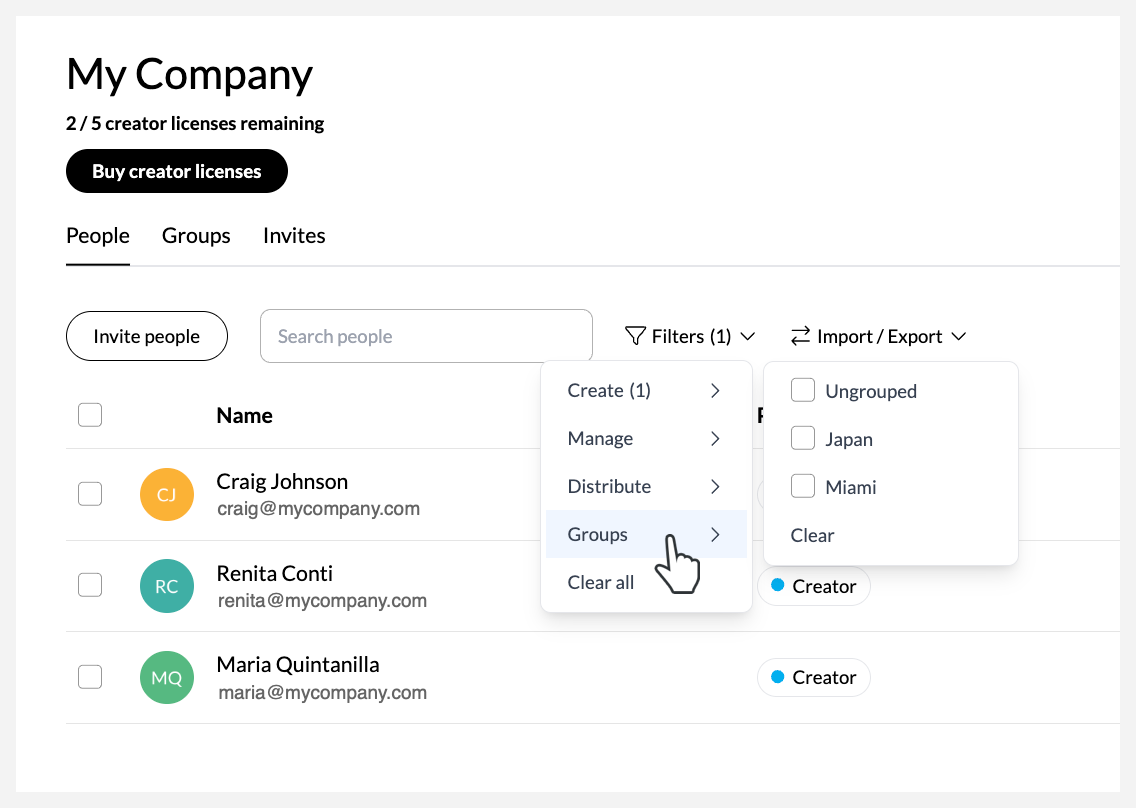
Bardziej niezawodna funkcja wyszukiwania i filtrowania pozwala filtrować listę, łącząc różne uprawnienia i grupy, jak pokazano poniżej:
Uproszczona, intuicyjna terminologia
Przeszliśmy na model dostępu oparty na uprawnieniach, aby lepiej dostosować się do tego, jak myślisz o zespołach i zarządzasz nimi. Poniższa tabela wyjaśnia te zmiany.
|
Poprzedni termin |
Obecny termin |
Co to jest |
|
Siedzenia |
Licencje twórców lub licencje |
To jest to, co kupujesz w ramach subskrypcji Articulate 360 Teams. Licencja twórcy zapewnia jednemu członkowi zespołu dostęp do tworzenia treści w aplikacjach do tworzenia, takich jak Storyline 360 i Rise 360. Każdy członek zespołu z uprawnieniami twórcy wymaga licencji twórcy. |
|
Uchwyt siedziska |
Stwórca |
To uprawnienie jest przypisane członkom zespołu, którzy są autorami treści, umożliwiając im korzystanie ze wszystkich aplikacji tworzących Articulate 360. Przypisanie tego uprawnienia wykorzystuje licencję. |
|
Administrator konta |
360 Administrator |
To uprawnienie jest przypisane użytkownikom administratora, którzy będą zarządzać wszystkimi członkami zespołu, grupami i ustawieniami subskrypcji. Przypisanie tego uprawnienia nie powoduje użycia licencji. |
|
Administrator grupy |
Menedżer grupy |
To uprawnienie jest przypisane do użytkowników, którzy zarządzają tylko twórcami przypisanymi do ich grupy. Przypisanie tego uprawnienia nie powoduje użycia licencji. |
Uprawnienia właściciela konta rozróżniają teraz uprawnienia głównego administratora i właściciela konta, aby dokładniej odzwierciedlać ich działanie za kulisami. Oto jak to działa:
|
Poprzedni termin |
Obecny termin |
Co to jest |
|
Właściciel konta |
Właściciel konta |
To uprawnienie jest automatycznie przypisywane osobie, która zapłaciła za subskrypcję. Pozwala im zarządzać rozliczeniami i kupować dodatkowe licencje twórców. Zwykle jest to samo, co główny administrator, z wyjątkiem sytuacji, gdy subskrypcja jest kupowana za pośrednictwem globalnego sprzedawcy; w takim przypadku sprzedawcy automatycznie przypisuje to uprawnienie. To uprawnienie nie wykorzystuje licencji. |
|
Główny administrator |
To uprawnienie jest automatycznie przypisywane osobie, która kupiła subskrypcję. Mają takie same uprawnienia jak członek zespołu z 360 uprawnieniami administratora, a także dodatkowe uprawnienia. Na przykład, jeśli Reach 360 jest aktywowany, członek zespołu z podstawowymi uprawnieniami administratora ma również uprawnienia właściciela w Reach 360. Automatycznie uzyskują uprawnienia administratora Reach i mogą włączyć jednokrotne logowanie jednokrotne dla uczestników, zmienić subdomenę zespołu i zmienić adres URL zespołu na domenę niestandardową. To uprawnienie nie wykorzystuje licencji. Uwaga: Gdy subskrypcja jest kupowana za pośrednictwem globalnego sprzedawcy, jednemu z członków subskrypcji - zwykle główny punkt kontaktu z odsprzedawcą - otrzymuje to uprawnienie. |
Jednoetapowe zarządzanie uprawnieniami
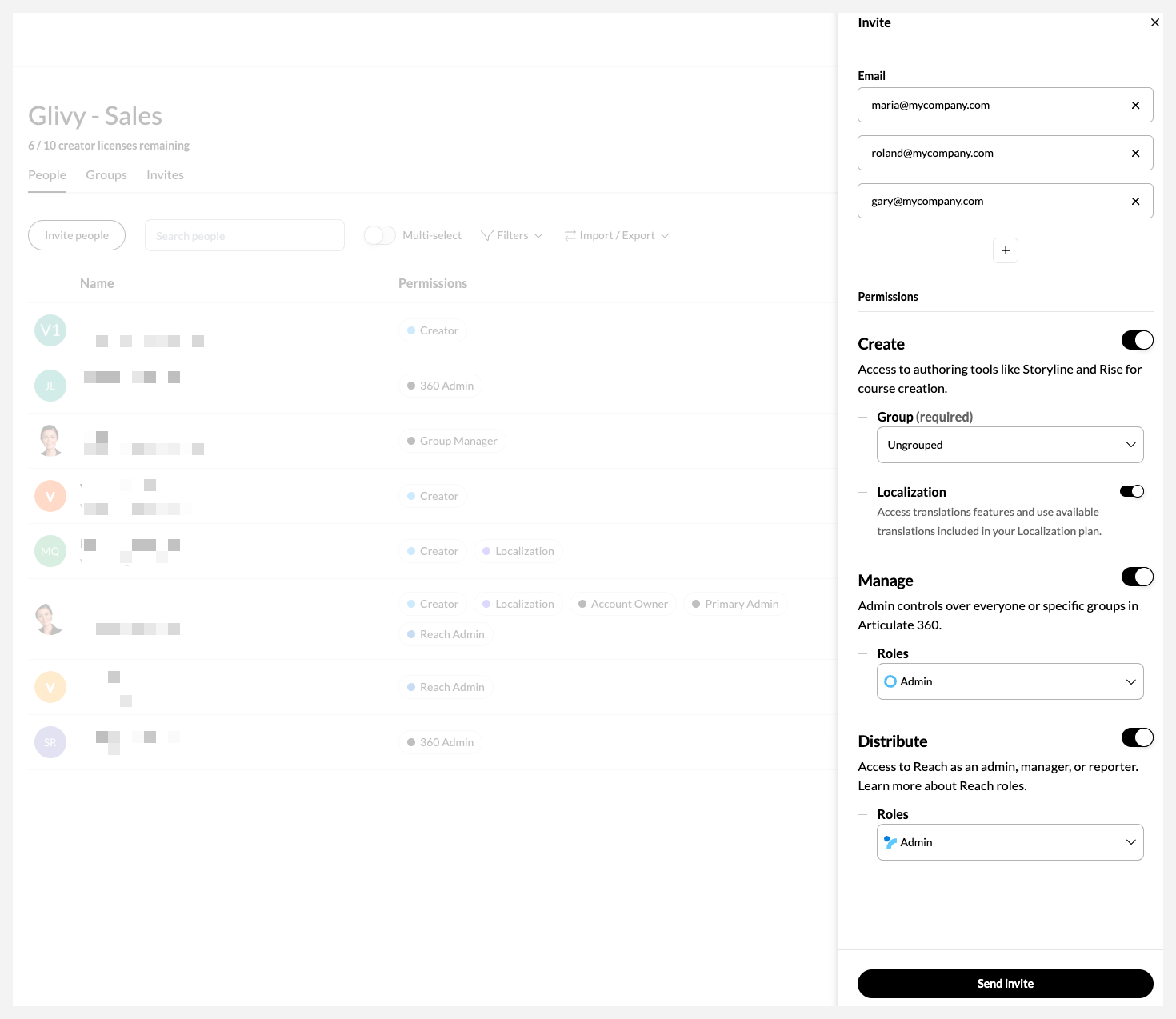
Jeden usprawniony przepływ pracy umożliwia łatwe przypisywanie uprawnień członkom zespołu. Ty decydujesz, kto może tworzyć, zarządzać, lokalizować i rozpowszechniać w Articulate 360. Możesz nawet zaprosić wielu użytkowników do subskrypcji i przyznać im wszystkie uprawnienia jednocześnie. Poniższa lista przedstawia niektóre typowe uprawnienia i to, na co pozwalają członkom zespołu:
-
Utwórz: Pozwól im korzystać z narzędzi do tworzenia Articulate 360, przypisując uprawnienia twórcy.
-
Lokalizacja: Zezwalaj im na tłumaczenie treści, przypisując uprawnienia do lokalizacji (wymaga płatnego planu lokalizacji).
-
-
Zarządzaj: Pozwól im dodawać, usuwać i edytować użytkowników, grupy i ustawienia subskrypcji z uprawnieniami administratora 360. Lub pozwól im dodawać użytkowników i zarządzać nimi w określonych grupach, tak jak w przypadku uprawnień Menedżera grupy.
-
Rozpowszechnianie: Pozwól im administrować różnymi aspektami narzędzia dystrybucji Reach 360 z określonymi uprawnieniami administratora, menedżera lub reportera Reach.
Możesz ustawić uprawnienia i przydziały grupowe, dodając użytkownika do swojego zespołu, a otrzyma on tylko jedno zaproszenie e-mail do wszystkiego. Ustawienia są stosowane natychmiast po zaakceptowaniu zaproszenia przez użytkownika.
Bardziej efektywne zarządzanie grupą
Korzystaj z większej elastyczności w zarządzaniu licencjami grupowymi. Liczniki licencji można dostosować w dowolnym momencie. Licencje pozostają przypisane, gdy członkowie przemieszczają się między grupami, chyba że zdecydujesz się na ich ponowne przypisanie. Dowiedz się więcej o zarządzaniu grupami twórców.
Usprawnione zarządzanie zaproszeniami
Wyślij jedno zaproszenie dla wszystkich uprawnień. Możesz śledzić oczekujące zaproszenia, sprawdzać, kiedy wygasają, i anulować lub wysłać je ponownie. Dowiedz się więcej o zarządzaniu zaproszeniami.
FAQ
Jak zmienić nazwę zespołu?
Członkowie z uprawnieniami podstawowymi i 360 uprawnieniami administratora mogą zmienić nazwę zespołu na stronie Subskrypcja.
Jak przełączać się między wieloma zespołami lub subskrypcjami?
Aby przełączać się między zespołami, kliknij (Zmień zespół) w prawym górnym rogu ikona profilu i wybierz zespół, którym chcesz zarządzać z wyświetlonej listy rozwijanej.
Jeśli masz subskrypcje zarówno w centrach danych w USA, jak i UE, wyloguj się z bieżącego regionu, a następnie zaloguj się ponownie i wybierz region, do którego chcesz uzyskać dostęp.
Czy właściciele kont nadal mogą zarządzać zespołami?
Tak. Właściciele kont mają podstawowe uprawnienia administratora i mogą zarządzać zespołami, chyba że subskrypcja została zakupiona za pośrednictwem globalnego sprzedawcy.
Jak mogę dowiedzieć się, kto jest właścicielem konta dla mojego zespołu?
Jeśli jesteś administratorem podstawowym lub administratorem 360, możesz znaleźć właściciela konta na stronie Subskrypcja.
Członkowie, którzy nie są administratorami, mogą zlokalizować właściciela konta, klikając listę rozwijaną Filtry obok pola wyszukiwania, wybierając polecenie Zarządzaj > 360 Administratorzy i wyszukując właściciela konta.
Jeśli na liście nie ma właściciela konta, subskrypcja została prawdopodobnie zakupiona za pośrednictwem globalnego sprzedawcy.
Jak przenieść licencję przypisaną do głównego administratora?
Każdy administrator może wyłączyć uprawnienia twórcy głównego administratora, wyłączając przełącznik Utwórz u góry paska bocznego Edytuj uprawnienia i klikając Zapisz. Może być konieczne przeniesienie treści członka w procesie.
Jak przenieść zawartość do nowego użytkownika, jeśli licencja nie jest dostępna?
Jeśli chcesz przenieść licencję i zawartość usuniętego użytkownika na nowego użytkownika, ale wykorzystałeś dostępne licencje twórców zespołu, masz dwie opcje obejścia:
- Tymczasowo przypisz uprawnienia menedżera grupy nowemu użytkownikowi
- Usuń starego użytkownika i tymczasowo zachowaj jego zawartość bez własności w ramach subskrypcji
Tymczasowo przypisz uprawnienia Menedżera grupy nowemu użytkownikowi
Aby skorzystać z tego obejścia, musisz utworzyć nową grupę dla usuwanego członka, przypisać uprawnienia menedżera grupy dla tej grupy nowemu użytkownikowi, a następnie poprosić nowego użytkownika o usunięcie poprzedniego członka i przeniesienie licencji i zawartości do siebie. (Uprawnienia menedżera grupy umożliwiają dostęp tylko użytkownikom w ich grupie. Nie będą mieli dostępu do innych użytkowników i ustawień subskrypcji i nie zużywają licencji twórcy).
Oto jak to zrobić, krok po kroku:
- Utwórz nową grupę bez przypisywania licencji.
- Przenieś użytkownika, który opuścił Twój zespół, do tej nowej grupy za pomocą karty Grupy.
- Dodaj nowego użytkownika do zespołu, tymczasowo włącz uprawnienia menedżera i przypisz go jako menedżera grupy dla nowej grupy. Menedżerowie grup nie zużywają licencji.
- Gdy nowy użytkownik zaakceptuje zaproszenie do dołączenia do zespołu, poproś go o usunięcie użytkownika, który opuścił Twój zespół i przenieś zawartość do siebie. Możesz udostępnić te dodatkowe instrukcje:
Wykonaj następujące czynności, aby przenieść licencję i zawartość poprzedniego użytkownika:
- Zaloguj się na stronie Zarządzaj zespołem: https://id.articulate.com/redirect/manage używając [adresu e-mail nowego użytkownika]
- Wyszukaj [adres e-mail użytkownika, który opuścił Twój zespół] i kliknij go.
- Kliknij link Usuń z 360 u dołu paska bocznego.
- Kliknij Przenieś do pole i wybierz swoje imię i nazwisko z listy rozwijanej.
- [Wybierz/Usuń — zdecyduj, czy dołączyć treści osobiste, czy nie] pole wyboru Uwzględnij zawartość osobistą.
- Kliknij Usuń użytkownika, aby zaakceptować warunki i zakończyć proces.
- Nowy użytkownik staje się właścicielem treści, pobierając licencję zwolnioną przez usuniętego użytkownika i automatycznie uzyskując uprawnienia twórcy.
- Jeśli nie chcesz, aby nowy użytkownik nadal miał uprawnienia menedżera grupy, wyłącz to uprawnienie. Nadal będą mieli uprawnienia twórców i będą właścicielami treści, które zostały do nich przeniesione.
Usuń starego użytkownika i zachowaj jego zawartość bez własności w ramach subskrypcji
Takie podejście pozwala usunąć użytkownika i tymczasowo zachować jego prywatne i udostępnione treści jako nieposiadane w ramach subskrypcji. Po przypisaniu licencji nowemu użytkownikowi skontaktuj się z nami, a my przeniesiemy zawartość.
Wykonaj następujące kroki, aby kontynuować:
- Usuń uprawnienia twórcy użytkownika na stronie zespołu, korzystając z jednej z następujących metod:
- Wyłącz przełącznik Utwórz u góry paska bocznego Edytuj uprawnienia.
- Kliknij łącze Usuń z 360 u dołu paska bocznego Edytuj uprawnienia.
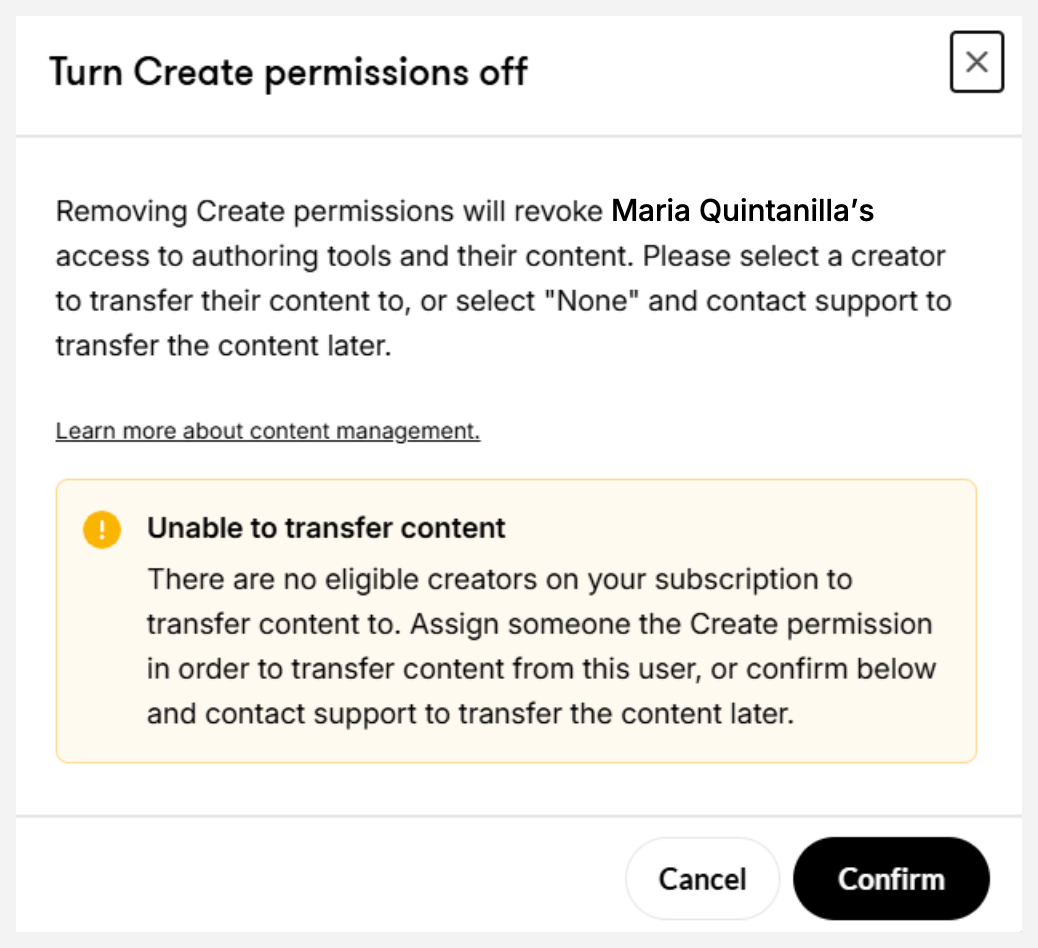
- Kliknij pole Przenieś do i wybierz Brak - nie przesyłaj zawartości. Będziemy przechowywać osobiste i udostępniane treści w stanie nieposiadanym, dopóki nie będziesz gotowy do przeniesienia ich do innego członka zespołu. Nie zobaczysz tej opcji, jeśli masz tylko jedną licencję w subskrypcji.
- Kliknij Potwierdź lub usuń użytkownika, aby zwolnić licencję twórcy.
- Przypisz licencję twórcy nowemu użytkownikowi, który otrzyma zawartość.
- Poproś członka z podstawowymi uprawnieniami administratora o kontakt z nami, podając następujące informacje, a my przeniesiemy nieposiadaną zawartość do nowego członka zespołu.
- Numer lub nazwa subskrypcji
- Adres e-mail użytkownika, który został usunięty z zespołu
- Adres e-mail nowego użytkownika, który otrzyma usuniętą zawartość użytkownika
Moja subskrypcja ma tylko jedną licencję. Jak mogę to przypisać komuś innemu?
Jeśli Twoja subskrypcja ma tylko jedną licencję, możesz wykonać czynności opisane w sekcji „Jak przenieść zawartość do nowego użytkownika, jeśli licencja nie jest dostępna? ” powyżej, z jedną różnicą: Jeśli zdecydujesz się zachować zawartość bieżącego użytkownika, nie musisz wybierać Brak - nie przesyłaj treści.
Aby zakończyć proces, kliknij Potwierdź po wyświetleniu monitu, jak pokazano na poniższym obrazku: