Wyszukiwanie artykułów
Wybierz produkt
Katalog pomocy dla null
Przeglądaj wszystkie artykuły null (Last Updated
Nie znaleziono artykułów.
Wyniki wyszukiwania
Nie znaleziono artykułów.
Articulate 360: Korzystanie z aplikacji do tworzenia komputerów stacjonarnych
Artykuł zaktualizowany ostatnio dnia 16 sty 2026
Aplikacja komputerowa Articulate 360 ułatwia instalowanie i otwieranie aplikacji do tworzenia desktopów, w tym Storyline 360, Studio 360, Replay 360 i Peek 360.
- Dowiedz się więcej o aplikacjach do tworzenia
- Zainstaluj aplikacje do tworzenia
- Uruchom aplikacje do tworzenia
- Aktualizuj aplikacje do tworzenia
- Odinstaluj aplikacje do tworzenia
Dowiedz się więcej o aplikacjach do tworzenia
Następujące aplikacje do tworzenia desktopów są dołączone do subskrypcji Articulate 360. Kliknij linki produktów, aby dowiedzieć się więcej o każdej aplikacji.
|
Twórz kursy mobilne i online z dowolną interakcją, jaką możesz sobie wyobrazić. Twój kurs będzie wyglądał pięknie i działał świetnie na każdym urządzeniu dzięki nowemu responsywnemu odtwarzaczowi, który obejmuje wsparcie gestów na ekranie dotykowym i sterowanie odtwarzaniem przyjazne dla urządzeń mobilnych. Responsywność gracza dynamicznie dostosowuje się do tabletów i smartfonów, dając uczestnikom najlepszy widok kursu na każdym urządzeniu. Możesz nawet wyświetlić podgląd, jak Twój kurs będzie wyglądał i zachowywał się na różnych urządzeniach w Storyline 360 z nowymi funkcjami responsywnego podglądu. Uwaga: Od maja 2024 r. 64-bitowa Storyline 360 jest domyślną wersją Storyline w aplikacji komputerowej. Oznacza to, że otrzymujesz wszystkie korzyści bez dodatkowych kroków. | |
|
Szybkie przekształcanie slajdów programu PowerPoint w kursy mobilne i online za pomocą aplikacji Studio 360, w tym:
Studio 360 zawiera nowy responsywny odtwarzacz, dzięki czemu Twoje kursy wyglądają świetnie i działają idealnie na każdym urządzeniu. | |
|
Nagrywaj i edytuj spersonalizowane filmy instruktażowe za pomocą Replay 360. Przeprowadź uczestników przez zawartość ekranową, przechwytując aktywność na ekranie i siebie na kamerze internetowej - w tym samym czasie lub osobno. Dostosuj screencasty, aby przełączać się między klipami wideo lub wyświetlać dwa naraz z efektami obrazu w obrazie. Oddziel, przycinaj i usuwaj sekcje, aby opowiedzieć najlepszą historię. I dodaj tekst do dolnej jednej trzeciej ekranu, aby podkreślić ważne informacje. Publikuj filmy do Review 360, aby zbierać opinie od interesariuszy lub publikuj jako filmy MP4 na kursy e-learningowe. | |
|
Łatwo nagrywaj krótkie screencasty za pomocą Peek 360. Peek 360 jest zawsze jednym kliknięciem w zasobniku systemowym Windows. Po prostu wybierz aplikację, którą chcesz nagrać, a następnie przeciągnij ramkę nagrywania, aby dostosować widok. Peek 360 automatycznie przesyła filmy do Review 360 z unikalnym adresem URL, co ułatwia ich udostępnianie. |
Zainstaluj aplikacje do tworzenia
Możesz zainstalować bieżącą wersję dowolnej aplikacji do tworzenia za pomocą jednego kliknięcia lub wrócić do poprzedniej wersji, gdy pojawi się zmiana projektu lub nowa funkcja, której nie jesteś gotowy do użycia.
Jak zainstalować najnowszą wersję aplikacji
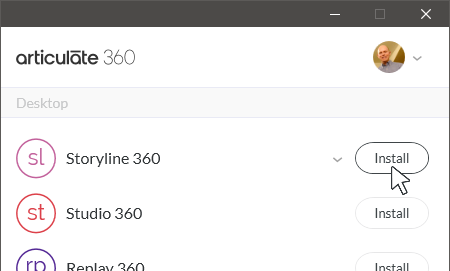
Otwórz aplikację komputerową Articulate 360, klikając ikonę w zasobniku systemowym komputera (według zegara), a następnie kliknij przycisk Instaluj dla dowolnej aplikacji do tworzenia pulpitu: Storyline 360, Studio 360, Replay 360 lub Peek 360. To takie proste! Zobaczysz pasek postępu dla każdej aplikacji podczas jej instalacji, a następnie przycisk Instaluj zmieni się w przycisk Otwórz po zakończeniu instalacji.
Jak zainstalować poprzednią wersję aplikacji
Może się zdarzyć, że konieczne będzie zainstalowanie poprzedniej wersji aplikacji do tworzenia treści. Na przykład, jeśli pojawi się nowa funkcja Storyline 360, z której nie jesteś gotowy do użycia, możesz wrócić do starszej wersji aplikacji, dopóki nie będziesz miał czasu, aby dowiedzieć się więcej o nowej funkcji. Oto jak.
- Otwórz aplikację komputerową Articulate 360 i najedź myszą na aplikację, którą chcesz zmienić.
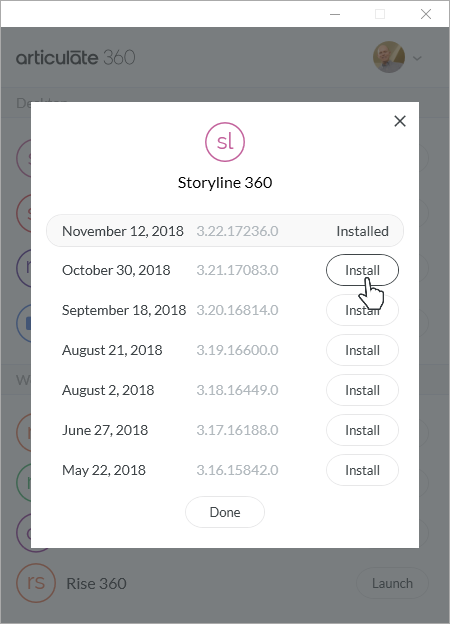
- Kliknij wyświetloną strzałkę rozwijaną i wybierz Inne wersje.
- Pojawi się lista wszystkich wersji wydanych w ciągu ostatnich sześciu miesięcy. Kliknij Zainstaluj dla wersji, którą chcesz zainstalować. Pojawi się opcjonalne okno dialogowe „Opinia o produkcie”. Po dokonaniu wyboru okno dialogowe zostanie zamknięte, a wybrana wersja zostanie automatycznie zainstalowana. (Wskazówka: Kliknij dowolną datę lub numer wersji na liście, aby wyświetlić dziennik zmian dla tej wersji).

Po zainstalowaniu poprzedniej wersji aplikacji w aplikacji komputerowej Articulate 360 pojawi się znacznik Aktualizacje wstrzymane, jak pokazano poniżej. Jest to wizualne przypomnienie, że używasz starszej wersji tej aplikacji. Przyszłe aktualizacje nie zostaną zainstalowane dla wstrzymanych aplikacji po kliknięciu przycisku Aktualizuj wszystko. Aby zaktualizować aplikację, która została wstrzymana, kliknij Aktualizacje wstrzymane, wybierz Inne wersje z wyświetlonego menu, a następnie kliknij Zainstaluj, aby wyświetlić najnowszą wersję aplikacji.

Uruchom aplikacje do tworzenia
Jednym ze sposobów uruchamiania aplikacji do tworzenia jest otwarcie aplikacji komputerowej Articulate 360 poprzez kliknięcie ikona w zasobniku systemowym komputera (według zegara), a następnie kliknięcie przycisku Otwórz dla aplikacji, której chcesz użyć. (Po kliknięciu przycisku Otwórz Studio 360 zobaczysz menu, w którym możesz wybrać Presenter 360, Quizmaker 360 lub Engage 360).

Innym sposobem uruchamiania aplikacji do tworzenia jest przejście do menu Start komputera i kliknięcie aplikacji, której chcesz użyć.
|
Peek 360 Wskazówka Peek 360 działa w tle, więc najszybszym sposobem na rozpoczęcie nagrywania ekranu jest kliknięcie ikona Peek 360 w zasobniku systemowym komputera (według zegara). |

Aktualizuj aplikacje do tworzenia
Jedną z zalet subskrypcji Articulate 360 jest to, że otrzymujesz ciągłe aktualizacje, gdy dostępne są nowe funkcje. Jeśli powiadomienia są włączone w Twoich preferencjach, otrzymasz powiadomienie systemu Windows, takie jak to pokazane poniżej, gdy aktualizacja będzie dostępna.

Nawet jeśli powiadomienia są wyłączone, zawsze zobaczysz, kiedy aktualizacja jest dostępna, gdy tylko otworzysz aplikację komputerową Articulate 360. W górnej części aplikacji pojawi się niebieski baner z opcją aktualizacji. Jeśli wyłączyłeś automatyczne aktualizacje, możesz odłożyć to powiadomienie. W przeciwnym razie po prostu kliknij przycisk Aktualizuj wszystko, aby zaktualizować wszystkie aplikacje w tym samym czasie.

Lub kliknij Aktualizuj dostępne obok dowolnej aplikacji i wybierz Zainstaluj aktualizację, aby zaktualizować jedną aplikację naraz, jak pokazano poniżej.

|
Jak zaktualizować wstrzymane aplikacje Po zainstalowaniu poprzedniej wersji aplikacji zobaczysz tag Aktualizacje wstrzymane dla tej konkretnej aplikacji, jak pokazano poniżej. Kliknięcie niebieskiego przycisku Aktualizuj wszystko nie spowoduje aktualizacji wstrzymanych aplikacji. Aby zaktualizować aplikację, która została wstrzymana, kliknij Aktualizacje wstrzymane, wybierz Inne wersje z wyświetlonego menu, a następnie kliknij Zainstaluj, aby wyświetlić najnowszą wersję aplikacji. |

Odinstaluj aplikacje do tworzenia
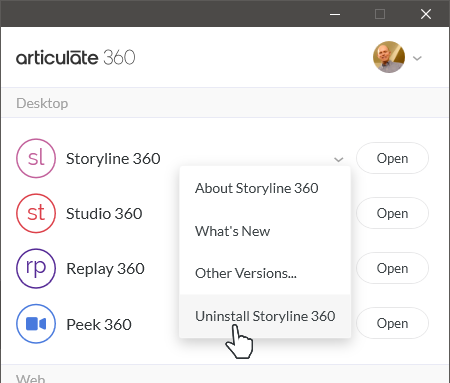
Odinstalowywanie aplikacji jest tak samo proste, jak ich instalowanie. Najedź myszą na aplikację, kliknij wyświetloną strzałkę rozwijaną i wybierz opcję Odinstaluj. (Wskazówka: Możesz także odinstalować aplikacje Articulate za pomocą panelu sterowania systemu Windows).