
Wyszukiwanie artykułów
Wybierz produkt
Katalog pomocy dla null
Przeglądaj wszystkie artykuły null (Last Updated
Nie znaleziono artykułów.
Wyniki wyszukiwania
Nie znaleziono artykułów.
Engage 360: Tworzenie pierwszej interakcji
Artykuł zaktualizowany ostatnio dnia 16 sty 2026
Tworzenie interakcji w Engage 360 jest tak proste, jak wypełnienie formularza, a do wyboru jest 20 pięknie zaprojektowanych typów interakcji.
Obejrzyj tę demonstrację wideo, a następnie wykonaj poniższe czynności, aby przećwiczyć tworzenie interakcji i wypełnianie jej tekstem i mediami.
Ćwiczenia praktyczne:
Ćwicz aktywność: Wybierz typ interakcji
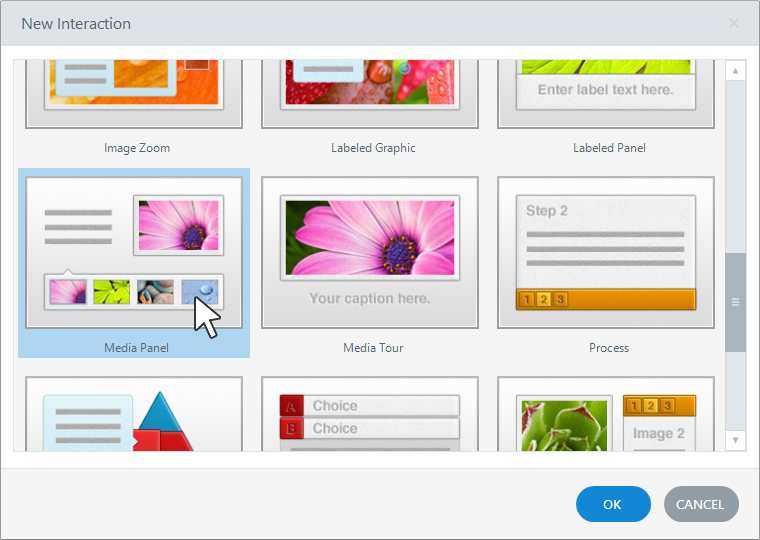
W tym samouczku utworzymy interakcja z panelem multimedialnym.
- Uruchom Engage i kliknij Nowa interakcja.
- Wybierz Panel środkowy i kliknij OK.
Ćwicz aktywność: Dodaj tekst i multimedia do swojej interakcji
- Korzystając z właśnie utworzonej przez nas interakcji z panelem multimedialnym, kliknij przycisk Dodaj krok na wstążce, aby dodać jeszcze jeden krok do interakcji, w sumie pięć kroków. (Interakcje z panelem multimedialnym zaczynają się domyślnie od czterech kroków).
- Zmień tytuł interakcji na Comstar Real Estate.
- Następnie wpisz tytuł i tekst dla każdego kroku interakcji, w tym wprowadzenie, używając pliku practice-text.txt w plikach ćwiczeń.
- Do każdego kroku interakcja zaimportuj następujące obrazy i filmy z plików ćwiczeń:
|
Krok |
Plik ćwiczeń |
|
Wprowadzenie |
Plik house.jpg |
|
Pokój dzienny |
Plik LivingRoom.jpg |
|
Foyer |
Plik Foyer.jpg |
|
Piwnicy |
Plik Basement.jpg |
|
Pokój multimedialny |
Plik MediaRoom.jpg |
|
Duma |
Plik video.mp4 |

Ćwicz aktywność: Podgląd swojej interakcji
Teraz ciesz się właśnie utworzoną interakcją! Kliknij Podgląd na wstążce Zaangażuj. Podgląd jest w pełni interaktywny, dzięki czemu możesz przeglądać dodane media.
Kliknij ikony urządzenia mobilnego w prawym górnym rogu okna podglądu, aby zobaczyć, jak Twoja interakcja będzie wyglądać i zachowywać się na tabletach i smartfonach. Po zakończeniu kliknij przycisk Zamknij podgląd.
Podsumowanie
W tym samouczku nauczyłeś się, jak stworzyć nową interakcję i wypełnić ją tekstem i mediami.
W następnym samouczku sformatujemy tekst, edytujemy dźwięk i dostosujemy właściwości zdjęć i filmów.