
Wyszukiwanie artykułów
Wybierz produkt
Katalog pomocy dla null
Przeglądaj wszystkie artykuły null (Last Updated
Nie znaleziono artykułów.
Wyniki wyszukiwania
Nie znaleziono artykułów.
Engage 360: Praca z właściwościami interakcji
Artykuł zaktualizowany ostatnio dnia 16 sty 2026
W tym samouczku dowiemy się, jak używać właściwości interakcja w Engage 360, aby sterować trybem odtwarzania, kolorami motywu, efektami dźwiękowymi, czcionkami, ustawieniami jakości, rozmiarem interakcji i nie tylko.
Obejrzyj tę demonstrację wideo, a następnie wykonaj poniższe czynności, aby ćwiczyć.
Ćwiczenia praktyczne:
- Zmienianie trybu odtwarzania
- Dostosowywanie właściwości specyficznych dla interakcji
- Wybierz kolory motywu
- Zmień styl animacji, styl ramki multimediów, efekty dźwiękowe i czcionki
- Dostosowywanie ustawień jakości
- Zmień rozmiar interakcji
Ćwiczenie ćwiczeniowe: Zmiana trybu odtwarzania
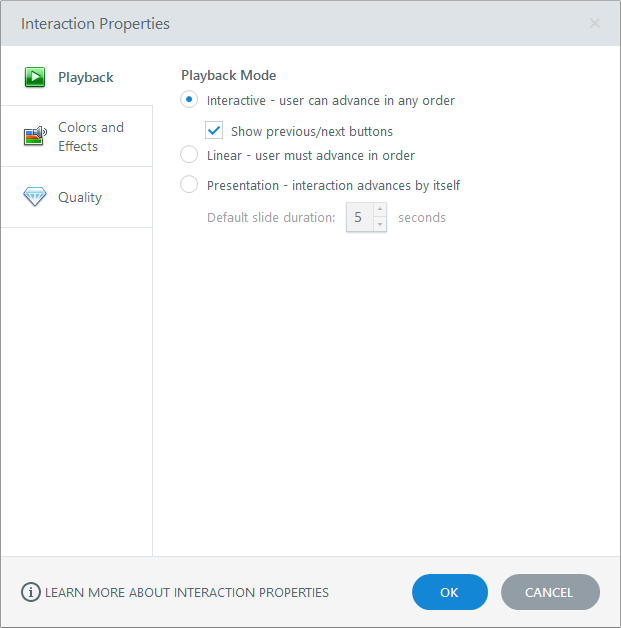
Możesz wybrać jeden z trzech trybów odtwarzania opublikowanej interakcji.
|
Interaktywny |
Uczniowie mogą swobodnie poruszać się po interakcjach w dowolnej kolejności. |
|
Liniowy |
Uczniowie muszą poruszać się po interakcjach w kolejności od początku do końca. |
|
Prezentacja |
Interakcja postępuje automatycznie w kolejności od początku do końca bez żadnego wkładu ze strony uczestników. |
- Otwórz Comstar Real Estate.intr z plików ćwiczeń.
- Kliknij Właściwości interakcji na wstążce.
- Wybierz kartę Odtwarzanie po lewej stronie okna, które zostanie otwarte.
- Wybierz inny tryb odtwarzania i kliknij OK.
- Wyświetl podgląd swojej interakcji, aby zobaczyć, jak się zachowuje.
Aby dowiedzieć się więcej o trybach odtwarzania, zapoznaj się z tym podręcznikiem użytkownika.
Ćwiczenie praktyczne: Dostosowywanie właściwości specyficznych dla interakcji
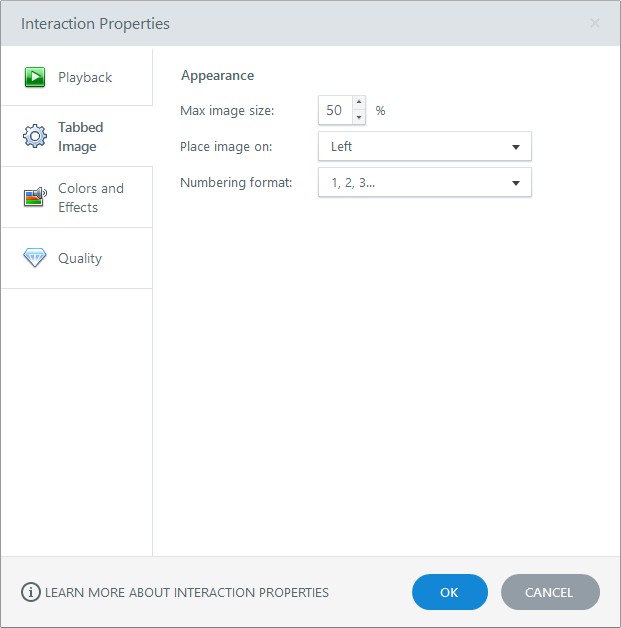
Większość typów interakcji ma co najmniej jedną właściwość, która jest specyficzna dla tego typu. Na przykład interakcja obrazu z kartami ma właściwości dotyczące rozmiaru i umiejscowienia obrazu, a dla kart można wybrać styl numeracji.
Przejrzyj ten artykuł, aby dowiedzieć się więcej o właściwościach specyficznych dla interakcji dla każdego typu interakcji w Engage 360.
Ćwicz aktywność: Wybierz kolory motywu
Engage ma kilka wbudowanych kolorów motywu, dzięki czemu można ponownie pokolorować interakcję za pomocą kilku kliknięć myszą. Możesz także tworzyć własne niestandardowe kolory motywu.
W tym ćwiczeniu wybierzemy inny wbudowany motyw kolorystyczny.
- Otwórz Comstar Real Estate.intr z plików ćwiczeń.
- Kliknij Właściwości interakcji na wstążce.
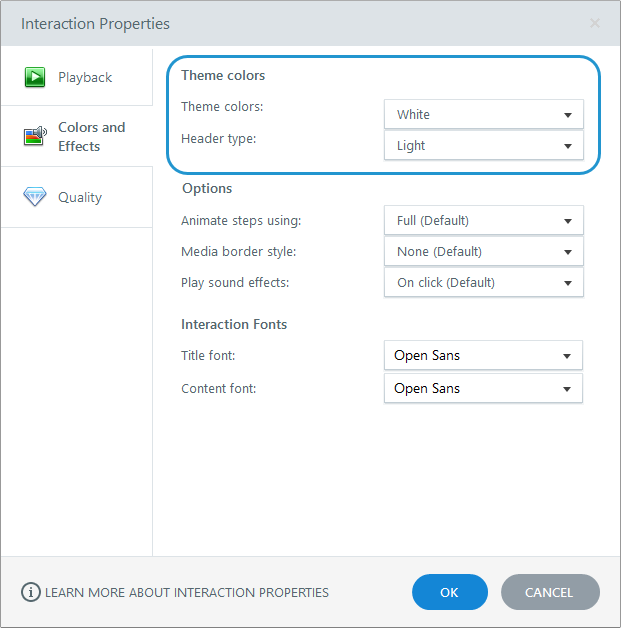
- Wybierz kartę Kolory i efekty po lewej stronie okna, które zostanie otwarte.
- Wybierz motyw z listy rozwijanej Kolory motywu.
- Użyj listy rozwijanej Typ nagłówka, aby przełączyć się na motyw nagłówka Light.
- Kliknij OK, aby zamknąć właściwości interakcji, a następnie wyświetlić podgląd interakcji, aby zobaczyć, jak wygląda.
Aby dowiedzieć się więcej o pracy z kolorami motywów w Engage 360, w tym o tworzeniu własnych motywów niestandardowych, zapoznaj się z tym podręcznikiem użytkownika.
Ćwiczenia praktyczne: Zmiana stylu animacji, stylu ramki multimediów, efektów dźwiękowych i czcionek
W tym ćwiczeniu dostosujemy efekty i czcionki do interakcji.
- Otwórz Comstar Real Estate.intr z plików ćwiczeń.
- Kliknij Właściwości interakcji na wstążce.
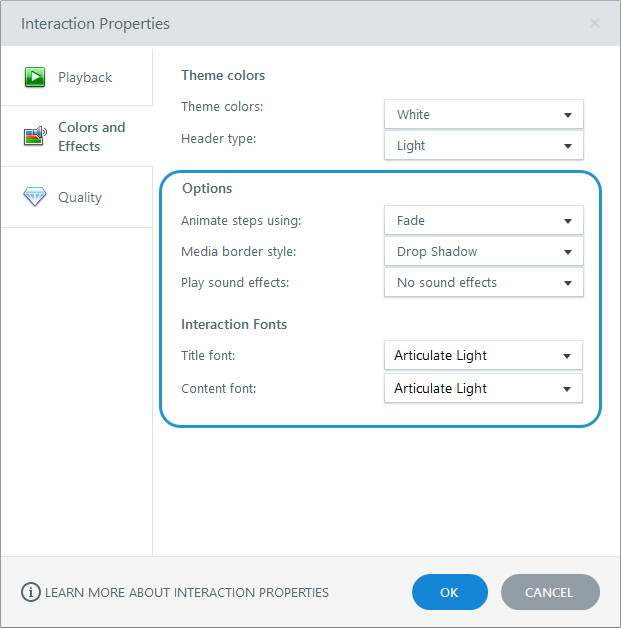
- Wybierz kartę Kolory i efekty po lewej stronie okna, które zostanie otwarte.
- Przełącz na styl animacji Gradient.
- Zmień styl obramowania mediów na Drop Shadow.
- Wyłącz efekty dźwiękowe.
- Zmień czcionki tytułu i treści na Articulate Light.
- Kliknij OK, aby zamknąć właściwości interakcji, a następnie wyświetlić podgląd interakcji, aby zobaczyć, jak wygląda.
Aby dowiedzieć się więcej o efektach i czcionkach w Engage 360, zapoznaj się z tym podręcznikiem użytkownika.
Ćwiczenie: Dostosowywanie ustawień jakości
Dostosujmy ustawienia kompresji filmów, klipów audio i obrazów w interakcja.
- Otwórz Comstar Real Estate.intr z plików ćwiczeń.
- Kliknij Właściwości interakcji na wstążce.
- Wybierz kartę Jakość po lewej stronie okna, które zostanie otwarte.
- Wybierz opcję Kompresja niestandardowa i użyj suwaków, aby zmienić ustawienia jakości. (Uwaga: Kompresja obrazu dotyczy tylko plików JPG.)
- Kliknij OK, aby zamknąć właściwości interakcja.
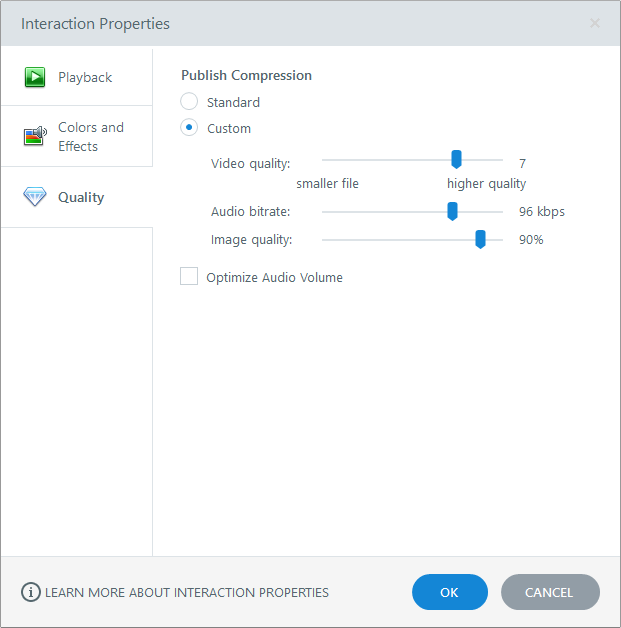
Aby dowiedzieć się więcej o ustawieniach jakości w Engage, zapoznaj się z tym podręcznikiem użytkownika.
Ćwicz ćwiczenie: Zmień rozmiar interakcji
W Engage 360 możesz teraz zmienić rozmiar swojej interakcji na dowolną wartość. Szerokokątny, portretowy lub kwadratowy. To twój wybór.
- Stwórz nową interakcję według własnego wyboru.
- Kliknij przycisk Rozmiar interakcji na wstążce.
- Wybierz opcję Niestandardowe z listy rozwijanej Rozmiar interakcji.
- Odznacz pole Zablokuj proporcje obrazu, a następnie wprowadź dowolną wybraną szerokość i wysokość (maksymalnie 2047 pikseli dla każdego).
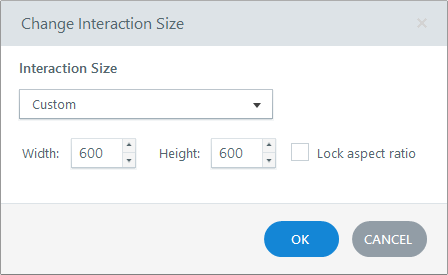
Aby dowiedzieć się więcej o ustawianiu rozmiaru interakcji w Engage 360, zapoznaj się z tym podręcznikiem użytkownika.
Podsumowanie
W tym samouczku dowiedziałeś się, jak dostosować właściwości interakcji i rozmiar interakcji w Engage 360.
W następnym samouczku dostosujemy interakcja gracza.