
Wyszukiwanie artykułów
Wybierz produkt
Katalog pomocy dla null
Przeglądaj wszystkie artykuły null (Last Updated
Nie znaleziono artykułów.
Wyniki wyszukiwania
Nie znaleziono artykułów.
Presenter 360: Nagrywanie Narracja i synchronizacja animacji
Artykuł zaktualizowany ostatnio dnia 16 sty 2026
W tym samouczku dowiesz się, jak używać nowego skonsolidowanego okna narracji w Presenter 360 do nagrywania narracji i synchronizacji jej z animacjami.
Obejrzyj tę demonstrację wideo, a następnie wykonaj poniższe czynności, aby ćwiczyć.
Ćwiczenia praktyczne:
- Dodawanie obiektów do slajdu programu PowerPoint
- Dodaj animacje
- Nagrywaj Narrację i Synchronizuj animacje w tym samym czasie
- Synchronizuj animacje oddzielnie
- Czas animacji dostrojenia
- Edytuj dźwięk
- Podgląd
Ćwiczenie praktyczne: Dodawanie obiektów do slajdu programu PowerPoint
- Utwórz nowy plik PowerPoint i zapisz go na komputerze lokalnym.
- Użyj plików ćwiczeń, aby zaimportować trzy wybrane ikony do pustego slajdu w prezentacji. (Otwórz folder Obrazy w plikach ćwiczeń, a następnie otwórz folder Ikony, aby zobaczyć dostępne opcje).
- Ułóż ikony tam, gdzie chcesz je na slajdzie.
Ćwiczenia praktyczne: Dodaj animacje
- Wybierz wszystkie trzy ikony dodane do slajdu w poprzednim ćwiczeniu, a następnie przejdź do zakładki Animacje na wstążce PowerPoint i wybierz animację wejścia Gradient.
- Najlepiej ustawić animacje tak, aby pojawiały się „po kliknięciu”, aby można było zsynchronizować je z dźwiękiem w Presenter 360. Ponownie zaznacz wszystkie trzy ikony na slajdzie, a następnie przejdź do zakładki Animacje i wybierz Kliknij z listy rozwijanej Start.
- I upewnijmy się, że animacje występują we właściwej kolejności. Przejdź do zakładki Animacje i kliknij Okienko animacji.
- Przeciągaj obiekty w górę iw dół panelu animacji, aż będą w żądanej kolejności.
Ćwiczenia praktyczne: Nagrywaj narrację i synchronizuj animacje w tym samym czasie
Teraz nagrajmy narrację i zsynchronizujmy ją z naszymi animacjami PowerPoint. (Jeśli wolisz importować dźwięk zamiast go nagrywać, możesz to zrobić, też. W następnym samouczku omówimy importowanie i eksportowanie dźwięku.)
- Upewnij się, że masz mikrofon do nagrywania narracji. Możesz użyć wbudowanego mikrofonu lub takiego, który podłączasz do komputera.
- Jeśli chcesz używać skryptu podczas nagrywania narracji, wprowadź ten tekst do panelu notatek dla właśnie utworzonego slajdu.
- Następnie przejdź do zakładki Articulate na wstążce PowerPoint i kliknij Narracja.
- Kliknij przycisk Nagraj na wstążce. Nagrywanie rozpocznie się natychmiast, a przycisk „Nagraj” zmieni się na „Następna animacja” z numerem nad nim. Liczba informuje, ile animacji po kliknięciu znajduje się na slajdzie. Będzie odliczać za każdym razem, gdy klikniesz przycisk.
- Nagraj siebie czytając skrypt i kliknij przycisk Następna animacja za każdym razem, gdy chcesz wyzwalać animację.
- Kliknij Zatrzymaj nagrywanie, gdy skończysz. Twój przebieg dźwiękowy pojawi się na osi czasu.
- Użyj przycisku odtwarzania/pauzy na wstążce, aby wyświetlić podgląd slajdu.
Ćwiczenia praktyczne: Synchronizuj animacje oddzielnie
Czasami trzeba synchronizować animacje bez nagrywania narracji w tym samym czasie. Nie ma problemu. Presenter 360 zapewni Ci ochronę.
- Kliknij przycisk Synchronizuj animacje na wstążce. Twoja narracja zacznie grać.
- Podczas słuchania dźwięku kliknij przycisk Następna animacja, gdy chcesz wyzwalać animację. (Przycisk „Następna animacja” zmieni się na „Gotowa synchronizacja” po uruchomieniu wszystkich animacji slajdu).
- Po zakończeniu kliknij opcję Gotowa synchronizacja.
Ćwiczenie praktyczne: Czas animacji dostrojenia
Nowa oś czasu Presenter 360 umożliwia dostosowanie czasu poszczególnych animacji bez ponownej synchronizacji całego slajdu. Wystarczy przeciągnąć znaczniki animacji w lewo lub w prawo wzdłuż osi czasu, aby zmienić ich czasy.
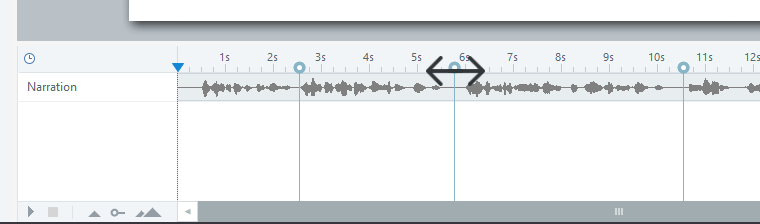
Kliknij Zapisz i zamknij na wstążce, aby zamknąć okno Narracja.
Ćwicz aktywność: Edytuj dźwięk
Czasami popełniasz błąd podczas nagrywania i musisz wyciąć niechcianą część dźwięku. Dobre wieści! Presenter 360 ma wbudowany edytor audio.
- Przejdź do zakładki Articulate na wstążce PowerPoint i kliknij Edytor audio.
- Wybierz slajd, który chcesz edytować z sortownika slajdów po lewej stronie.
- Użyj myszki, aby wybrać część przebiegu audio, a następnie kliknij Usuń na wstążce, aby go usunąć.
- Kliknij Zapisz i zamknij, aby zamknąć edytor audio.
Aby poznać wszystkie funkcje edytora audio, zapoznaj się z tym podręcznikiem użytkownika.
Podgląd
Teraz przyjrzyjmy się slajdowi utworzonemu w tym samouczku. Przejdź do zakładki Articulate na wstążce PowerPoint, kliknij strzałkę menu rozwijanego Podgląd i wybierz Podgląd tego slajdu.
Podsumowanie
W tym samouczku nauczyłeś się animować obiekty w programie PowerPoint, nagrywać narrację w Presenter 360 i synchronizować te dwa elementy. Aby wejść głębiej, zapoznaj się z tymi podręcznikami użytkownika:
- Presenter 360: Dodawanie animacji i przejść slajdów
- Presenter 360: Narracja nagrywania
- Presenter 360: Synchronizacja animacji
- Presenter 360: Dostrajanie czasu animacji
- Presenter 360: Edycja dźwięku
W następnym samouczku dowiesz się, jak importować i eksportować dźwięk.