
Wyszukiwanie artykułów
Wybierz produkt
Katalog pomocy dla null
Przeglądaj wszystkie artykuły null (Last Updated
Nie znaleziono artykułów.
Wyniki wyszukiwania
Nie znaleziono artykułów.
Quizmaker 360: Pytania quizowe dotyczące budowania swobodnej formy
Artykuł zaktualizowany ostatnio dnia 16 sty 2026
Quizmaker 360 ułatwia tworzenie interaktywnych pytań quizowych o dowolnej formie - nie wymaga kodowania. Są nie tylko zabawne dla uczestników, ale także fajnie je budować!
W tym samouczku przebudujemy pytanie wielokrotnego wyboru, które wcześniej utworzyliśmy, jako pytanie typu „wybierz jeden” w dowolnym kształcie, wykorzystując angażujące postacie z Content Library 360 zamiast standardowych przycisków opcji.
Obejrzyj tę demonstrację wideo, a następnie wykonaj poniższe czynności, aby ćwiczyć.
Ćwiczenia praktyczne:
- Wstaw pytanie typu Pick-One w dowolnym formularzu
- Dodaj zawartość do slajdu
- Zidentyfikuj elementy przeciągnij i upuść cele
Ćwiczenie praktyczne: Wstaw pytanie typu Pick-One w dowolnym formularzu
- Otwórz PracticEquiz.quiz z plików ćwiczeń.
- W widoku listy pytań przejdź do zakładki Narzędzia główne na wstążce i kliknij Otwarte pytanie.
- Po otwarciu przeglądarki slajdów wybierz jeden szablon i kliknij Wstaw pytanie. Nowy slajd otworzy się w widoku slajdów, gdzie możesz dodać zawartość.
Ćwiczenia praktyczne: Dodaj zawartość do slajdu
- Dodaj pole tekstowe do prawej górnej części slajdu i wpisz FINANCE TRAINING w polu. Sformatuj pole tekstowe, jak chcesz. To jest tytuł slajdu.
- Dodaj kolejne pole tekstowe tuż pod pierwszym i wpisz Kto przetwarza raporty wydatków? Sformatuj go tak, jak chcesz. To jest tekst pytania.
- Dodaj trzy kolejne pola tekstowe na dole slajdu, równomiernie rozmieszczone i sformatuj je tak, jak chcesz. Wprowadź te etykiety w polach:
- VP, Finanse
- Zasoby ludzkie
- Rozrachunki z dostawcami
- Teraz dodajmy postacie z Content Library 360, które będą działać jako nasze klikalne opcje odpowiedzi. Przejdź do zakładki Wstaw na wstążce i kliknij Znak.
- Wybierz postać ilustrowano-realistyczną i kliknij przycisk Wstaw.
- Przytnij postać do tułowia, a następnie umieść ją nad etykietą VP, Finance.
- Wstaw, przytnij i umieść dwa kolejne postacie nad pozostałymi dwiema etykietami.
- Zawsze dobrze jest zmienić nazwy obiektów slajdów na łatwo rozpoznawalne nazwy. Jest to szczególnie pomocne podczas tworzenia pytań o dowolnym kształcie, jak zobaczysz w następnej sekcji. Kliknij dwukrotnie każdą postać na osi czasu, wpisz nową nazwę, a następnie naciśnij klawisz Enter na klawiaturze.
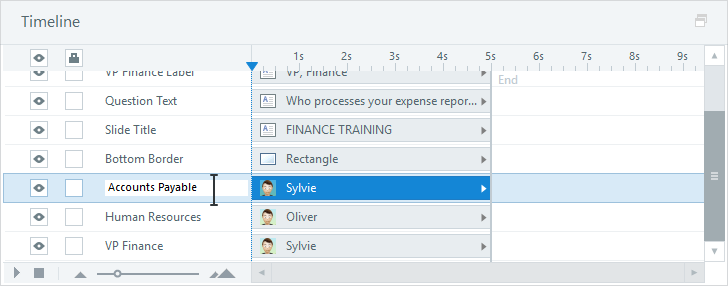
Ćwiczenie praktyczne: Zidentyfikuj interaktywne opcje odpowiedzi
Na koniec musimy określić, które elementy na slajdzie są klikalnymi odpowiedziami. W tym przykładzie trzy zilustrowane postacie działają jako nasze wybory odpowiedzi.
- Kliknij przycisk Widok formularza w panelu Pytania.
- Kliknij pierwszy wiersz w kolumnie Wybór i wybierz postać VP Finance.
- Kliknij drugi wiersz w kolumnie Wybór i wybierz postać Zasoby ludzkie.
- Kliknij trzeci wiersz w kolumnie Wybór i wybierz postać Rozrachunki z dostawcami.

- Następnie zaznacz przycisk radia w kolumnie Prawidłowa dla postaci Rozrachunki z dostawcami, aby zidentyfikować go jako prawidłową odpowiedź.
- Na koniec przejdź do zakładki Narzędzia główne na wstążce, kliknij strzałkę rozwijaną Wybrany stan i wybierz pomarańczowy poświata, aby wybrana postać była zauważalna dla uczestnika.
- Kliknij Podgląd na wstążce, aby zobaczyć, jak wygląda i zachowuje się Twoje interaktywne pytanie.

Podsumowanie
W tym samouczku, nauczyłeś się tworzyć i dostosowywać interaktywne pytanie typu „wybierz jeden” bez kodowania!
Aby dowiedzieć się więcej o każdym typie pytania otwartego, zapoznaj się z poniższymi podręcznikami użytkownika:
- Pytania typu „przeciągnij i upuść”
- Pytania typu Pick-One
- Wybierz wiele pytań
- Pytania dotyczące wpisu tekstowego
- Pytania dotyczące hotspotów
- Pytania klawiszowe na skróty
W następnym samouczku, będziemy edytować slajd z wynikiem quizu.