
Wyszukiwanie artykułów
Wybierz produkt
Katalog pomocy dla null
Przeglądaj wszystkie artykuły null (Last Updated
Nie znaleziono artykułów.
Wyniki wyszukiwania
Nie znaleziono artykułów.
Quizmaker 360: Projektowanie pytań quizowych w widoku slajdów
Artykuł zaktualizowany ostatnio dnia 16 sty 2026
W poprzednim samouczku nauczyłeś się, jak szybko tworzyć quizy w widoku formularza. Teraz użyjmy widoku slajdów, aby dostosować wygląd slajdów quizów.
Obejrzyj to demo wideo, a następnie wykonaj poniższe czynności, aby ćwiczyć.
Ćwiczenia praktyczne:
Ćwicz aktywność: Projekt slajdu
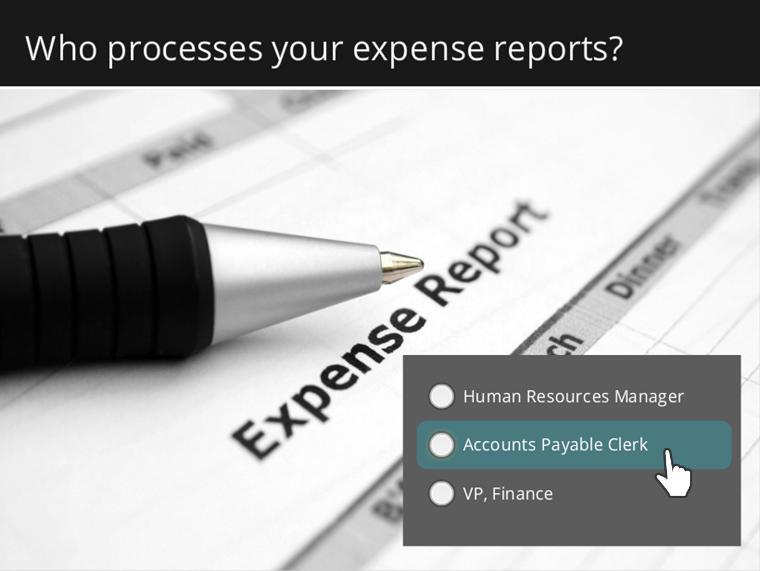
Przeprojektujmy podstawowy slajd pytań, aby był bardziej wciągający.
- Otwórz PracticEquiz.quiz z plików ćwiczeń i kliknij dwukrotnie pierwszy slajd, aby otworzyć go do edycji.
- Jeśli slajd zostanie otwarty w widoku formularza, kliknij przycisk Widok slajdów w panelu Pytanie.
- Powiększ obraz, aż wypełni slajd i wyślij go na tył slajdu.
- Kliknij slajd prawym przyciskiem myszy i wybierz Formatuj tło, a następnie wybierz opcję Pełne wypełnienie i wybierz odcień czerni.
Wskazówka: Gdy slajd jest pokryty obiektami, kliknięcie prawym przyciskiem myszy slajdu może być trudne zamiast jednego z obiektów na slajdzie. Nie ma problemu. Wystarczy kliknąć prawym przyciskiem myszy poza slajdem i zamiast tego wybrać Formatuj tło. - Zmień rozmiar czcionki i/lub kolor tekstu pytania, aż będzie dobrze wyglądał z większym obrazem.
- Wybierz pole zawierające wybór odpowiedzi i wypełnij je ciemnoszarym kolorem. (Pamiętaj, aby wybrać kontener wyboru odpowiedzi, a nie tylko jedną z opcji odpowiedzi).
- Pomniejsz pojemnik wyboru odpowiedzi i przenieś go do prawego dolnego rogu slajdu.
- Kliknij Podgląd na wstążce, aby zobaczyć, jak wygląda slajd.
Ćwiczenia praktyczne: Projekt opinii
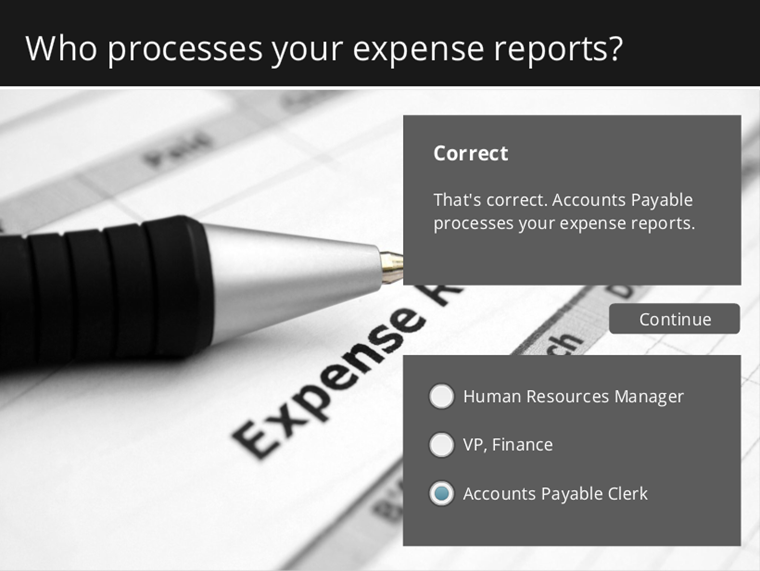
Quizmaker 360 nakłada slajd przezroczystymi warstwami, aby dać uczestnikom opinia. Zobaczysz te warstwy w prawym dolnym rogu ekranu.
Możesz wybrać warstwy opinii pojedynczo i modyfikować je tak, jak modyfikujesz slajdy, lub możesz dostosować wzorca opinii, aby nadać warstwom opinii spójny wygląd w całym quizie.
W tym ćwiczeniu będziemy edytować master opinia.
- Zanim przejdziemy do mistrza opinii, stwórzmy tło dla opinii. Dodaj szary kształt prostokąta w prawym górnym rogu slajdu, który ma taką samą szerokość jak pojemnik wyboru odpowiedzi i wyrównaj go z pojemnikiem wyboru odpowiedzi.
- Teraz kliknij prawym przyciskiem myszy właśnie dodany prostokąt i wybierz Wytnij. (Za chwilę wkleimy go do mistrza opinii).
- Wybierz warstwę opinia dla rozrachunków z dostawcami w prawym dolnym rogu ekranu, a następnie przejdź do zakładki Widok na wstążce i kliknij opcję Feedback Master.
- Ponieważ po otwarciu wzorca opinii wybrano „poprawną” warstwę opinii, otworzyła się ona bezpośrednio na „poprawny” układ. Chcemy jednak dostosować slajd główny (lub nadrzędny), a nie tylko „poprawny” układ, więc wybierz slajd główny tuż nad „poprawnym” układem w panelu nawigacyjnym slajdów.

- Aby ułatwić identyfikację mistrza opinii, zmieńmy jego nazwę. Kliknij prawym przyciskiem myszy slajd główny i wybierz polecenie Zmień nazwę wzorca. Nazwij to niestandardowym.
- Jesteśmy gotowi, aby przeprojektować główny slajd. Usuń domyślne, szare pole opinii (ale zostaw pola tekstowe i przycisk).
- Wklej ciemnoszare pole wycięte ze slajdu w kroku 2 do wzorca opinii, a następnie wyślij je na tył.
- Zmień rozmiar i zmień położenie pól tekstowych, aby pasowały do szarego pola. (Może być konieczna zmiana koloru czcionki, aby tekst pojawił się na szarym tle. I możesz usunąć szarą linię znajdującą się między polami tekstowymi.)
- Przesuń przycisk tak, aby był wyrównany z prawym dolnym rogiem szarego pola. (Możesz sformatować przycisk tak, aby pasował do szarego pola dla spójności).
- Następnie przejdź do Prawidłowe i nieprawidłowe układy tuż pod slajdem wzorcowym opinia i zmień położenie pól tekstowych, aby pasowały do szarego pola.
- Teraz, gdy skończyliśmy edycję wzorca opinii, przejdź do zakładki Feedback Master na wstążce i kliknij Zamknij widok główny.
Zmiany w projekcie powinny być automatycznie stosowane po zamknięciu wzorca opinia. Jeśli nie, po prostu wybierz każdą warstwę opinii dla slajdu quizu, a następnie użyj listy rozwijanej Feedback Master w panelu Pytania, aby wybrać Niestandardowe (czyli nazwę, którą zastosowaliśmy do mistrza opinii w kroku 5 powyżej). - Kliknij Podgląd na wstążce, aby zobaczyć, jak wygląda slajd.
Ćwiczenie praktyczne: Animowanie wyborów odpowiedzi
W tym ćwiczeniu sprawimy, że slajd będzie nieco bardziej interesujący, animując wybory odpowiedzi.
- Jeśli nadal korzystasz z warstwy opinii, kliknij warstwę podstawową slajdu quizu u dołu panelu Warstwy opinii.
- Będziemy pracować z osią czasu w tym ćwiczeniu. Jeśli oś czasu nie jest widoczna, kliknij pasek osi czasu poniżej stołu montażowego slajdu, aby go otworzyć.
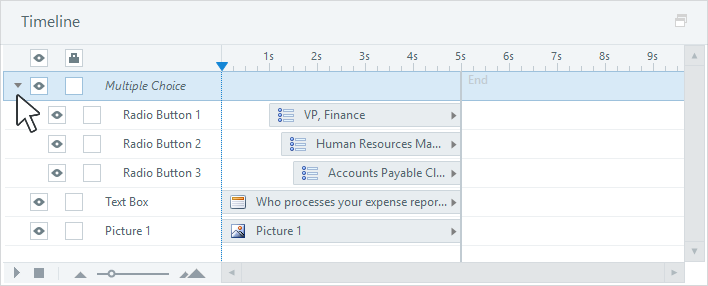
- Grupy Quizmaker odpowiadają na wybory razem, więc pojawiają się jako pojedynczy obiekt na osi czasu, ale nadal możesz pracować z indywidualnymi wyborami odpowiedzi. Wystarczy kliknąć mały trójkąt po lewej stronie obiektu Wielokrotnego wyboru na osi czasu, aby rozwinąć jego zawartość.
- Przeciągnij pierwszą odpowiedź, aby zaczynała się od znaku 1 sekundy.
- Przeciągnij drugą odpowiedź, aby zaczynała się od znaku 1,25 sekundy.
- Przeciągnij trzecią odpowiedź, aby zaczynała się od znaku 1,5 sekundy.
- Wybierz obiekt kontenera Wielokrotnego wyboru na osi czasu, aby można było zastosować animacje do wszystkich opcji odpowiedzi w tym samym czasie.
- Przejdź do zakładki Animacje na wstążce i zastosuj animację wejścia Fly In.
- Następnie kliknij Opcje efektów i wybierz Z prawej.
- Na koniec użyj listy rozwijanej Shuffle w panelu Pytania, aby wyłączyć tasowanie odpowiedzi.
- Kliknij Podgląd na wstążce, aby zobaczyć, jak zachowuje się slajd.
Aby dowiedzieć się więcej o animacjach, zapoznaj się z tym podręcznikiem użytkownika. Aby dowiedzieć się więcej o pracy z osią czasu, zapoznaj się z tym podręcznikiem użytkownika.
Podsumowanie
W tym samouczku nauczyłeś się, jak projektować slajdy quizów w widoku slajdów, dostosowywać warstwy opinii i animować wybrane odpowiedzi.
W następnym samouczku wyjdziemy o krok poza standardowe pytania quizowe i zbudujemy interaktywne pytanie otwarte.