
Wyszukiwanie artykułów
Wybierz produkt
Katalog pomocy dla null
Przeglądaj wszystkie artykuły null (Last Updated
Nie znaleziono artykułów.
Wyniki wyszukiwania
Nie znaleziono artykułów.
Quizmaker 360: Edycja slajdu wyników quizu
Artykuł zaktualizowany ostatnio dnia 17 sie 2026
Każdy quiz Quizmaker 360 ma slajd z wynikiem, który daje uczestnikom opinia na temat prób quizu. W tym samouczku dowiesz się, jak edytować projekt slajdu z wynikiem i funkcje.
Obejrzyj to demo wideo, a następnie wykonaj poniższe czynności, aby ćwiczyć.
Ćwiczenia praktyczne:
- Ustaw wynik zaliczenia
- Otwórz slajd wyników do edycji
- Dodawanie zawartości do warstw sukcesu i porażki
- Modyfikowanie opcji slajdów wyników
- Zastąp slajd wynikowy szablonem Content Library 360
Ćwiczenie ćwiczeniowe: Ustaw wynik zaliczenia
Jeśli pracujesz z ocenianym quizem, pierwszą rzeczą, którą musisz zrobić, to ustawić wynik próg zaliczenia.
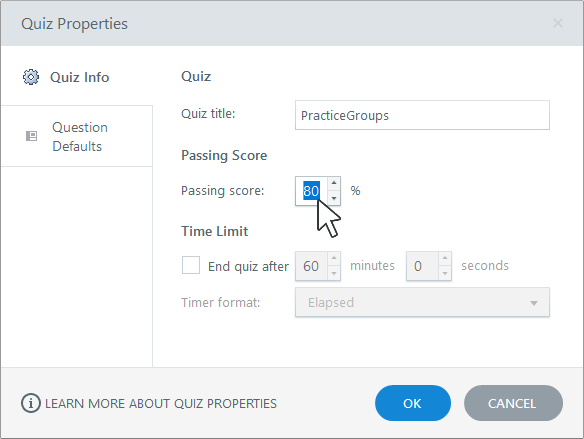
- Otwórz PracticeGroups.quiz z plików ćwiczeń.
- Przejdź do karty Narzędzia główne na wstążce i kliknij Właściwości quizu.
- Wybierz kartę Informacje o quizie po lewej stronie, a następnie wprowadź wartość procentową w polu Wynik zaliczenia.
- Kliknij OK, aby zamknąć okno Właściwości quizu.
Aby dowiedzieć się więcej o pracy z właściwościami quizu, zobacz ten podręcznik użytkownika.
Ćwiczenie praktyczne: Otwórz slajd wyników do edycji
W tym ćwiczeniu otworzymy slajd z wynikiem i wybierzemy typ wyniku.
- W widoku listy pytań przejdź do karty Narzędzia główne na wstążce i kliknij Edytuj wynik. Domyślny slajd z wynikiem zostanie otwarty w widoku slajdów, gdzie możesz edytować projekt jak każdy inny slajd w Quizmaker.
- Użyj panelu Opcje slajdów wyników po prawej stronie ekranu, aby dostosować slajd z wynikiem quizu.
Na przykład użyj listy rozwijanej Typ wyniku, aby wybrać typ slajdu wyników, który najlepiej pasuje do quizu. Możesz wybrać Stopniowane, Pomiar (bez oceny) lub Brak. Domyślnie jest to Graded, co jest tym, czego użyjemy w tym samouczku.

Ćwiczenie praktyczne: Dodawanie zawartości do warstwy bazowej, sukcesu i awarii
Możesz dodać dowolną treść do slajdu wynikowego, aby przekazać odpowiednią opinię, w tym tekst, obrazy, postacie, filmy, audio i obiekty internetowe.
Zawartość warstwy bazowej będzie zawsze wyświetlana, chyba że zostanie ona specjalnie ukryta na warstwie opinia. Możesz jednak dodać różne treści do warstw sukcesu i porażki, aby przekazać odpowiednią opinię lub dostarczyć instrukcje uzupełniające.
Najpierw dodajmy obraz tła do warstwy podstawowej slajdu z wynikiem.
- Zaznacz warstwę podstawową u dołu panelu Warstwy sprzężenia zwrotnego. Powinien być pusty.
- Przejdź do zakładki Wstaw na wstążce i kliknij Obraz.
- Wybierz obraz mediaroom.jpg w plikach ćwiczeń i kliknij Otwórz.
- Zmień rozmiar obrazu, aby wypełnić cały slajd.
Następnie dodajmy postać do warstw sukcesu i porażki.
- Wybierz warstwę Sukces w panelu Warstwy opinii.
- Przejdź do zakładki Wstaw na wstążce i kliknij Znak.
- Wybierz postać, wyrażenie i pozę, które komunikują sukces, a następnie kliknij przycisk Wstaw.
- Rozmiar i umieść postać tam, gdzie chcesz, na warstwie opinia.
- Powtórz kroki 1-4 dla warstwy opinia o niepowodzeniu i wstaw postać, która komunikuje rozczarowanie.

Ćwiczenie praktyczne: Modyfikowanie opcji slajdów wyników
Quizmaker ma kilka opcjonalnych funkcji slajdów wyników, takich jak przegląd, ponów próbę i przyciski drukowania.
W tym ćwiczeniu włączymy różne opcje dla warstw sukcesu i porażki.
- Wybierz warstwę Sukces w prawym dolnym rogu ekranu.
- Włącz opcje przeglądania i drukowania wyników.
- Wyłącz opcję ponów próbę.
- Przełącz na warstwę Awaria.
- Wyłącz opcje przeglądania i drukowania wyników.
- Włącz opcję ponów próbę i ustaw liczbę ponownych prób na 2.

Aby dowiedzieć się więcej o modyfikowaniu opcji slajdów wyników, zapoznaj się z tym podręcznikiem użytkownika.
Ćwiczenie praktyczne: Zastąp slajd wynikowy szablonem Content Library 360
Twoja subskrypcja Articulate 360 obejmuje szablony Content Library 360, co oznacza, że możesz zaimportować pięknie zaprojektowany, gotowy do użycia slajd z wynikiem do quizu. Spróbujmy!
- Przejdź do zakładki Wstaw na wstążce i kliknij Zastąp wynik.
- Po otwarciu przeglądarki slajdów wybierz szablon slajdu wyników i kliknij Zastąp slajd wynikowy.
- A jeśli kolory nie do końca odpowiadają Twoim potrzebom, możesz je szybko zmienić, stosując różne kolory motywu lub tworząc własne. Po prostu przejdź do zakładki Projekt na wstążce, kliknij Kolory i wybierz inny motyw.
To takie proste!
Podsumowanie
W tym samouczku dowiedziałeś się, jak edytować slajd wyniku quizu, w tym typ wyniku, zawartość slajdu i funkcje opcjonalne.
W następnym samouczku zorganizujemy slajdy w grupy pytań i losowo rozdzielimy pytania w każdej grupie.