Wyszukiwanie artykułów
Wybierz produkt
Katalog pomocy dla null
Przeglądaj wszystkie artykuły null (Last Updated
Nie znaleziono artykułów.
Wyniki wyszukiwania
Nie znaleziono artykułów.
Storyline 360: Definicja wbudowanych stanów
Artykuł zaktualizowany ostatnio dnia 16 sty 2026
Stany umożliwiają zmianę wyglądu obiektu na podstawie działań uczących się. Na przykład możesz powiększyć przycisk, gdy uczestnicy najechają na niego kursorem lub dodać efekt poświata po kliknięciu. Możesz nawet zmienić wyrażenia i pozy postaci ze stanami.
Storyline 360 ma wbudowane stany dla obiektów (takich jak obrazy, kształty i przyciski), interakcje typu „przeciągnij i upuść” oraz ilustrowane postacie. Każdy wbudowany stan wyjaśniono poniżej.
Wskazówka dla profesjonalistów: Począwszy od aktualizacji z maja 2022 r. i później dla Storyline 360, możesz zmieniać nazwy i zmieniać kolejność stanów obiektów.
Stany obiektu
Istnieje kilka wbudowanych stanów, które można zastosować do obiektów w Storyline 360:
- Normalny: Jest to stan neutralny dla obiektu. Domyślnie jest to również stan początkowy obiektu (tj. jak wygląda, gdy pojawia się po raz pierwszy w opublikowanym wyjściu), ale w razie potrzeby można zmienić stan początkowy.
- Najedź kursorem: W ten sposób pojawia się obiekt, gdy uczestnicy przesuwają nad nim kursor myszy. Jeśli ten stan istnieje dla obiektu, zostanie on automatycznie wyświetlony, gdy uczestnicy najechają na niego kursorem. Nie musisz tworzyć wyzwalacza, aby wywołać stan najechania kursorem, ale jeśli chcesz użyć tego stanu na wyzwalaczu, pamiętaj, że warunki wyzwalacza nie ograniczają jego wbudowanej funkcji.
- W dół: W ten sposób pojawia się obiekt, gdy uczestnicy go klikają. Jeśli ten stan istnieje dla obiektu, zostanie on automatycznie wyświetlony, gdy uczestnicy go klikną.
- Wybrany: W ten sposób obiekt pojawia się po wybraniu. Zwykle służy do wskazania, że uczestnik wybrał obiekt. Na przykład pole wyboru używa wybranego stanu, aby zapewnić wizualną wskazówkę (znacznik wyboru) wskazującą, że został kliknięty.
Wybrane stany są często używane w połączeniu z zestawami przycisków, więc jednocześnie wybierany jest tylko jeden obiekt.
Jeśli wybrany stan istnieje dla obiektu, zostanie on automatycznie wyświetlony, gdy uczestnicy go klikną. Nie musisz tworzyć wyzwalacza, aby go wywołać, ale jeśli chcesz użyć tego stanu w wyzwalaczu, pamiętaj, że warunki wyzwalacza nie ograniczają jego wbudowanej funkcji. - Odwiedzony: W ten sposób obiekt pojawia się po kliknięciu go przez uczestników. Jest to przydatne, gdy chcesz zapewnić uczestnikom wizualny wskaźnik obiektów, które już kliknęli (na przykład serię przycisków).
Storyline 360 zapamiętuje ten stan, gdy uczestnicy ponownie odwiedzą ten sam slajd później, chyba że skonfigurowano właściwości slajdu lub właściwości warstwy tak, aby „zresetować do stanu początkowego”.
Jeśli odwiedzony stan istnieje dla obiektu, zostanie on automatycznie wyświetlony po kliknięciu go przez uczestników. Nie musisz tworzyć wyzwalacza, aby go wywołać, ale jeśli chcesz użyć tego stanu w wyzwalaczu, pamiętaj, że warunki wyzwalacza nie ograniczają jego wbudowanej funkcji. - Wyłączone: Użyj tego stanu, gdy chcesz wyłączyć obiekt. Wyłączony obiekt jest widoczny dla uczestników, ale nie reaguje po najechaniu kursorem na niego, kliknięciu lub przeciągnięciu. O ile nie jest to stan początkowy obiektu, musisz użyć wyzwalacza, aby go wywołać.
- Ukryty: Ten stan sprawia, że obiekt jest niewidoczny. O ile nie jest to stan początkowy obiektu, musisz użyć wyzwalacza, aby ukryć obiekt.
Domyślnie przyciski zawierają już większość tych stanów. Oto przykład:
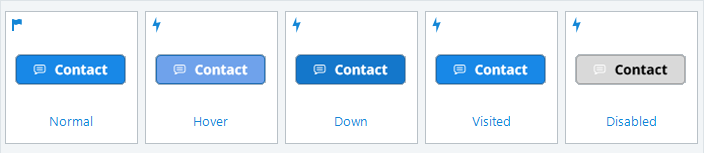
Możesz dodać stany wbudowane do innych obiektów, takich jak obrazy, kształty, podpisy, postacie i znaczniki. Możesz także zmodyfikować dowolny stan wbudowany (z wyjątkiem Ukryty). Dowiedz się więcej o dodawaniu i edytowaniu stanów.
Stany przeciągnij i upuść
Podczas pracy z interakcjami typu „przeciągnij i upuść” masz dostęp do trzech specjalnych wbudowanych stanów:
- Przeciągnij: tak wygląda element przeciągania, gdy jest przeciągany nad celem upuszczenia lub jak wygląda cel upuszczenia, gdy obiekt jest przeciągany nad nim. Jeśli ten stan istnieje dla obiektu, zostanie on automatycznie wyświetlony, gdy uczestnicy wchodzą w interakcję ze scenariuszem przeciągania i upuszczania. Nie musisz tworzyć wyzwalacza, aby go wywołać, ale jeśli chcesz użyć tego stanu w wyzwalaczu, pamiętaj, że warunki wyzwalacza nie ograniczają jego wbudowanej funkcji.
- Upuść poprawnie: Tak wygląda element przeciągnij, gdy zostanie upuszczony na właściwy cel. Jeśli chcesz, aby ten stan był wyświetlany po przesłaniu przez uczestników interakcji do oceny, zaznacz opcję Opóźnij stany upuszczania pozycji, dopóki interakcja nie zostanie przesłana. Z drugiej strony, jeśli chcesz, aby ten stan był wyświetlany natychmiast (tj. zanim uczestnicy prześlą interakcję), nie zaznaczaj opcji Opóźnij stany upuszczania pozycji, dopóki interakcja nie zostanie przesłana.
- Niepoprawne upuszczenie: Tak wygląda element przeciągnij, gdy zostanie upuszczony na nieprawidłowy cel. Jeśli chcesz, aby ten stan był wyświetlany po przesłaniu przez uczestników interakcji do oceny, zaznacz opcję Opóźnij stany upuszczania pozycji, dopóki interakcja nie zostanie przesłana. Z drugiej strony, jeśli chcesz, aby ten stan był wyświetlany natychmiast (tj. zanim uczestnicy prześlą interakcję), nie zaznaczaj opcji Opóźnij stany upuszczania pozycji, dopóki interakcja nie zostanie przesłana.
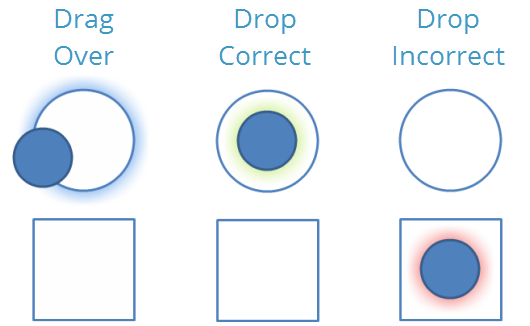
Dowiedz się więcej o dodawaniu i edytowaniu stanów.
Wyrażenia znaków
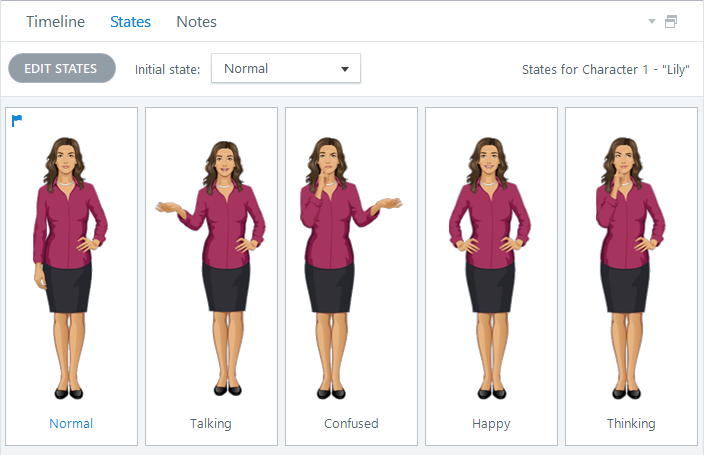
Ilustrowane postacie mają wiele wbudowanych stanów dla różnych wyrażeń (lub emocji), w tym:
- Zaniepokojony
- Zły
- Pytając
- Zmieszany
- Rozczarowany
- szczęśliwy
- Neutralny
- Zestresowany
- Zaskoczony
- Rozmowa
- Myślenie
- Martwi się
Oto przykład ilustrowanej postaci z kilkoma wbudowanymi stanami (wyrażeniami):
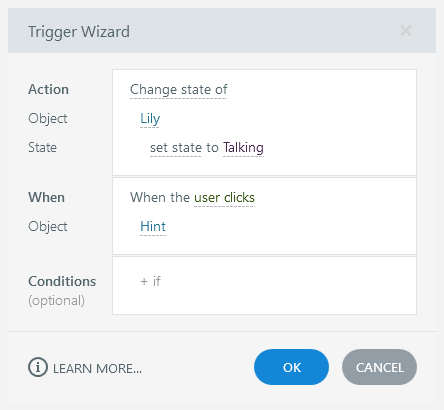
Użyj wyzwalacza Zmień stan, aby zmienić wyrażenie znaku, gdy wystąpi określone zdarzenie: