
Wyszukiwanie artykułów
Wybierz produkt
Katalog pomocy dla null
Przeglądaj wszystkie artykuły null (Last Updated
Nie znaleziono artykułów.
Wyniki wyszukiwania
Nie znaleziono artykułów.
Articulate 360 AI i Frontline: Tworzenie awatarów AI
Artykuł zaktualizowany ostatnio dnia 7 paź 2026
Storyboarding, filmowanie i edytowanie filmów prezenterów jest czasochłonne i pracochłonne. Co gorsza, w momencie zmiany treści wideo jest już nieaktualne. AI Avatars zamienia skrypt w dopracowany, niestandardowy film w stylu prezentera - bez kamery, bez oprogramowania do edycji i bez powtórek, gdy coś się zmieni. Czytaj dalej, aby dowiedzieć się, jak to działa.
- Zrozum awatary AI
- Uzyskaj dostęp do awatarów AI
- Tworzenie awatarów AI
- Usuń znaki wodne wideo z zawartości próbnej
- Uzyskaj wskazówki dotyczące lepszych wyników
- FAQ
Zrozum awatary AI
AI Avatars to funkcja oparta na Nova, która działa najlepiej w przypadku krótkich, niestandardowych filmów w stylu prezentera. Wprowadzenie do lekcji, przejścia i kluczowe wnioski mogą skorzystać ze spójnego głosu i obecności, aby poprowadzić uczestników przez treści.
Stwórz własną postać lub wybierz z biblioteki fotorealistycznych i ilustrowanych postacie. Możesz filtrować według stylu, płeć, wiek, lub środowisko i dostosowywać wybraną postać za pomocą prostego interfejsu czatu. Filmy mogą trwać do pięciu minut.
Uwaga: Generowanie wideo awatara AI pochłania kredyty, które napędzają wszystkie możliwości Nova. Liczba wykorzystanych kredytów zależy od długości filmu. (Dowiedz się, jak działają kredyty.)
Uzyskaj dostęp do awatarów AI
Każde wideo z awatarem przebiega zgodnie z tym samym czterostopniowym przepływem pracy: wybierz postać, wybierz głos, dodaj skrypt i wygeneruj. Proces jest wszędzie identyczny — zmienia się tylko punkt początkowy, w zależności od tego, w jakim produkcie lub narzędziu tworzysz.
Rise 360
- Przejdź do lekcji kursu Rise 360
- Kliknij Bibliotekę bloków na pasku skrótów u dołu. Spowoduje to otwarcie biblioteki bloków jako menu paska bocznego po lewej stronie.
- Kliknij Bloki AI > Wygeneruj awatar AI, aby otworzyć obszar roboczy awatarów AI.
Niestandardowy blok w Rise 360
- Wstaw lub edytuj niestandardowy blok w swoim kursie Rise 360.
- Wykonaj jedną z tych czynności na lewym pasku bocznym, aby otworzyć obszar roboczy AI Avatars bezpośrednio w niestandardowym edytorze bloków:
- Wybierz AI, a następnie kliknij Generuj awatar AI, lub
- Kliknij Wideo.
Bloki interaktywne w Rise 360
- Najedź kursorem na interaktywny blok w kursie Rise 360.
- Kliknij opcję Zawartość (ikona ołówka) na lewym pasku narzędzi.
- Kliknij Prześlij media (ikona folderu), a następnie wybierz opcję Utwórz za pomocą awatara AI. Jeśli istnieją istniejące media, kliknij Zastąp wideo z nowym awatarem.
Obsługiwane bloki interaktywne obejmują:
- Akordeon
- Zakładki
- Etykietowana grafika
- Proces
- Oś czasu
- Kontrole wiedzy
Storyline 360
- Otwórz swój projekt Storyline 360.
- Przełącz na widok slajdów.
- Przejdź do zakładki Strona główna lub Wstaw na wstążce.
- Kliknij ikonę Wstaw awatar, aby otworzyć okno Generuj awatar AI.
Frontline Szybkie odniesienie
- Przejdź do lekcji w swoim krótkim odniesieniu.
- Kliknij Bibliotekę bloków na pasku skrótów u dołu. Spowoduje to otwarcie biblioteki bloków jako menu paska bocznego po lewej stronie.
- Kliknij Bloki AI > Wygeneruj awatar AI, aby otworzyć obszar roboczy awatarów AI.
Generowanie wideo awatara dla formatu szybkiego odniesienia zużywa dodatkowe kredyty poza tymi używanymi do wygenerowania zestawu zawierającego szybkie odniesienie.
Tworzenie awatarów AI
Możesz wybrać znak, który ma być używany z biblioteki znaków, utworzyć własną lub przesłać plik obrazu. Niezależnie od tego, czego używasz, możesz dostosować go do swoich potrzeb.
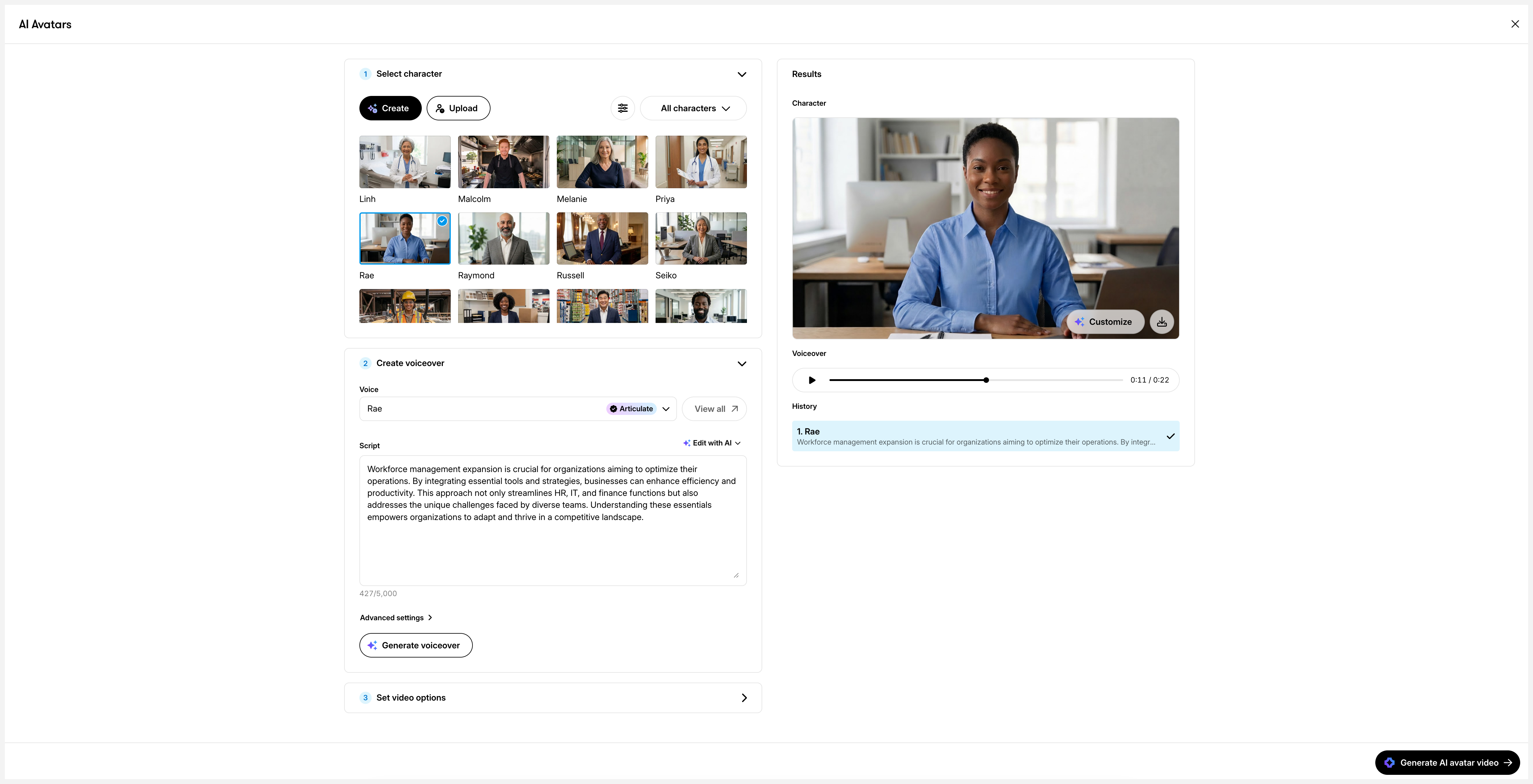
Wybierz znak
- Wybierz postać w sekcji Znaki podstawowe w panelu Wybierz postać. Przewiń galerię w dół, aby odkryć więcej gotowych do użycia postacie.
- Użyj przycisku rozwijanego w prawym górnym rogu, aby wyświetlić tylko zapisane lub zapasowe postacie. Wartość domyślna to Wszystkie postacie.
- Użyj Filtry (ikona suwaków), aby znaleźć określone postacie. Dostępne opcje filtrów obejmują:
- Styl: Fotorealistyczny, Ilustrowany
- Płeć: Kobieta, Mężczyzna, Niebinarny
- Wiek: Młody dorosły, Dorosły, Starszy dorosły
- Środowisko: Biuro, Medycyna, Budownictwo, Przemysł
- Zobacz aktualnie wybraną postać w panelu Wyniki po prawej stronie. Stąd możesz:
- Pobierz postać, klikając ikonę Pobierz. (Postacie do pobrania w formacie PNG.)
- Edytuj swoją postać, klikając przycisk Dostosuj.
Gdy wybierzesz postać, panel Utwórz lektor zostanie automatycznie rozwinięty.
Stwórz postać
Aby utworzyć nową postać, kliknij przycisk Utwórz w panelu Utwórz znak. Spowoduje to otwarcie interfejsu dostosowywania postaci.
Wpisz swój monit w oknie czatu, aby opisać żądaną postać. Uwzględnij jak najwięcej szczegółów - na przykład rolę lub pracę pożądanej postaci, ubranie lub otoczenie oraz ogólny ton wizualny.
Ulepsz Prompt dzięki sztucznej inteligencji
Sztuczna inteligencja może pomóc przekształcić proste podpowiedzi postaci w bogatsze, bardziej szczegółowe opisy. Na przykład, jeśli zaczniesz od podstawowego monitu, takiego jak „Lekarz”, możesz kliknąć przycisk Monituj pomoc (ikona błysku) w prawym dolnym rogu okna czatu, a następnie kliknij przycisk Ulepsz za pomocą AI w menu podręcznym. Sztuczna inteligencja rozszerza Twój monit o szczegóły, takie jak odzież, poza, ekspresja, oświetlenie i tło.
Możesz ulepszyć monity podczas tworzenia nowej postaci lub edycji istniejącej.
Użyj obrazów referencyjnych
Obrazy referencyjne służą do kierowania generowaniem postaci. Udostępnianie własnych zasobów wizualnych pomaga Nova tworzyć postacie, które lepiej pasują do stylu marki, środowiska i identyfikacji wizualnej. Oto jak:
- Kliknij przycisk Dołącz (ikona spinacza) w lewym dolnym rogu pod oknem czatu.
- Prześlij do czterech plików referencyjnych, klikając odpowiednie kafelki:
- Postać: Prześlij obraz osoby lub postaci.
- Tło: Prześlij obraz sceny lub środowiska.
- Logo: Prześlij obraz swojej firmy lub logo marki.
- Dodatkowe zdjęcie: Prześlij dowolny dodatkowy obraz referencyjny.
- (Opcjonalnie) Aby zastąpić lub usunąć obraz odniesienia, najedź na niego kursorem myszy i kliknij ikonę Zastąp lub Usuń.
Możesz także wybierać spośród gotowych podpowiedzi dotyczących stylu, kadrowania, prezentacji, pozy, środowiska, odzieży i ekspresji. Kliknij przycisk Monituj pomoc, a następnie wybierz wstępnie utworzony monit w obszarze Szybkie monity.
Jeśli używasz obrazu referencyjnego prawdziwej osoby, aby utworzyć niestandardową postać (niestandardowy fotorealistyczny awatar), zastosowanie mają nasze niestandardowe warunki fotorealistycznego awatara.
Użyj stylów
Możesz tworzyć obrazy postaci, które pasują do treści szkoleniowych ze stylami. Oto jak:
- Kliknij Styl (ikona palety) w lewym dolnym rogu okna czatu.
- Wybierz wstępnie zbudowany styl z listy, a następnie kliknij przycisk Zastosuj.
- (Opcjonalnie) Wybierz opcję Niestandardowy, aby utworzyć styl z własnymi monitami lub monitem skopiowanym ze wstępnie zbudowanego stylu.
Edytuj wygenerowany znak
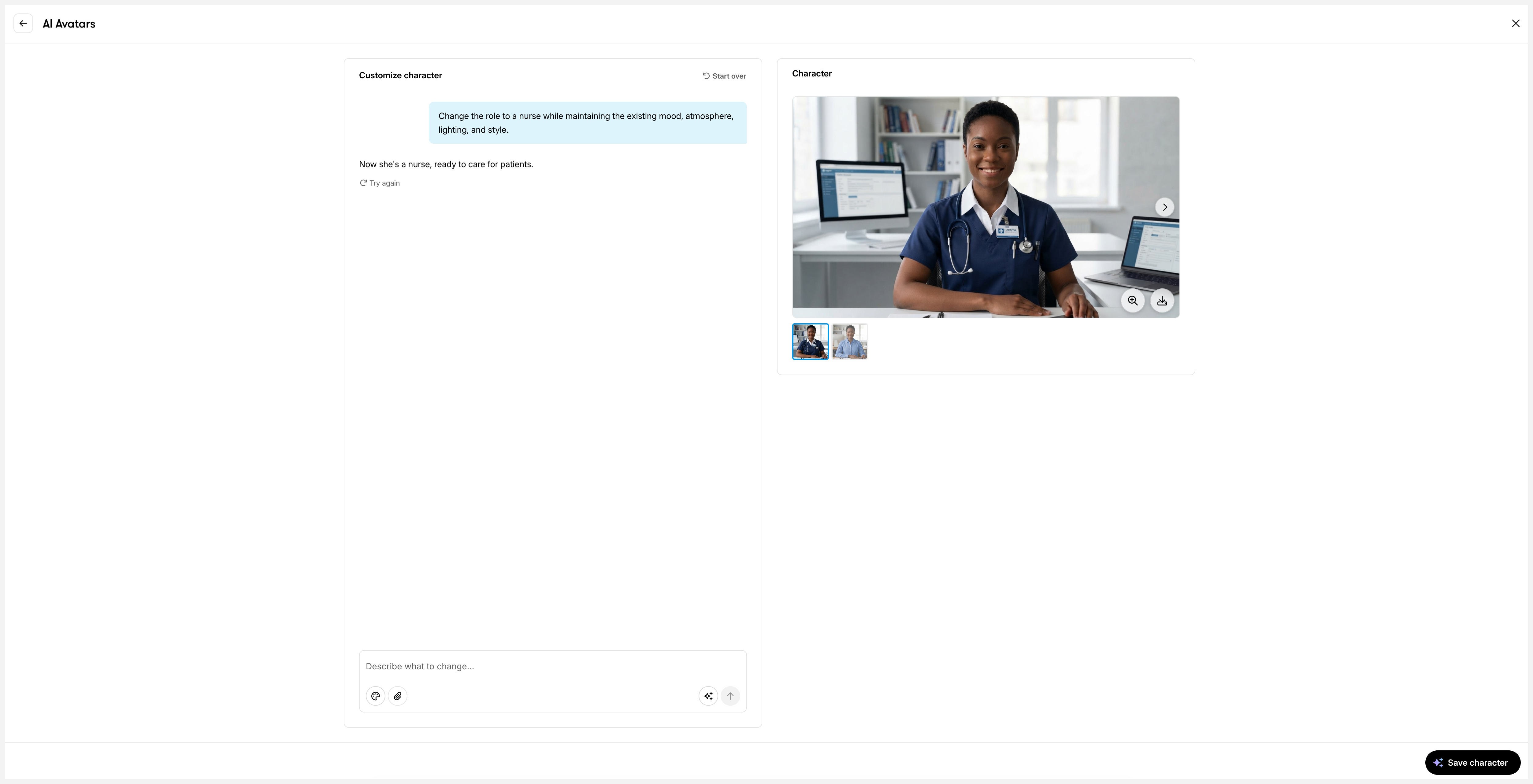
Wprowadź monity uzupełniające, aby edytować wygenerowaną postać. Użyj łącza Spróbuj ponownie pod każdą odpowiedzią, aby zregenerować obraz z ostatnim monitem. Aby rozpocząć od nowa, kliknij odnośnik Rozpocznij od nowa w prawym górnym rogu. Spowoduje to usunięcie wszystkich monitów i już wygenerowanych wyników.
W trakcie iteracji w panelu podglądu pojawiają się nowe wersje. Użyj taśmy filmowej pod obrazem lub strzałek po obu stronach obrazu, aby przełączać się między wersjami i porównywać wyniki. Kliknij ikonę Rozwiń obraz (szkło powiększające ze znakiem plus) w prawym dolnym rogu, aby wyświetlić większy podgląd obrazu. Aby pobrać wygenerowany obraz, kliknij ikonę Pobierz.
Gdy będziesz gotowy, wybierz wersję i kliknij Zapisz postać. Wprowadź nazwę, a następnie kliknij Zapisz postać. Twoja postać pojawi się w sekcji Zapisane postacie. Jeśli wyjdziesz bez zapisywania, zmiany zostaną utracone.
Aby zmienić nazwę lub usunąć zapisaną postać, najedź na nią kursorem myszy, kliknij menu z trzema kropkami w prawym górnym rogu, a następnie wybierz Zmień nazwę lub Usuń.
Prześlij postać
- Kliknij przycisk Prześlij lub przeciągnij i upuść plik obrazu w panelu Wybierz postać.
- Wybierz plik obrazu z komputera, jeśli kliknąłeś przycisk Prześlij.
- Obsługiwane formaty plików graficznych obejmują JPG, PNG i WEBP, do 10 MB.
- Wprowadź nazwę swojej postaci, a następnie kliknij Zapisz postać.
Przesłana postać pojawi się w sekcji Zapisane postacie.
Jeśli używasz obrazu referencyjnego prawdziwej osoby, aby utworzyć niestandardową postać (niestandardowy fotorealistyczny awatar), zastosowanie mają nasze niestandardowe warunki fotorealistycznego awatara.
Dostosowywanie postaci
Dostosuj wybraną postać, klikając przycisk Dostosuj w prawym dolnym rogu podglądu postaci. Spowoduje to otwarcie interfejsu dostosowywania postaci, w którym możesz robić takie rzeczy jak:
- Zmień tło lub ustawienie
- Zaktualizuj odzież lub wygląd
- Zmodyfikuj pozę postaci
- Dodawanie lub usuwanie elementów
Dodaj głos postaci
Użyj panelu wyboru dźwięku, aby wygenerować dźwięk zamiany tekstu na mowę dla swojej postaci. Jeśli wcześniej korzystałeś z zamiany tekstu na mowę AI w Rise 360 lub Storyline 360, to doświadczenie będzie znajome.
Aby wybrać głos i utworzyć dźwięk, wykonaj następujące kroki:
- Wybierz głos z menu rozwijanego.
- Jeśli używasz postaci z biblioteki podstawowej, domyślnie wybierany jest zalecany głos. Fotograficzne postacie stockowe są dostarczane z Articulate Voices, które są dostępne tylko w Articulate.
- Otwórz listę rozwijaną, aby poznać inne głosy.
- Kliknij przycisk odtwarzania, aby wyświetlić podgląd głosu.
- Kliknij Wyświetl wszystko obok listy rozwijanej, aby przejrzeć pełną bibliotekę głosową.
- Dodaj swój skrypt.
- Wpisz swój skrypt w pole tekstowe.
- Aby wygenerować skrypt, kliknij przycisk Napisz za pomocą AI i wprowadź monit lub wybierz jedną z gotowych opcji.
- Skrypty mogą mieć długość do 5000 znaków.
- (Opcjonalnie) Skonfiguruj ustawienia zaawansowane.
- Kliknij Ustawienia zaawansowane, aby wybrać model głosu lub wprowadzić dalsze poprawki.
- Generuj mowę.
- Kliknij opcję Generuj lektor, aby utworzyć lektor.
- Każda wersja jest zapisywana na liście Historia po prawej stronie, poniżej podglądu postaci, w celu łatwego porównania.
- Użyj podglądu statycznego, aby sprawdzić, jak głos łączy się z twoją postacią.
Ustaw opcje wideo
Filmy awatarów AI są domyślnie kompresowane, aby zachować jakość przy jednoczesnej optymalizacji rozmiarów plików pod kątem dystrybucji w Internecie. Aby wygenerować dane wyjściowe najwyższej jakości, zaznacz pole Optymalizuj pod kątem zgodności LMS w panelu Ustaw opcje wideo. Wysokiej jakości filmy generują większe rozmiary plików, których niektóre systemy zarządzania nauczaniem (LMS) mogą nie obsługiwać.
Napisy zamknięte są generowane automatycznie dla filmów z awatarem AI. Aby wykluczyć napisy zamknięte, odznacz pole Generuj podpisy za pomocą AI.
Wygeneruj wideo z awatarem
Gdy jesteś zadowolony z parowania postaci i głosu, wybierz oba, a następnie kliknij Generuj wideo awatara AI w prawym dolnym rogu, aby utworzyć wideo awatara.
Zobaczysz blok zastępczy, gdy Nova generuje wideo. Pod nim pojawi się również pasek postępu. Możesz kontynuować pracę, gdy to jest w toku.
Aby edytować wideo, najedź kursorem na blok, kliknij Treść, a następnie kliknij ikonę Zastąp awatarem AI w menu paska bocznego. Spowoduje to ponowne otwarcie obszaru roboczego awatarów AI, umożliwiając aktualizację postaci, głosu lub skryptu.
Aby pobrać wideo z awatara, kliknij przycisk odtwarzania, a następnie kliknij ikonę Pobierz, która pojawia się w prawym dolnym rogu po rozpoczęciu odtwarzania.
Usuń znaki wodne wideo z zawartości próbnej
Filmy z awatarem generowane w ramach subskrypcji próbnej zawierają znak wodny. Po przekonwertowaniu na płatną subskrypcję lub dodaniu do niej Articulate automatycznie usuwa znak wodny.
Pamiętaj, że usuwa to tylko znak wodny z oryginalnej kopii wideo twojego awatara. Jeśli przed konwersją udostępniłeś wideo ze znakiem wodnym poza oryginalną treścią szkoleniową, kopia ta pozostanie znakiem wodnym.
W Storyline 360 musisz zamknąć i ponownie otworzyć projekt, aby zmiana zaczęła obowiązywać. Opublikowane kursy również będą musiały zostać ponownie opublikowane.
Uzyskaj wskazówki dotyczące lepszych wyników
Poniższe wskazówki pomogą Ci uzyskać lepsze, bardziej spójne wyniki podczas tworzenia filmów AI Avatar:
- Zachowaj prostotę treści. Złożone sceny z wieloma postaciami lub ruchliwym otoczeniem mogą prowadzić do nienaturalnej synchronizacji ust i ruchu tła. Skoncentruj się na filmach, które dobrze współpracują z pojedynczymi narratorami, takie jak wprowadzenie, przejścia i kluczowe wnioski.
- Trzymaj krótkie filmy. Filmy mogą trwać do pięciu minut, ale krótsze filmy prezentera (mniej niż dwie minuty) dają najlepsze wyniki.
- Spraw, aby podpowiedzi były jasne i konkretne. Opisz dokładnie to, czego chcesz, w tym szczegóły, takie jak rola postaci, wygląd i środowisko.
- Skoncentruj się na jednym pomyśle na raz. Podziel dłuższe treści na pojedyncze filmy z awatarem, z których każdy dostarcza jedną wiadomość.
Zrozumienie następujących znanych ograniczeń może pomóc w uzyskaniu bardziej przewidywalnych wyników:
- Pokolenie zajmuje trochę czasu. Priorytetem jest jakość wyjściowa, która może wydłużyć czas przetwarzania — szczególnie w przypadku dłuższych skryptów. Wiemy, że może to wydawać się powolne i nadal szukamy sposobów na poprawę tego doświadczenia.
- Możesz zobaczyć nadmierne lub niechciane ruchy dłoni. Postacie mogą czasami gestykulować rękami więcej niż oczekiwano.
- Ruchy tła mogą wydawać się nienaturalne. Możesz zauważyć subtelny ruch w tle, nawet jeśli ma być statyczny.
- Wideo z awatarem AI może się pojawić. Twoje wideo może zakończyć się nagle lub zniknąć bez naturalnej przerwy w narracji.
Są to znane ograniczenia modelu i nie można ich rozwiązać poprzez szybkie dostosowanie. Pracujemy nad poprawą tych doświadczeń.
FAQ
Czy edycja lub powielanie wideo awatara wykorzystuje kredyty?
Nie. Nie zużywa dodatkowych kredytów, aby zaktualizować skrypt, przełączyć się na inną postać lub zduplikować wideo z awatarem. Jednak regeneracja wideo awatara pochłania dodatkowe kredyty.
Czy mogę używać tej samej postaci w Articulate 360 AI i Frontline?
Tak. Zapisane postacie są przenoszone do dowolnego produktu Articulate obsługującego awatary AI.
Czy awatary AI są dostępne w innych formatach Articulate 360 AI lub artefaktach Linii frontu?
Jeszcze nie. Awatary AI są obecnie dostępne tylko w ramach kursu, mikrolearning, lub szybkie odniesienie.
Czy awatary AI działają z tłumaczonymi lub zlokalizowanymi kursami?
Tłumaczone są tylko podpisy; narracja pozostaje w oryginalnym języku.
Czy mogę pobrać wideo z awatarem podczas subskrypcji próbnej?
Nie, pobieranie jest dostępne tylko w przypadku płatnych subskrypcji.
Co się stanie, jeśli generowanie wideo awatara nie powiedzie się? Czy nadal będzie kosztować kredyty?
Kredyty są zużywane tylko wtedy, gdy pokolenie zakończy pomyślnie, więc nieudane pokolenie nie wykorzystuje twoich kredytów.