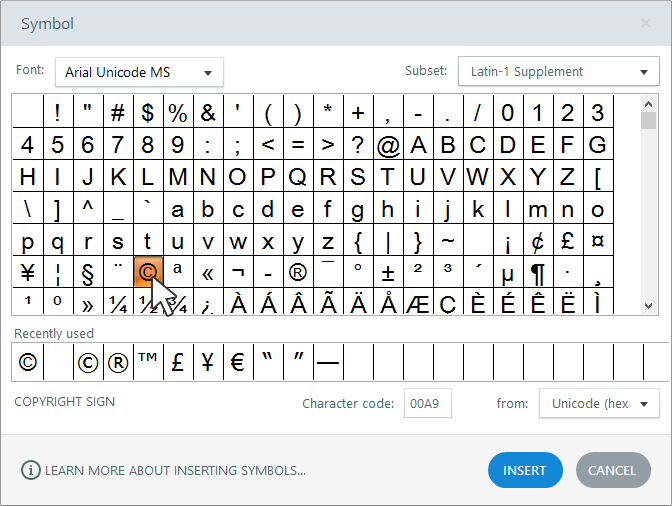
Użyj biblioteki symboli w Engage 360, aby dodać postacie do interakcji, które zwykle nie znajdują się na klawiaturze, takie jak myślniki, symbole praw autorskich i znaków towarowych, znaki akcentowane i znaki Unicode.
- Umieść kursor w panelu tekstowym w miejscu, w którym ma się pojawić symbol.
- Przejdź do zakładki Formatowanie tekstu na wstążce Engage i kliknij Symbol.
- Po otwarciu okna Symbol wybierz dowolny symbol, który jest wyświetlany i kliknij przycisk Wstaw. Jeśli nie widzisz żądanego symbolu, użyj następujących opcji filtrowania:
- Wybierz inną czcionkę w lewym górnym rogu.
- Wybierz inną postać w selektorze from: w prawym dolnym rogu.
- Wybierz inny podzbiór znaków w prawym górnym rogu, jeśli wybrałeś zestaw znaków Unicode (hex) w selektorze from:.
- Wprowadź kod symbolu bezpośrednio w polu Kod znaku u dołu okna, jeśli już go znasz.