
Wyszukiwanie artykułów
Wybierz produkt
Katalog pomocy dla null
Przeglądaj wszystkie artykuły null (Last Updated
Nie znaleziono artykułów.
Wyniki wyszukiwania
Nie znaleziono artykułów.
Engage 360: Dodawanie i edytowanie zawartości
Artykuł zaktualizowany ostatnio dnia 16 sty 2026
Bardzo łatwo jest dodawać i edytować zawartość w interakcjach Engage 360. Wystarczy użyć interfejsu opartego na formularzach, aby wprowadzić tekst i dodać media do każdego kroku interakcji. Następnie użyj opcji formatowania tekstu, wbudowanego edytora audio i właściwości mediów, aby edytować zawartość, aż będzie w sam raz.
Obejrzyj poniższe filmy i skorzystaj z ćwiczeń do naśladowania.
- Dodawanie i formatowanie tekstu
- Dodaj i edytuj dźwięk
- Dodawanie obrazu i dostosowywanie jego właściwości
- Dodawanie wideo i dostosowywanie jego właściwości
Ćwiczenia praktyczne: Dodawanie i formatowanie tekstu
Dodanie tekstu do interakcja nie może być prostsze. Po prostu wpisz pole tytułu i panel tekstowy dla każdego kroku interakcji.
- Otwórz Comstar Real Estate.intr z plików ćwiczeń. Dodaliśmy już tekst do interakcja dla Ciebie. (Jeśli chcesz odtworzyć ten projekt od podstaw przed kontynuowaniem, zobacz Tworzenie pierwszej interakcji).
- Karta Formatowanie tekstu na wstążce Angażowanie umożliwia sformatowanie tekstu interakcji według własnego uznania.
- Wyświetl podgląd swojej interakcji, aby zobaczyć, jak to wygląda.

Aby dowiedzieć się więcej o formatowaniu tekstu, zapoznaj się z tym podręcznikiem użytkownika.
Ćwicz aktywność: Dodaj i edytuj dźwięk
Możesz importować pliki audio do swoich interakcji lub nagrywać narrację bezpośrednio w Engage.
Nagrajmy narrację jakąś narrację. Upewnij się, że masz mikrofon dostępny dla tej aktywności.
- Otwórz Comstar Real Estate.intr z plików ćwiczeń.
- Wybierz wprowadzenie w panelu kroków po lewej stronie ekranu, a następnie kliknij Skrypt Narracji w panelu audio po prawej stronie. Przeczytasz ten scenariusz podczas nagrywania narracji.
- Kiedy będziesz gotowy, kliknij czerwony przycisk Nagraj i przeczytaj głośno skrypt narracji. Możesz dodać niepotrzebną pauzę lub coś, co możesz edytować w następujących krokach.
- Kiedy skończysz, kliknij przycisk Zatrzymaj.
- Teraz otwórzmy edytor audio. Kliknij ikonę Edytuj dźwięk (wygląda jak kształt fali audio).
- Użyj przycisków odtwarzania/pauzy i zatrzymania w lewym dolnym rogu edytora audio, aby słuchać nagrania.
- Usuń lub wycisz część przebiegu audio.
- Kliknij Zapisz i zamknij.
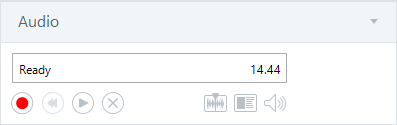
Aby dowiedzieć się więcej o dodawaniu dźwięku do interakcji, zapoznaj się z tym podręcznikiem użytkownika.
Ćwiczenie: Dodaj obraz i dostosuj jego właściwości
Do każdego kroku interakcji możesz dodać jeden plik multimedialny — obraz, postać lub wideo.
- Otwórz Comstar Real Estate.intr z plików ćwiczeń i wybierz wprowadzenie w panelu kroków.
- Zastąpmy istniejący obraz. Kliknij czerwony X poniżej miniatury obrazu w panelu mediów, aby usunąć obraz.
- Kliknij ikonę Obraz w panelu mediów, a następnie zaimportuj plik house.jpg z plików ćwiczeń.
- Zmień pozycję obrazu na lewą stronę interakcja.
- Zmień rozmiar na niestandardowy i ustaw Szerokość na 200 px. (Wysokość zostanie automatycznie dostosowana, aby zachować proporcje obrazu).
- Na koniec zaznacz pole wyboru Zoom Image, aby uczestnicy mogli zobaczyć większą wersję obrazu.
- Wyświetl podgląd swojej interakcji, aby zobaczyć, jak to wygląda.
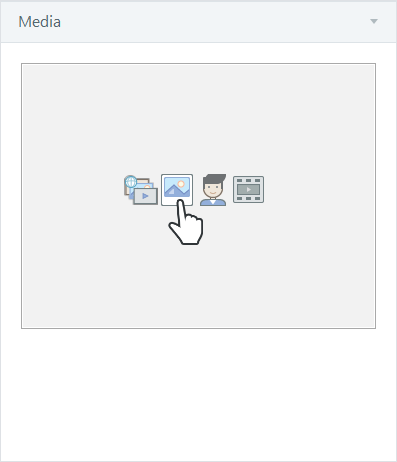
Aby dowiedzieć się więcej o dodawaniu obrazów, zapoznaj się z tym podręcznikiem użytkownika.
Ćwiczenie: Dodaj film i dostosuj jego właściwości
Możesz dodać filmy do swojej interakcji z różnych źródeł, w tym plików wideo, witryn hostingowych wideo i kamery internetowej.
- Otwórz Comstar Real Estate.intr z plików ćwiczeń i wybierz ostatni krok (Pride) w panelu kroków.
- Zastąpmy istniejące wideo. Kliknij czerwony X poniżej miniatury wideo w panelu mediów, aby usunąć wideo.
- Kliknij ikonę Wideo w panelu mediów i wybierz Wideo z pliku.
- Zaimportuj plik video.mp4 z plików ćwiczeń.
- Zmień pozycję wideo na Lewa strona interakcja.
- Zmień rozmiar na Niestandardowy, a następnie ustaw Szerokość na 800 px.
- Ponieważ użyliśmy tak dużej wartości szerokości, Engage powinien powiedzieć, że jest za duży i powinien powiedzieć, jaki jest maksymalny rozmiar. Kliknij OK, aby zaakceptować maksymalne wartości rozmiaru.
- Zaznacz pole wyboru Uwzględnij pasek odtwarzania, a następnie usuń zaznaczenie pola Automatyczne uruchamianie wideo.
- Wyświetl podgląd swojej interakcji, aby zobaczyć, jak to wygląda.
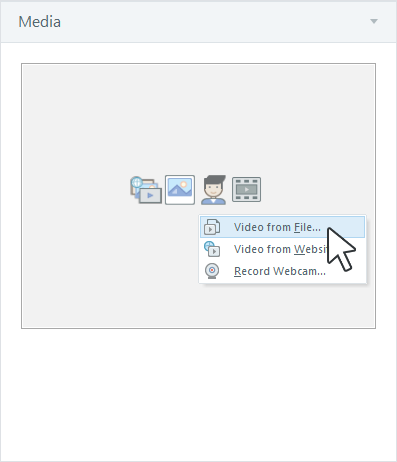
Aby dowiedzieć się więcej o dodawaniu filmów do interakcji, zapoznaj się z tym podręcznikiem użytkownika. Aby dowiedzieć się wszystkiego o wbudowanym edytorze wideo, w którym można przycinać, przycinać, wstawiać logo i nie tylko, zapoznaj się z tym podręcznikiem użytkownika.
Podsumowanie
W tym samouczku nauczyłeś się, jak wypełnić interakcję tekstem, dźwiękiem, obrazami i filmami za pomocą intuicyjnego interfejsu opartego na formularzach Engage. Dobra robota!
Dowiedz się więcej o pracy z mediami w Engage 360.
W następnym samouczku zbadamy okno właściwości interakcja.