
Wyszukiwanie artykułów
Wybierz produkt
Katalog pomocy dla null
Przeglądaj wszystkie artykuły null (Last Updated
Nie znaleziono artykułów.
Wyniki wyszukiwania
Nie znaleziono artykułów.
Jak zmienić rozmiar osadzonych quizów po uaktualnieniu kursów Studio '09 do Studio 360
Artykuł zaktualizowany ostatnio dnia 24 sty 2024
Po uaktualnieniu kursu Studio '09 do Studio 360 może się okazać, że osadzone quizy nie wypełniają całkowicie ich slajdów.
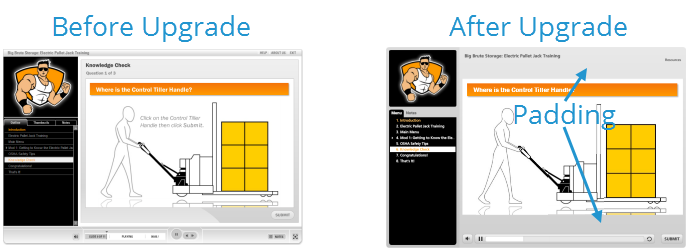
Studio 360 wykorzystuje usprawniony, ujednolicony odtwarzacz do kursów z osadzonymi quizami, podczas gdy Studio '09 zagnieżdżało gracza quizów w całym graczu kursu. W rezultacie zobaczysz wyściółkę na kursie Studio 360, gdzie gracz quizów był kiedyś w Studio '09.
Dobrą wiadomością jest to, że możesz zmienić rozmiar osadzonych quizy, aby skorzystać z dodatkowej przestrzeni po uaktualnieniu do Studio 360. Oto jak:
- Przejdź do slajdu zastępczego quizu w programie PowerPoint i kliknij Edytuj w Quizmaker.
- Po otwarciu quizu w Quizmaker 360 przejdź do zakładki Projekt na wstążce i kliknij Rozmiar quizu.
- Upewnij się, że pole Zablokuj proporcje obrazu jest zaznaczone.
- Zmień szerokość na 720 i zakładkę do następnego pola. (Wysokość automatycznie dostosuje się do 445, aby zachować proporcje obrazu).
- Wybierz opcję Skaluj, aby dopasować w sekcji Jeśli nowy rozmiar jest większy, a następnie kliknij OK.
- Przejdź do zakładki Projekt i ponownie kliknij Rozmiar quizu.
- Tym razem usuń zaznaczenie Zablokuj Proporcje obrazu.
- Zmień wysokość na 540. (Pozostaw szerokość na 720.)
- W sekcji Jeśli nowy rozmiar jest większy, wybierz Wypełnij tło i ustaw pozycję quizu na Środkowy środek.
- Kliknij OK, a następnie kliknij Zapisz i wróć do prezentera.