
Wyszukiwanie artykułów
Wybierz produkt
Katalog pomocy dla null
Przeglądaj wszystkie artykuły null (Last Updated
Nie znaleziono artykułów.
Wyniki wyszukiwania
Nie znaleziono artykułów.
Jak uaktualnić kurs do Storyline 360
Artykuł zaktualizowany ostatnio dnia 4 sie 2026
Łatwo jest uaktualnić kurs Storyline 2 do Storyline 360. Kliknij dwukrotnie plik projektu (tzn. plik.story), aby go otworzyć, a następnie kliknij Uaktualnij po wyświetleniu monitu.
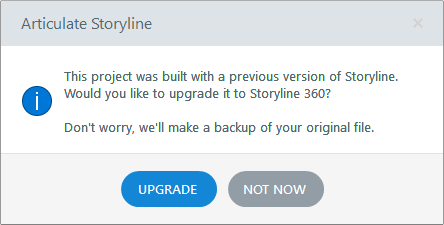
Twój kurs zostanie zaktualizowany automatycznie, a kopia zapasowa oryginalnego pliku projektu zostanie utworzona na wypadek, gdybyś musiał wrócić do niego później.
Pamiętać:
- Projekty Storyline 3 nie wymagają aktualizacji, ponieważ są kompatybilne ze Storyline 360.
- Projekty Storyline 360 nie mogą być otwierane ani edytowane w poprzednich wersjach Storyline.
Czy wszystko będzie inne po uaktualnieniu kursu Storyline 2 do Storyline 360?
Przez większą część, Twoje istniejące kursy będą wyglądać i zachowywać się tak, jak wcześniej. Zauważysz jednak kilka ulepszeń i zmian.
| Podgląd | Podczas podglądu kursu w Storyline 360 zobaczysz zawartość HTML5 zamiast Flash. |
| Responsywny odtwarzacz mobilny | Responsywny odtwarzacz mobilny wyświetli się automatycznie podczas przeglądania wyjścia HTML5 na tablecie lub smartfonie. Dostosowuje się do rozmiaru ekranu i orientacji dowolnego urządzenia mobilnego, zapewniając najlepsze wrażenia wizualne. Aby dowiedzieć się więcej o responsywnym graczu, zobacz te FAQ. |
| Gesty HTML5 | Nowe gesty HTML5 dla urządzeń z ekranem dotykowym są domyślnie włączone. Dowiedz się więcej o gestach mobilnych. |
| Etykiety tekstu | W Storyline 360 pojawiło się kilka nowych etykiet tekstowych gracza. Jeśli dostosowałeś lub przetłumaczyłeś etykiety tekstowe w istniejących kursach, możesz je przewijać po uaktualnieniu, aby upewnić się, że nowe etykiety pasują do projektu kursu. Przeczytaj ten podręcznik użytkownika, aby dowiedzieć się więcej o pracy z etykietami tekstowymi. |
| Tekst od prawej do lewej | Elementy gracza zmieniają pozycje dla języków od prawej do lewej, aby zapewnić uczestnikom bardziej intuicyjne wrażenia. |
| Angażuj interakcje | Aby skorzystać z nowego wsparcia HTML5 dla osadzonych interakcji, kliknij Edytuj w Angażuj na wstążce Storyline 360 dla każdej interakcji, a następnie kliknij Zapisz i wróć do fabuły na wstążce Engage 360. |
| Filmy z YouTube | Filmy z YouTube będą zachowywać się nieco inaczej niż wcześniej. |
| Publikuj | Możesz publikować pojedyncze sceny lub slajdy bez publikowania całego kursu. |
Dowiedz się więcej o wszystkich nowych i ulepszonych funkcjach Storyline 360.