
Wyszukiwanie artykułów
Wybierz produkt
Katalog pomocy dla null
Przeglądaj wszystkie artykuły null (Last Updated
Nie znaleziono artykułów.
Wyniki wyszukiwania
Nie znaleziono artykułów.
Articulate Localization: Korzystanie z słowników tłumaczeń
Artykuł zaktualizowany ostatnio dnia 10 wrz 2026
Glosariusze pozwalają wpływać na to, jak Articulate Localization tłumaczy określone słowa i frazy. Możesz określić:
- Słowa i wyrażenia wymagające konkretnych tłumaczeń, takie jak nazwy produktów
- Terminy interfejsu użytkownika, takie jak „torba” lub „koszyk”
- Słowa i wyrażenia, których nie chcesz tłumaczyć, takie jak nazwa firmy
Uwaga: Tłumaczenie AI nadaje priorytet naturalnym, gramatycznym wyjściu w języku docelowym. W stosownych przypadkach używa terminów słownikowych, dostosowując formę w razie potrzeby na podstawie kontekstu (na przykład czasu lub liczby pojedynczej/mnogiej). Oczekuje się, że terminy słownikowe, które są identyczne w języku źródłowym i docelowym, pozostaną niezmienione we wszystkich językach, z ciągłymi ulepszeniami, aby uczynić to zachowanie bardziej spójnym.
Aktywuj płatny plan Localization, aby udostępnić do 15 oddzielnych glosariuszy w całej subskrypcji. Podczas tłumaczenia treści w Rise 360 lub Storyline 360 autorzy mogą wybrać słownik, który ma być użyty dla konkretnego przebiegu tłumaczenia. Czytaj dalej, aby dowiedzieć się, jak korzystać z funkcji glosariuszy.
Tworzenie plików glosariuszy
Każdy glosariusz zaczyna się jako pojedynczy plik CSV. Lista słów w języku źródłowym jest wprowadzana w pierwszej kolumnie. Odpowiednie tłumaczenia dla różnych języków docelowych znajdują się w kolejnych kolumnach. Czytaj dalej, aby uzyskać instrukcje krok po kroku.
- Pobierz nasz przykładowy plik CSV (dostępny również na stronie Subskrypcja). Otwórz go w narzędziu arkusza kalkulacyjnego, takim jak Microsoft Excel lub Arkusze Google. Alternatywnie możesz utworzyć własny arkusz kalkulacyjny za pomocą jednego z tych narzędzi.
- W pierwszym wierszu wprowadź kody języków, których używasz — na przykład „en-us” dla języka angielskiego (USA) i „fr-fr” dla francuskiego (Francja). (Zobacz pełną listę obsługiwanych kodów języków poniżej.) Zacznij od języka źródłowego w pierwszej kolumnie, a następnie dodaj języki docelowe w kolejnych kolumnach.
- Wypełnij wiersze terminami słowniczka dla każdego języka, jeden termin w wierszu.
Oto przykład:

- Pobierz lub zapisz kopię arkusza kalkulacyjnego w formacie.csv.
-
- Arkusze Google: Plik> Pobierz > Oddzielne wartości przecinkami (.csv)
- MS Excel na Windows: Plik > Zapisz lub Zapisz jako > Zmień typ pliku na CSV UTF-8 (rozdzielany przecinkami) (.csv)
- MS Excel dla komputerów Mac: Plik> Zapisz lub Zapisz jako > Zmień format pliku na CSV UTF-8 (rozdzielany przecinkami) (.csv)
Uwaga: Glosariusz pliku.csv może mieć rozmiar do 10 MB, ale każdy pojedynczy wpis słownika musi mieć mniej niż 200 bajtów (około 50-200 znaków, w zależności od języka).
- Jeśli masz uprawnienia administratora podstawowego lub 360 uprawnień administratora, wykonaj następujące kroki, aby dodać plik CSV jako słownik. Jeśli nie masz tych uprawnień, musisz poprosić administratora o dodanie glosariuszy do subskrypcji.
Dodawanie języków
Jeśli chcesz dodać więcej języków docelowych do pliku słownika, dodaj kolumnę do arkusza kalkulacyjnego z nowym kodem języka w pierwszym wierszu dla każdego dodatkowego języka.
Skorzystaj z naszego narzędzia wyszukiwania języków, aby zobaczyć, które języki docelowe są obsługiwane dla Twojego języka źródłowego. Możesz również sprawdzić, czy para językowa obsługuje słownik, formalność i od prawej do lewej. Oto jak z niego korzystać:
-
- Uruchom narzędzie wyszukiwania języka w osobnym oknie przeglądarki.
- Wybierz język źródłowy z listy rozwijanej Wybierz język źródłowy.
- Tabela wyświetla wszystkie obsługiwane języki docelowe dla wybranego języka źródłowego z kolumnami dla słownika, formalności i od prawej do lewej. Zielony znacznik wyboru w kolumnie oznacza, że odpowiedni język docelowy go obsługuje.
Dodawanie warunków
- Każdy termin w słowniku musi mieć swój własny wiersz. Wprowadź termin w języku źródłowym w pierwszej kolumnie. Następnie dodaj preferowany przetłumaczony termin dla każdego języka w każdej z kolejnych oznaczonych kolumn.
- Jeśli dwa lub więcej terminów nakładają się na siebie, dłuższy (bardziej szczegółowy) termin jest dopasowywany jako pierwszy. Na przykład „szkolenie online” jest dopasowywane przed „szkoleniem”.
- Terminy nie mogą zaczynać się od żadnego z następujących symboli: „=”, „+”, „@”, „-”.
- Warunki nie mogą zawierać tagów HTML.
Ustawianie terminów, aby nie tłumaczyć
- Aby określić, że termin NIE powinien być tłumaczony, użyj tego samego terminu dla wszystkich języków.
Ustawianie terminów do zignorowania
- Jeśli termin nie wymaga konkretnego tłumaczenia dla jednego lub więcej języków docelowych, możesz po prostu pozostawić je puste dla tych języków. Tłumaczenie AI przetłumaczy ten termin jako słowo nieglosariuszowe dla tych języków docelowych.
Wskazówki dotyczące glosariusza
(Uwaga: funkcja LENB jest przestarzała w programie Microsoft Excel.)
|
Zarządzanie glosariuszami
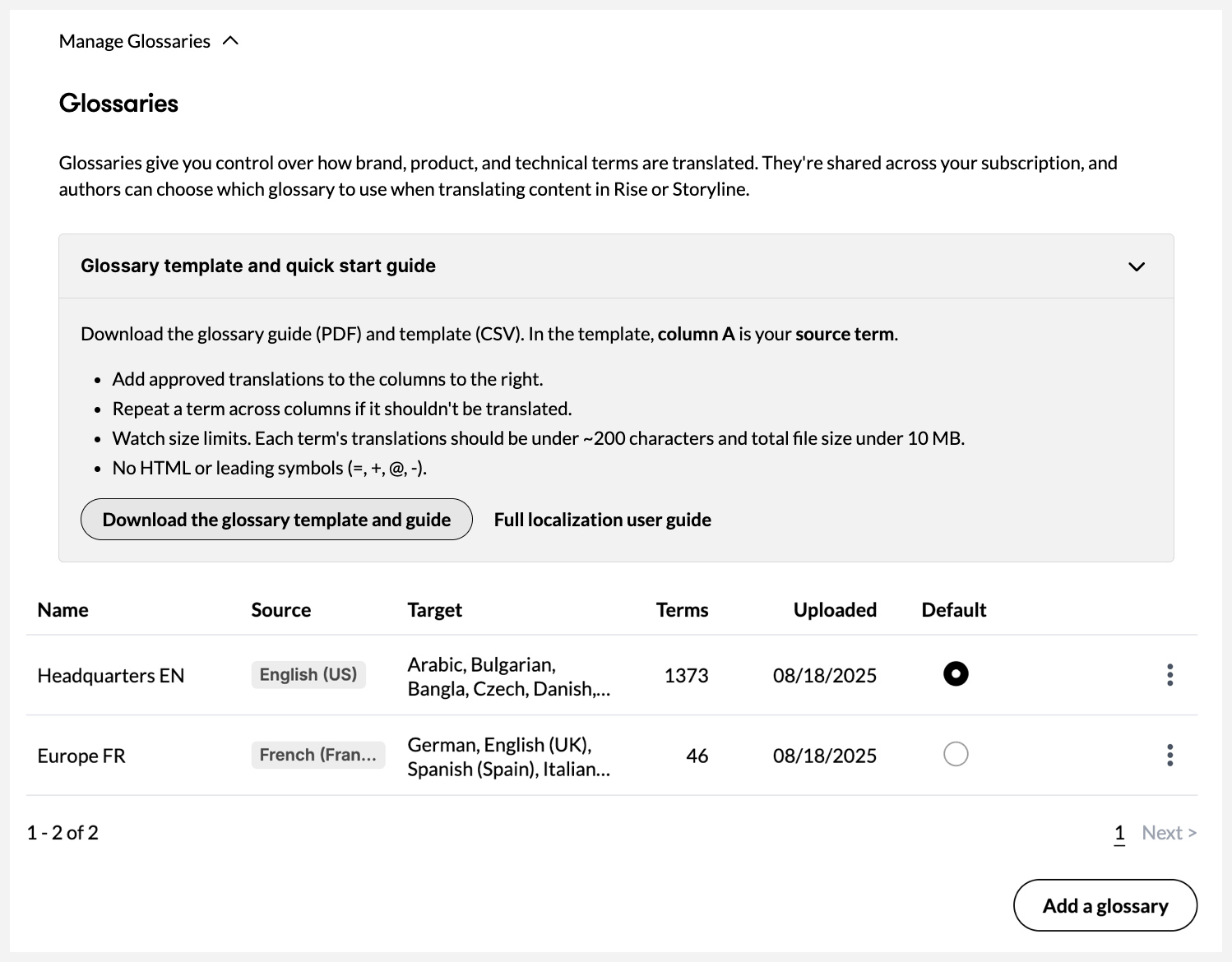
Articulate Localization obsługuje wiele glosariuszy na subskrypcję. Członkowie Articulate 360 z uprawnieniami administratora podstawowego lub administratora 360 mogą dodawać, aktualizować i usuwać pliki CSV słownika za pośrednictwem strony Zarządzaj subskrypcją konsoli zarządzania kontem, jak pokazano poniżej. Jeśli nie masz tych uprawnień, musisz poprosić administratora, aby zarządzał glosariuszami subskrypcji. Dowiedz się więcej poniżej.
Dodawanie glosariuszy
Jeśli do subskrypcji zostanie dodanych wiele glosariuszy, autorzy mogą wybrać, którego użyć przy pierwszym tłumaczeniu kursu. Ten glosariusz jest używany do wszystkich przyszłych tłumaczeń kursów, w tym dodatkowych języków i aktualizacji kursów.
Pierwszy przesłany glosariusz staje się domyślnym glosariuszem, ale można go zmienić w dowolnym momencie. Administratorzy mogą dodać do 15 glosariuszy na subskrypcję. Oto jak:
- Uruchom stronę Subskrypcja konsoli zarządzania kontem.
- W sekcji Lokalizacja rozwiń Zarządzaj glosariuszami.
- Kliknij Dodaj słownik.
- Wpisz nazwę słownika, która pomoże autorom łatwo określić, kiedy go używać. Na przykład wskaż region lub podział. Lub jeśli masz różne języki źródłowe dla każdego glosariusza, dołącz kod języka źródłowego w nazwie.
- Kliknij Wybierz plik, wybierz plik CSV i kliknij przycisk Otwórz.
- Kliknij Dodaj słownik, aby przesłać plik.
- Przetwarzanie słownika może zająć do 10 minut po jego przesłaniu. Będzie dostępny do użycia po zakończeniu przetwarzania.
- Jeśli masz więcej niż jeden słownik, możesz kliknąć przycisk radia w kolumnie Domyślne, aby wybrać domyślny.
- Po zakończeniu autorzy mogą korzystać ze słownika podczas tłumaczenia treści Rise 360 lub projektów Storyline 360.
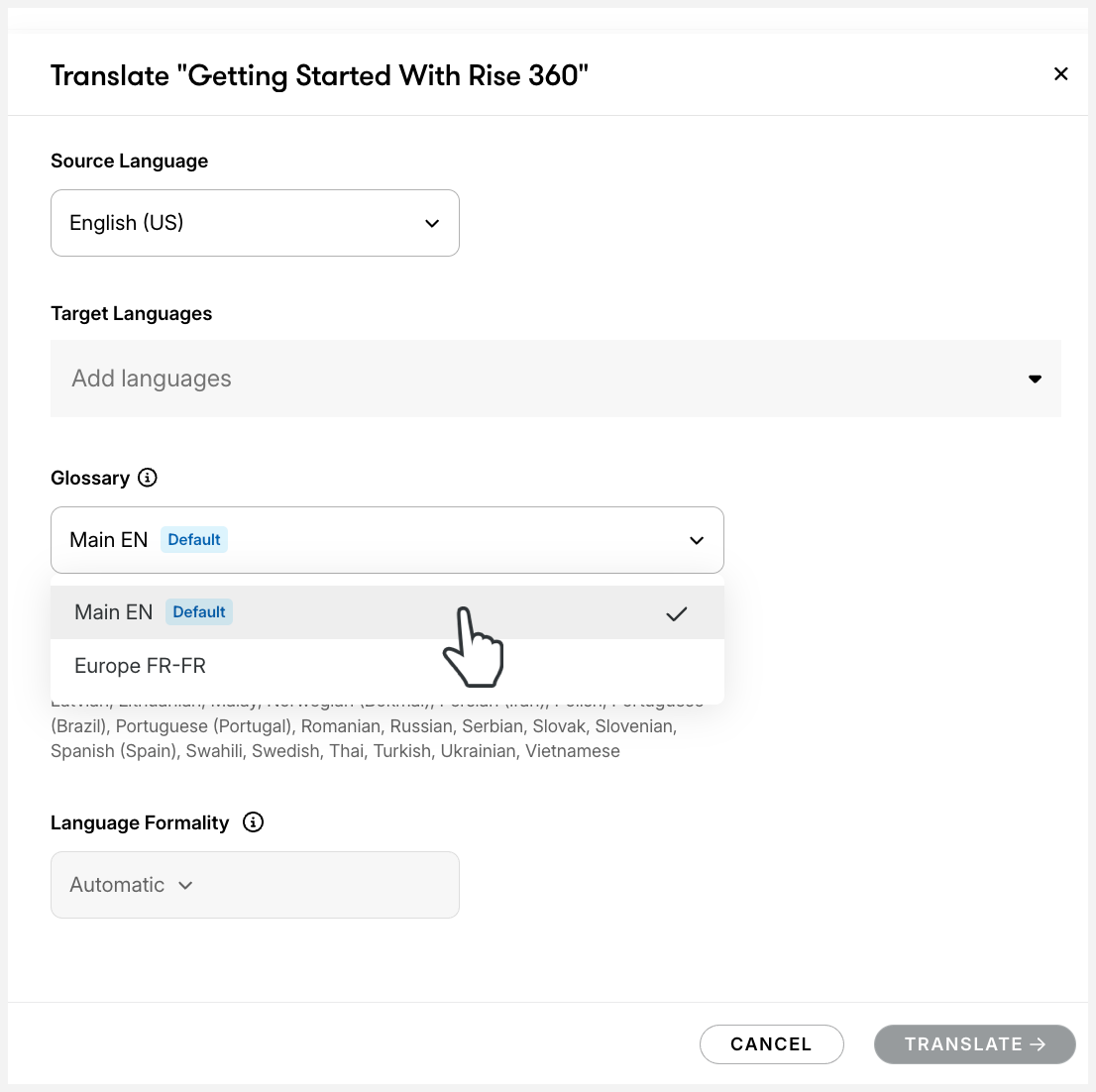
Rise 360
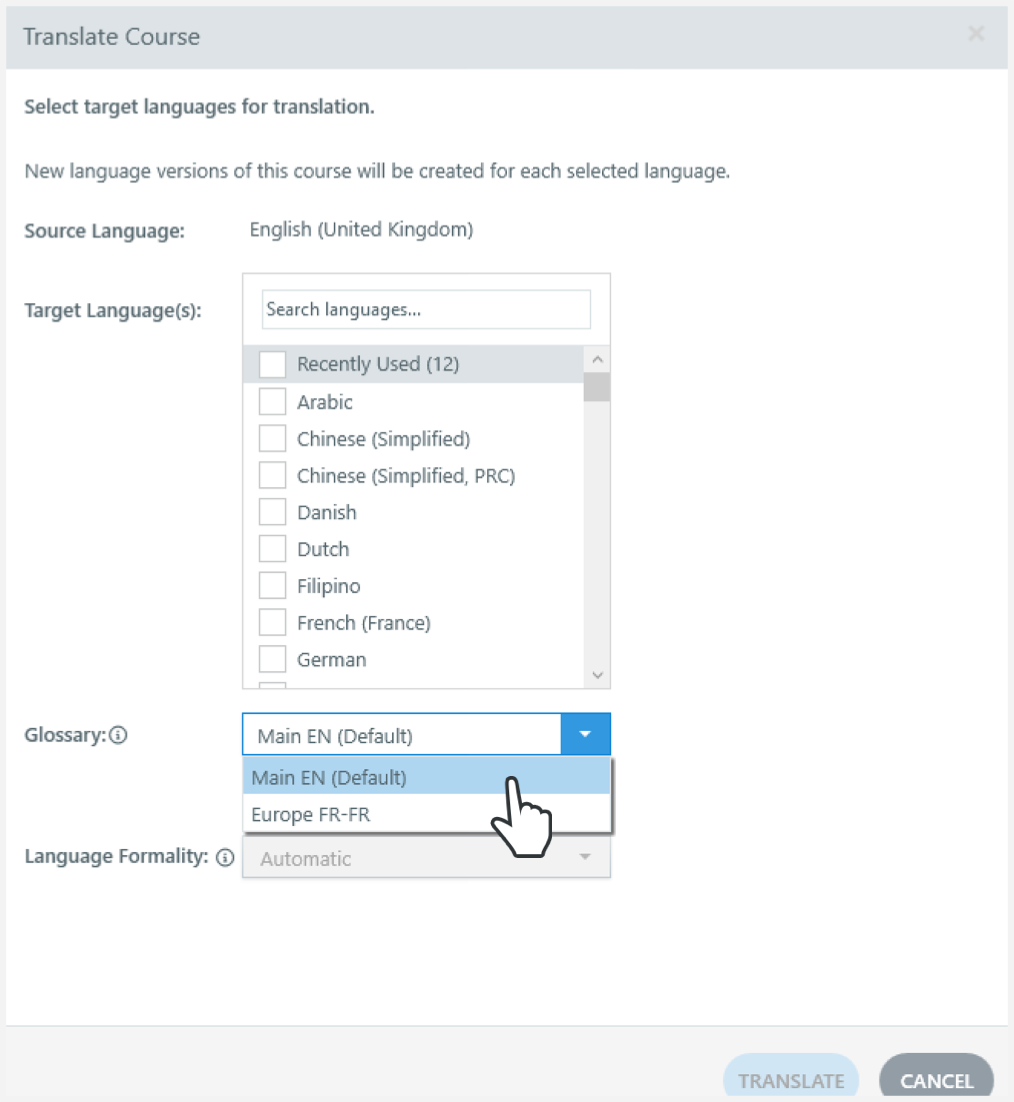
Storyline 360
Aktualizowanie glosariusza
Pliki CSV dla istniejących glosariuszy można aktualizować, jeśli chcesz dodać lub usunąć terminy bez zakłócania przepływu pracy zespołu. Oto jak:
- Uruchom stronę Subskrypcja konsoli zarządzania kontem.
- W sekcji Lokalizacja rozwiń Zarządzaj glosariuszami.
- Jeśli potrzebujesz kopii słownika, aby rozpocząć, kliknij ikonę trzech pionowych kropek obok słownika, który chcesz zaktualizować, i wybierz Pobierz.
- Dodaj nowe terminy, dodatkowe języki lub w inny sposób zaktualizuj w razie potrzeby i zapisz plik.
- Kliknij ponownie ikonę trzech pionowych kropek i wybierz Aktualizuj.
- Kliknij Wybierz plik, wybierz zaktualizowany plik CSV i kliknij przycisk Otwórz. Upewnij się, że nowy plik ma ten sam język źródłowy, co bieżący glosariusz, który aktualizujesz.
- Kliknij Aktualizuj glosariusz, aby przesłać plik.
- Przetwarzanie słownika może zająć kilka minut po jego przesłaniu. Będzie dostępny do użycia po zakończeniu przetwarzania.
- Po zakończeniu autorzy mogą korzystać ze słownika podczas tłumaczenia treści Rise 360 lub projektów Storyline 360.
Usuwanie glosariusza
Jeśli nie chcesz już używać wcześniej zdefiniowanego słownika, możesz go usunąć ze strony Zarządzaj subskrypcją. Możesz także usunąć i ponownie dodać słownik, jeśli chcesz zmienić jego nazwę. Pamiętaj, że usunięcie słownika spowoduje usunięcie go dla wszystkich osób korzystających z subskrypcji. Zalecamy pobranie kopii zapasowej dowolnego słownika przed jego usunięciem. Wykonaj następujące kroki:
- Uruchom stronę Subskrypcja konsoli zarządzania kontem.
- W sekcji Lokalizacja rozwiń Zarządzaj glosariuszami.
- Jeśli glosariusz, który planujesz usunąć, jest domyślny, wybierz inny domyślny słownik, klikając odpowiedni przycisk radia w kolumnie Domyślne.
- Kliknij ikonę trzech pionowych kropek obok słownika, który chcesz usunąć, i wybierz Usuń.
FAQ
Czy w terminach w słowniku rozróżniana jest wielkość liter?
Zalecamy określenie właściwego przypadku rzeczowników właściwych, takich jak nazwy produktów lub marek. W przypadku ogólnych terminów zazwyczaj wystarczy wymienić je małymi literami.
Czy mogę nie używać żadnego słownika dla konkretnego przebiegu tłumaczenia?
Nie. Jeśli jakikolwiek glosariusz został przesłany do Twojej subskrypcji, domyślny glosariusz zostanie użyty do dopasowania par językowych, chyba że wybierzesz inny.
Czy podczas aktualizacji tłumaczeń mogę wybrać inny glosariusz?
Nie. Słowniczek wybrany podczas pierwszego tłumaczenia kursu zostanie użyty w kolejnych aktualizacjach tłumaczenia, chyba że został usunięty. Jeśli ten oryginalny glosariusz zostanie usunięty, zostaniesz poproszony o wybranie innego słownika. Administrator może jednak zaktualizować plik CSV wybranego słownika na stronie Zarządzaj subskrypcją.
Jak wybrać słownik dla tłumaczeń, które zostały uruchomione przed wydaniem funkcji wielu glosariuszy?
Zostaniesz poproszony o wybranie słownika podczas tłumaczenia lub aktualizacji istniejących kursów wielojęzycznych.
Wybrałem zły glosariusz. Jak mogę to naprawić?
Nie możesz zmienić słownika po przetłumaczeniu, ale możesz ponownie przetłumaczyć wszystkie istniejące języki w kursie wielojęzycznym, aby wybrać inny glosariusz. Należy pamiętać, że powoduje to nadpisanie istniejących tłumaczeń, w tym zaimportowanych sugestii sprawdzania poprawności. Aby kontynuować, wykonaj poniższe czynności.
- Uruchom okno dialogowe tłumaczenia:
- Rise 360: Najedź kursorem na kafelek zawartości kursu na pulpicie nawigacyjnym, kliknij ikonę więcej (...) i wybierz Tłumacz.
- Storyline 360: Przejdź do Plik > Lokalizacja n i wybierz opcję Przetłumacz kurs.
- Wybierz wszystkie języki aktualnie w kursie wielojęzycznym, aby włączyć listę rozwijaną Słowniczek.
- Wybierz poprawny glosariusz i kliknij Przetłumacz.
Czy mogę mieć różne glosariusze dla każdego języka w ramach kursu wielojęzycznego?
Nie. Każdy kurs wielojęzyczny może mieć tylko jeden glosariusz naraz. Jeśli masz oddzielne pliki CSV dla każdej pary języków, postępuj zgodnie z tym przewodnikiem, aby połączyć je w jeden plik.
Czy mogę zmienić nazwę istniejącego glosariusza?
Nie możesz zmienić nazwy słownika, ale możesz usunąć i dodać plik CSV ponownie pod nową nazwą. Skoordynuj współpracę ze swoim zespołem przed zmianą nazwy istniejącego glosariusza. Każdy, kto przetłumaczył kurs za pomocą poprzedniego słownika, będzie musiał wybrać nowy słownik przy następnym tłumaczeniu.